Мы рекомендуем использовать альтернативное приложение для просмотра YouTube — SmartTube.
Это бесплатное приложение с открытым исходным кодом, которое активно разрабатывается сообществом для удобного использования YouTube на телевизорах.
Приложение автоматически вырезает всю рекламу, поддерживает SponsorBlock (сервис, который помогает пропускать встроенную спонсорскую рекламу в видео), а также использует DeArrow для отображения более точных и информативных заголовков и миниатюр видео, созданных сообществом (без кликбейта и навязчивой рекламы), поддерживает логин вашей учетной записью и многое другое.
Использование этого приложения и VPN подключения к быстрым серверам VPNVezdehod (например, Нидерланды) позволит вам с комфортом смотреть YouTube без назойливой рекламы в самом лучшем качестве (до 8к).
Подробнее о приложении можно узнать на сайте и в репозитории на GitHub.
Вы также можете воспользоваться VPN-подключением к локациям VPNVezdehod, где нет рекламы, но мы не можем гарантировать, что этот способ будет работать всё время. Подробности тут.
Установка приложения SmartTube
1. Для скачивания SmartTube потребуется приложение Downloader by AFTV News. Если вы уже подключали VPNVezdehod на телевизоре, оно должно быть установлено. Если его нет, инструкцию по установке можно найти здесь.
Если у вас Chromecast with Google TV (а не приставка или телевизор с Android TV), выполните дополнительные действия перед переходом к следующему шагу.
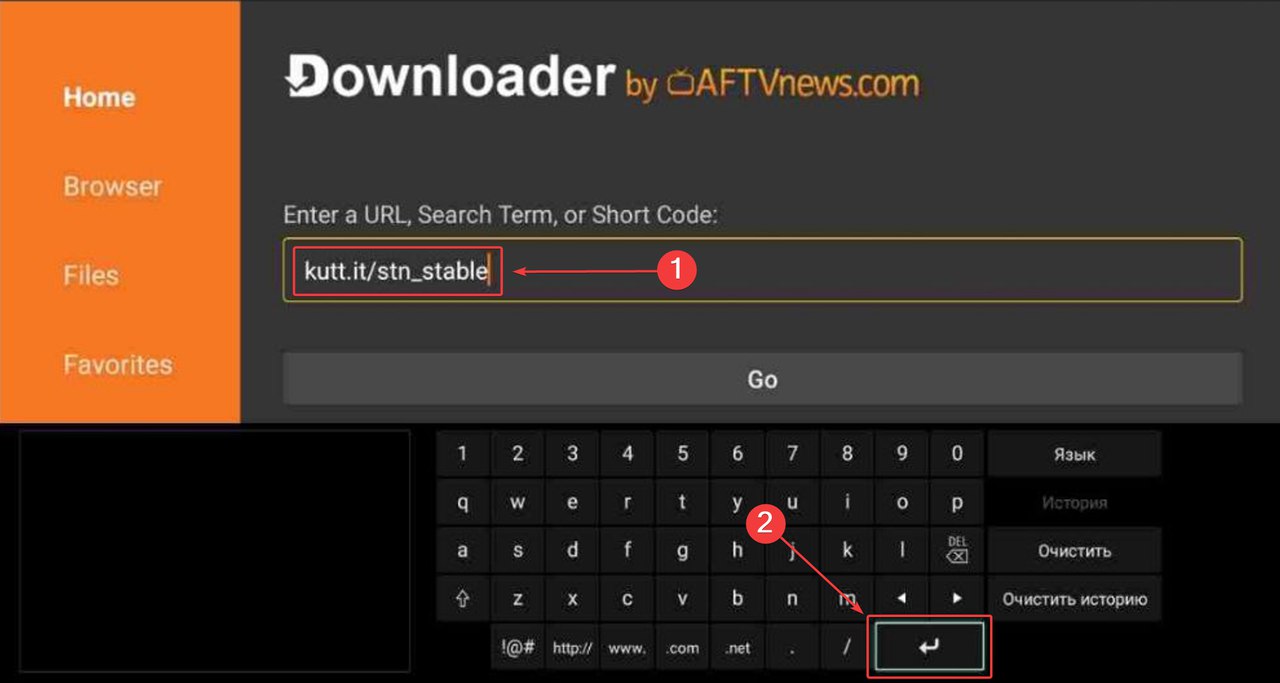
2. Запустите приложение Downloader by AFTV News и введите в строку адреса адрес kutt.it/stn_stable и нажмите Enter.
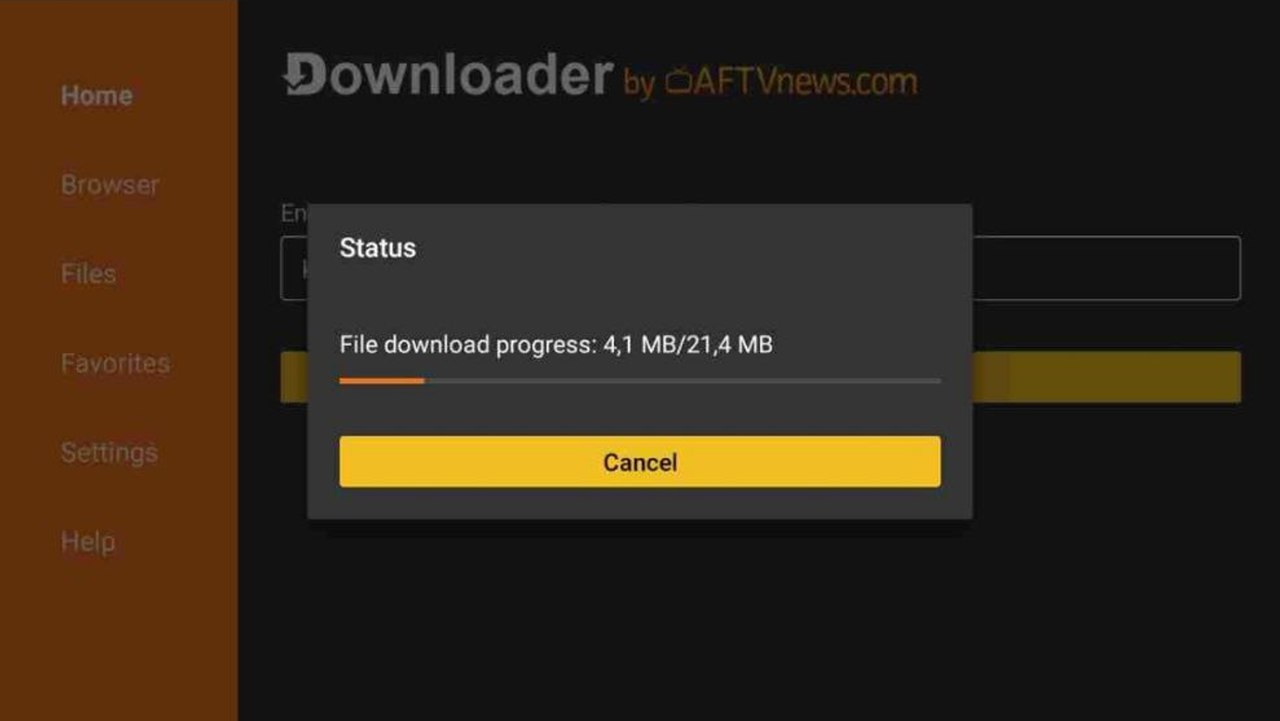
3. Начнётся процесс загрузки.
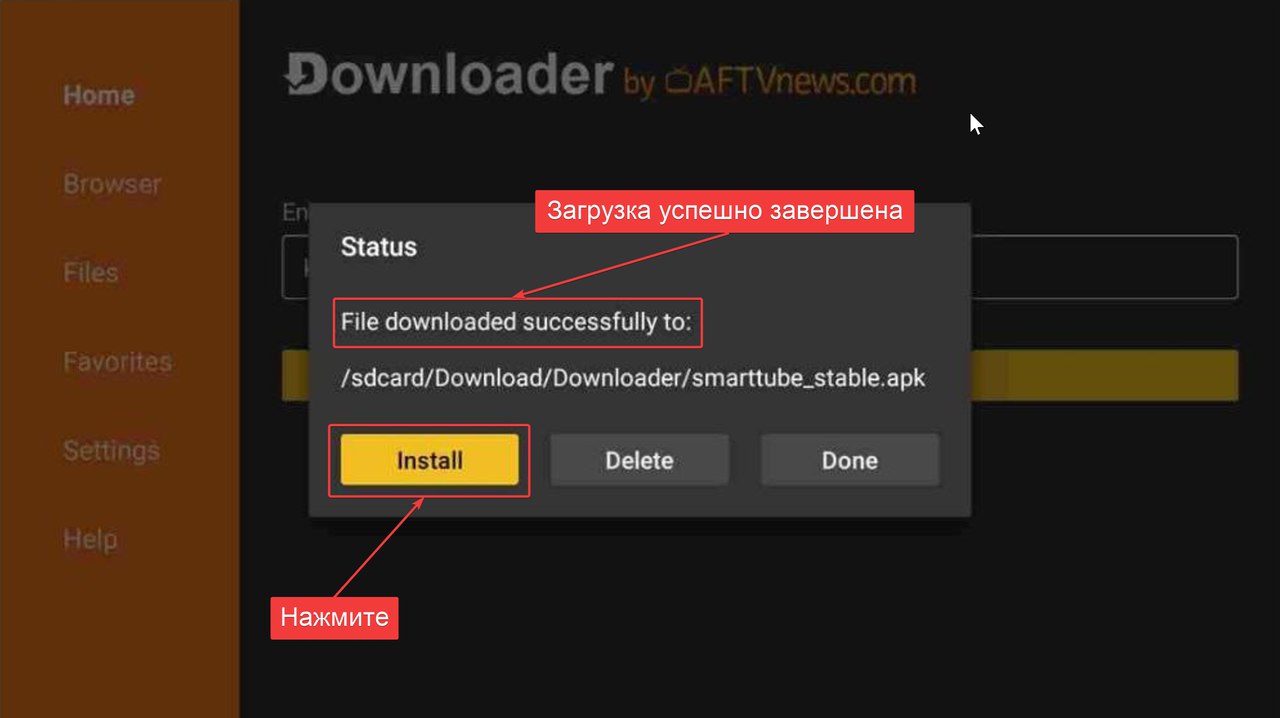
4. После завершения загрузки файла нажмите Install. На некоторых версиях Android TV установка может начаться автоматически после завершения загрузки.
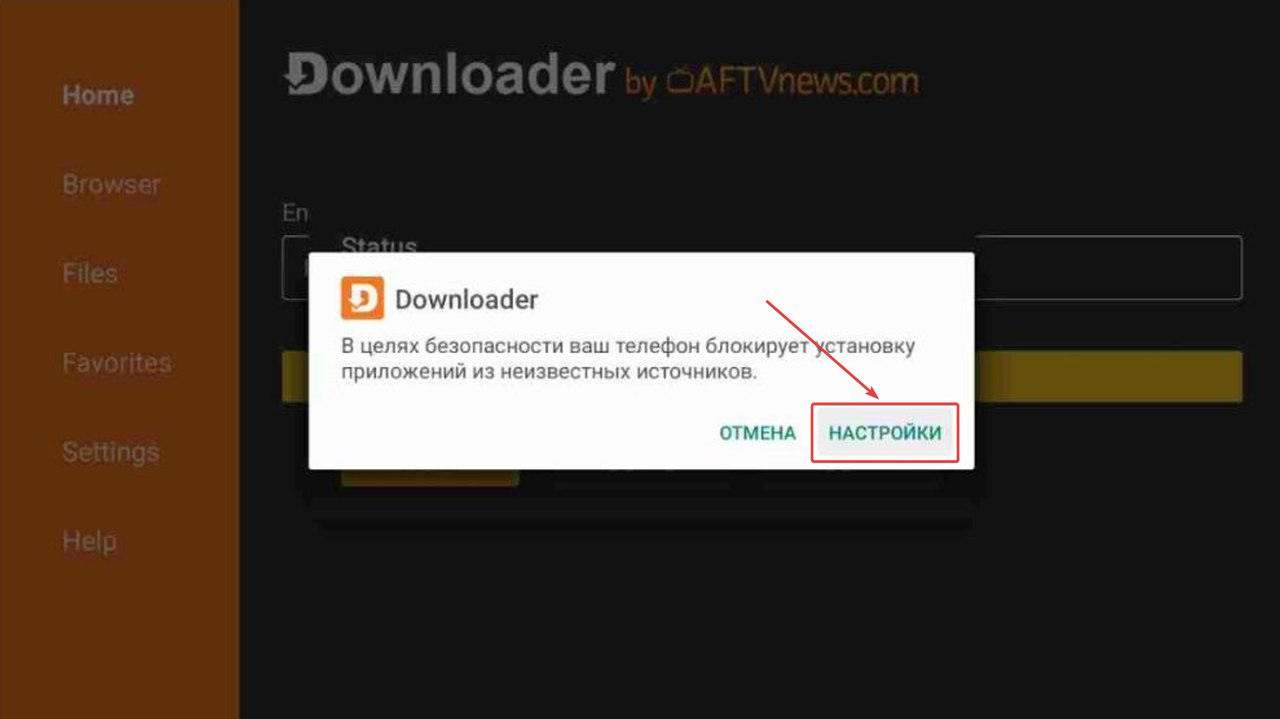
5. Отобразится предупреждение об установке приложения из неизвестного источника. Нажмите Настройки. Если у вас Chromecast with Google TV — то вы уже выполнили эти настройки, переходите к пункту 8.
6. Найдите в списке приложение Downloader и включите переключатель.
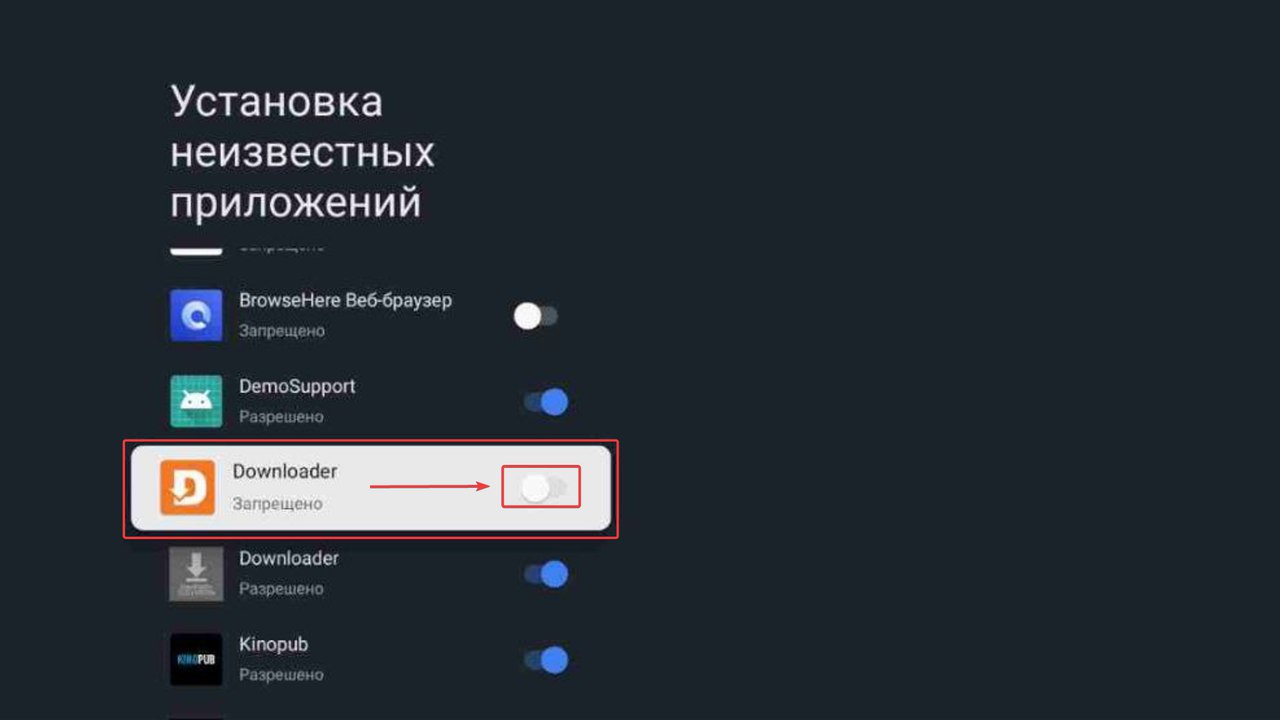
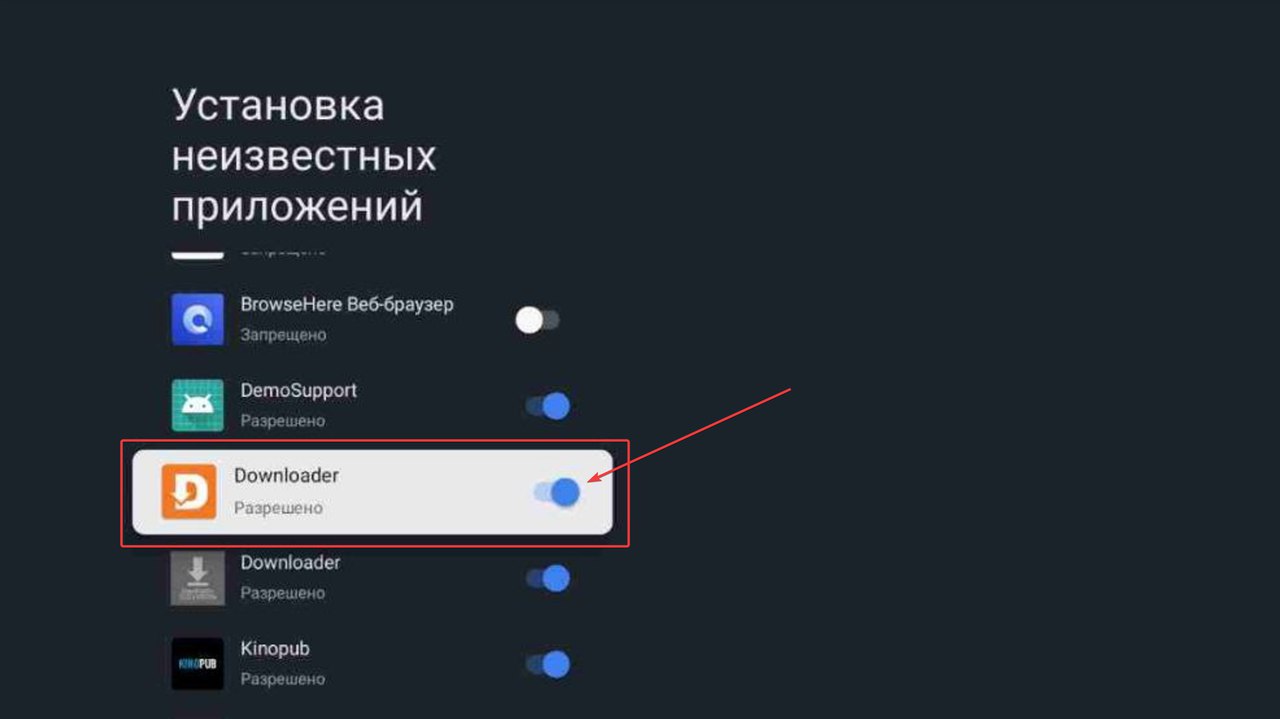
7. Нажмите на пульте кнопку Назад на пульте для возврата в приложение Downloader.
8. Нажмите на кнопку Install.
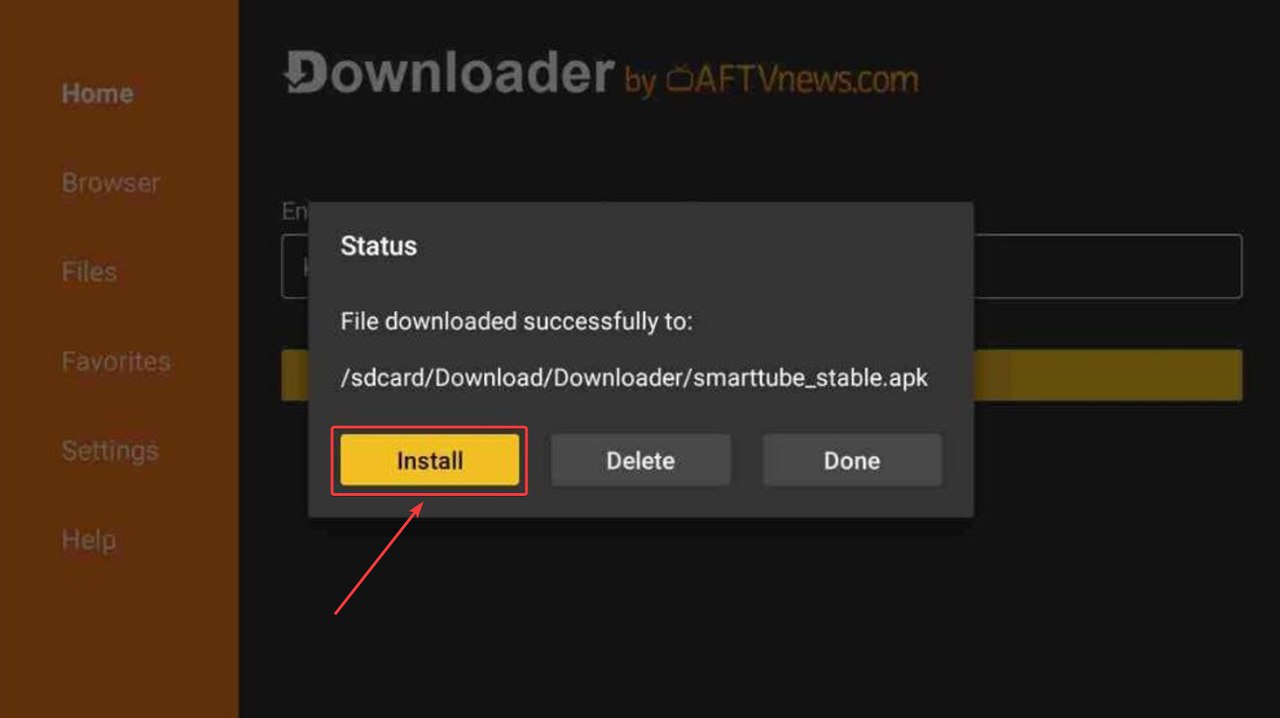
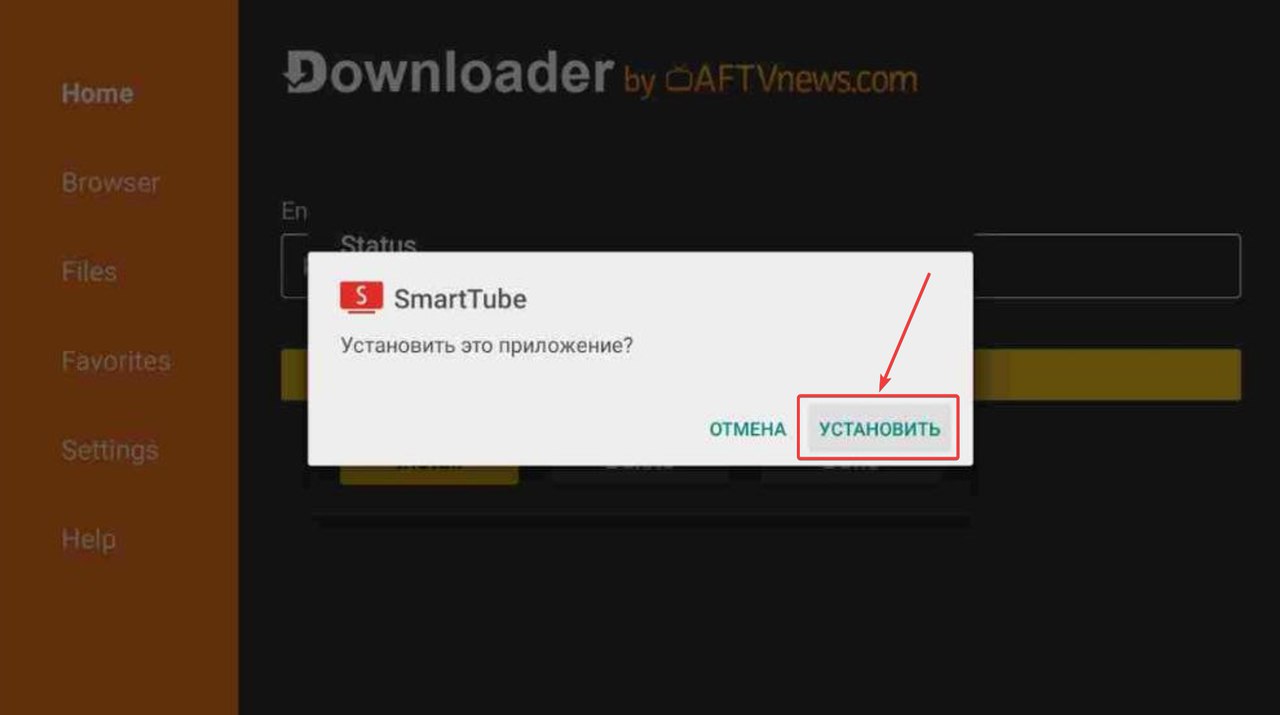
9. Нажмите Установить.
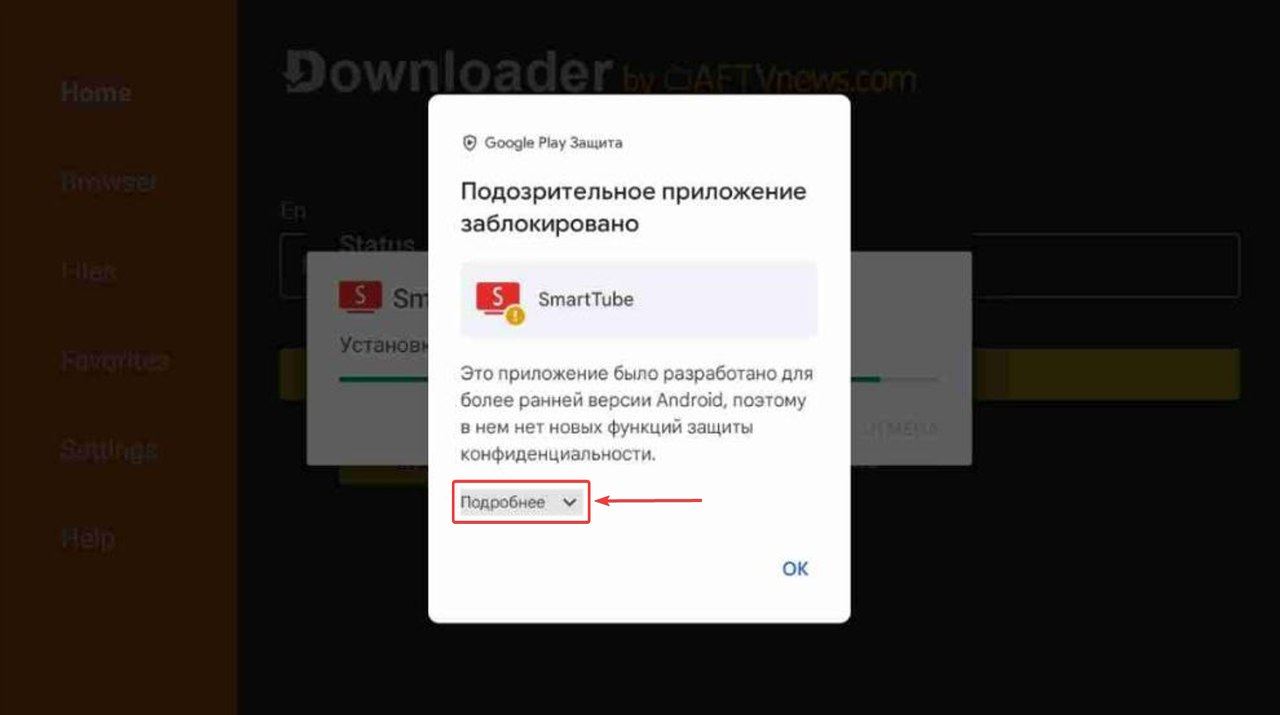
10. Android очень подозрительный. Нажмите Подробнее. Не переживайте, приложение не собирает никаких данных. Убедиться в этом можно изучив исходные коды на GitHub и почитав, что пишут в сообществе (прокрутите вниз к комментариям).
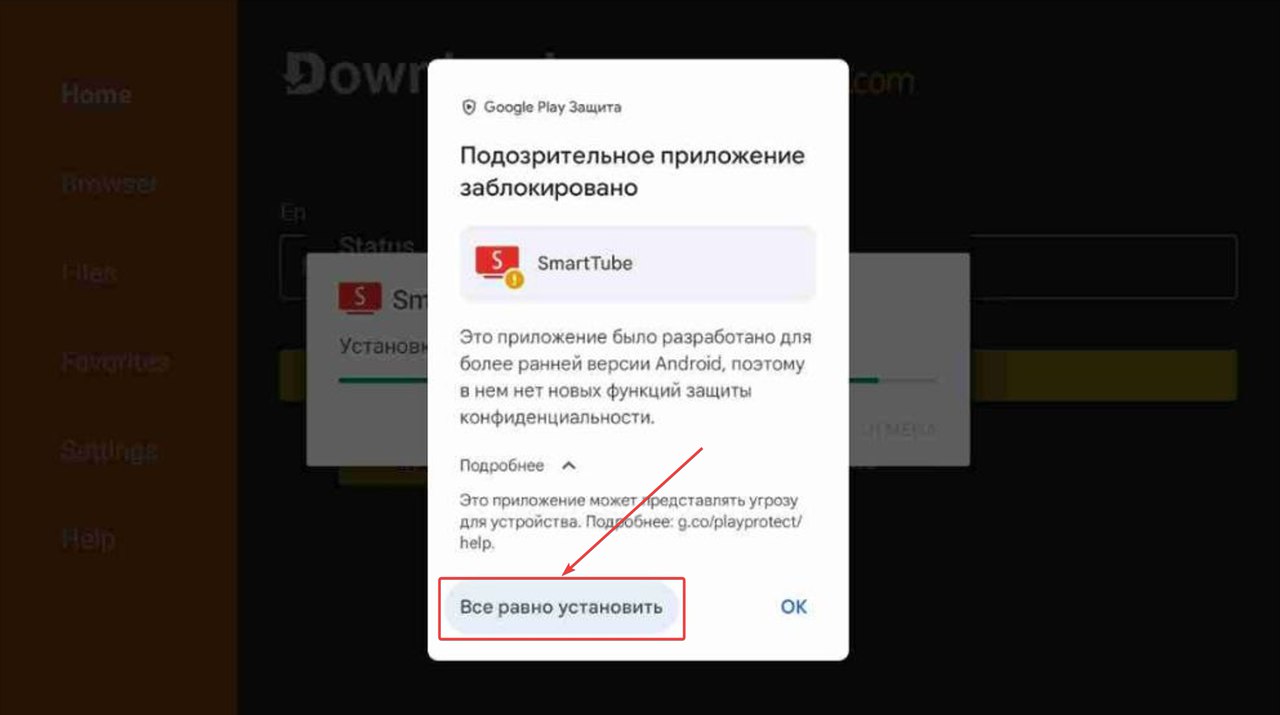
11. Нажмите Всё равно установить.
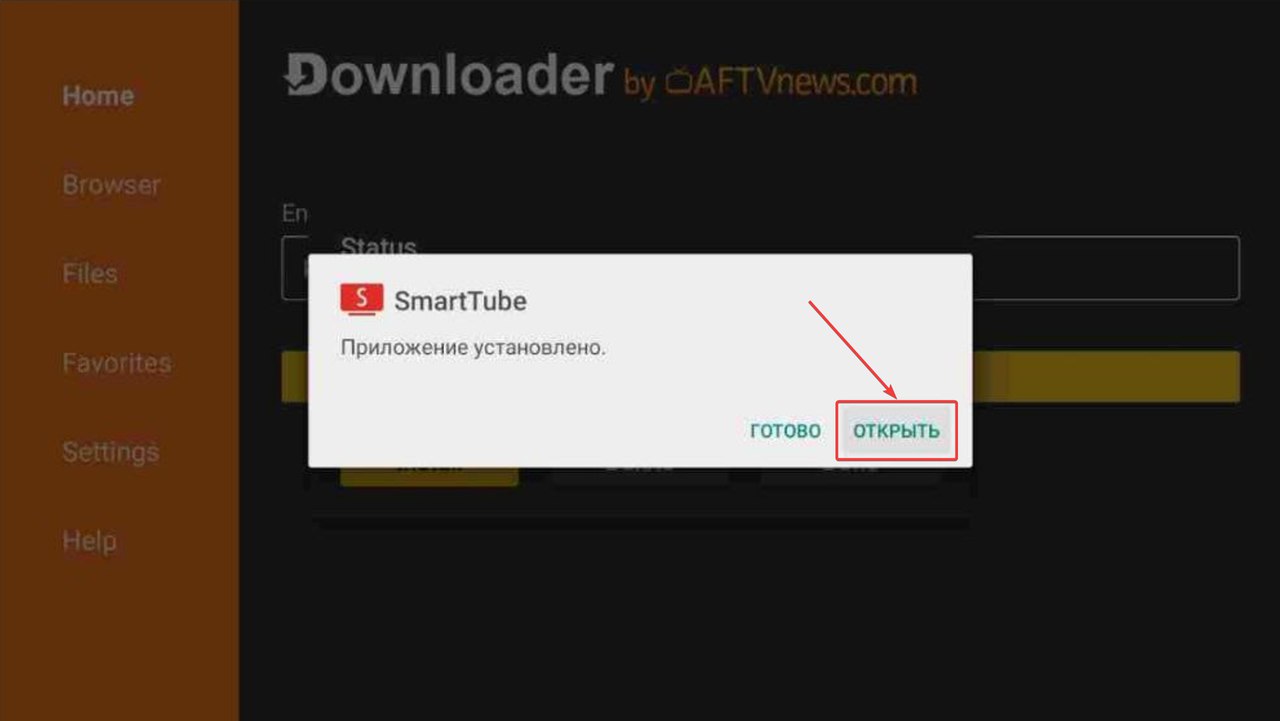
12. Нажмите Открыть.
Теперь вы можете смотреть YouTube без рекламы. Если вы хотите смотреть свои подписки, вам необходимо войти вашей учетной записью в приложении.
Не забывайте включать VPN! Как настроить VPN-подключение на телевизоре Android TV читайте здесь.
Дополнительная настройка для Chromecast with Google TV
Установка APK через сторонние приложения, такие как веб-браузеры или файловые менеджеры (известные как 'неизвестные источники'), уже несколько лет требует специального разрешения на Android. Обычно при попытке установки появляется всплывающее окно с требованием разрешения, и вас сразу перенаправляют в нужный раздел настроек.
На Android TV это работало так же, но с Chromecast with Google TV ситуация другая. Всплывающее окно отсутствует, а настройка 'неизвестные источники' неактивна. Чтобы включить её, сначала нужно активировать режим разработчика.
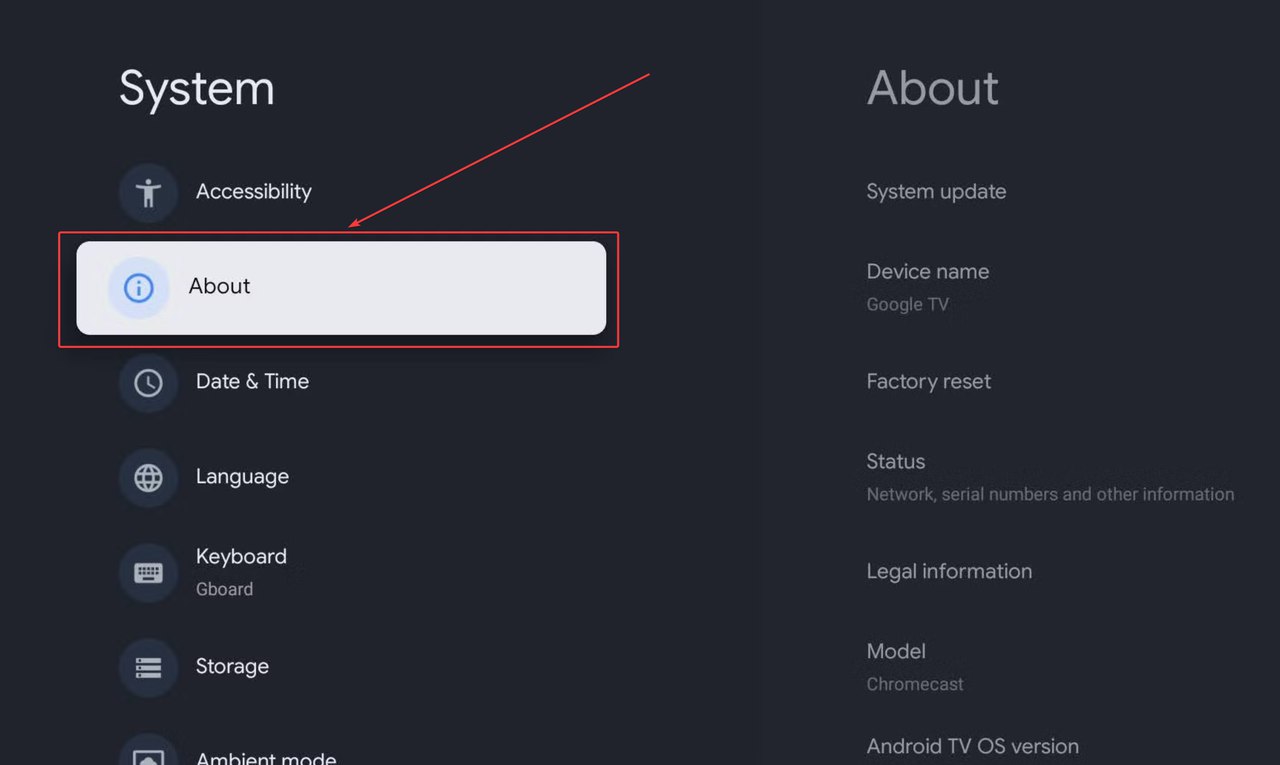
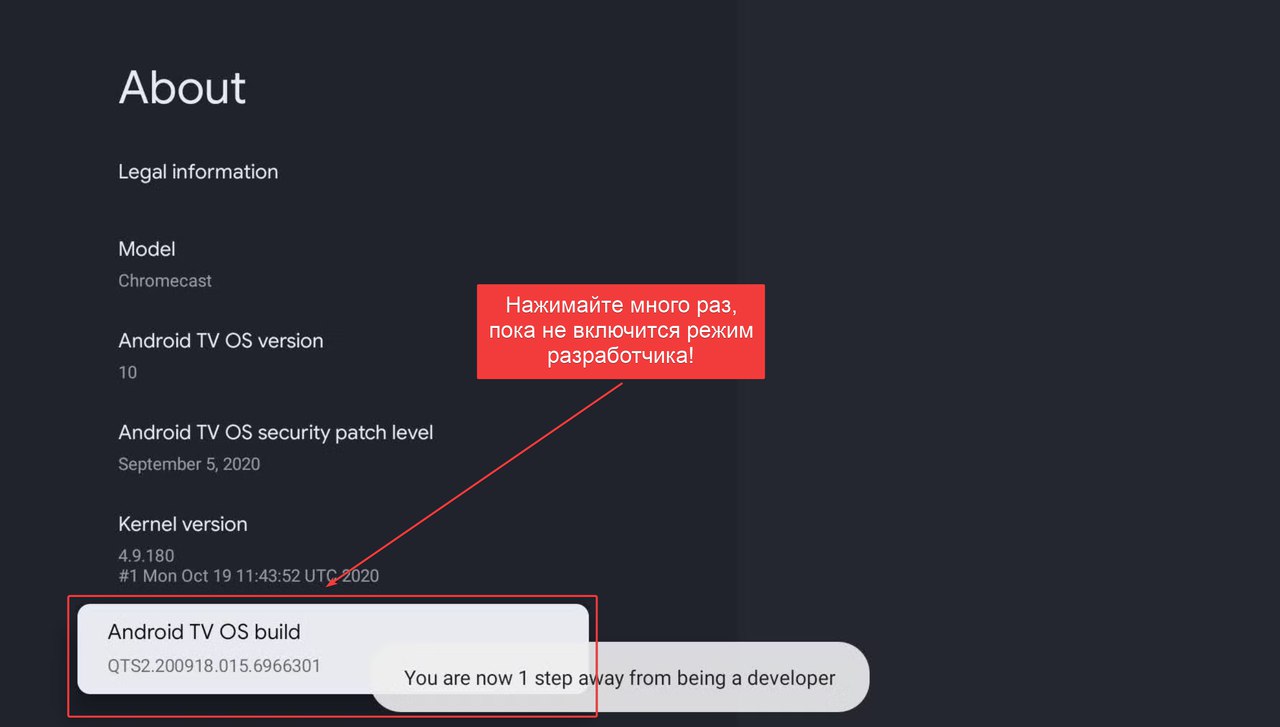
1. На вашем Chromecast откройте боковое меню и перейдите в Настройки > Система > О программе. Прокрутите вниз до раздела Сборка Android TV OS и несколько раз нажмите на него (около 10 раз).
Появится всплывающее сообщение о том, что осталось несколько шагов до активации режима разработчика. Продолжайте нажимать, пока он не включится.
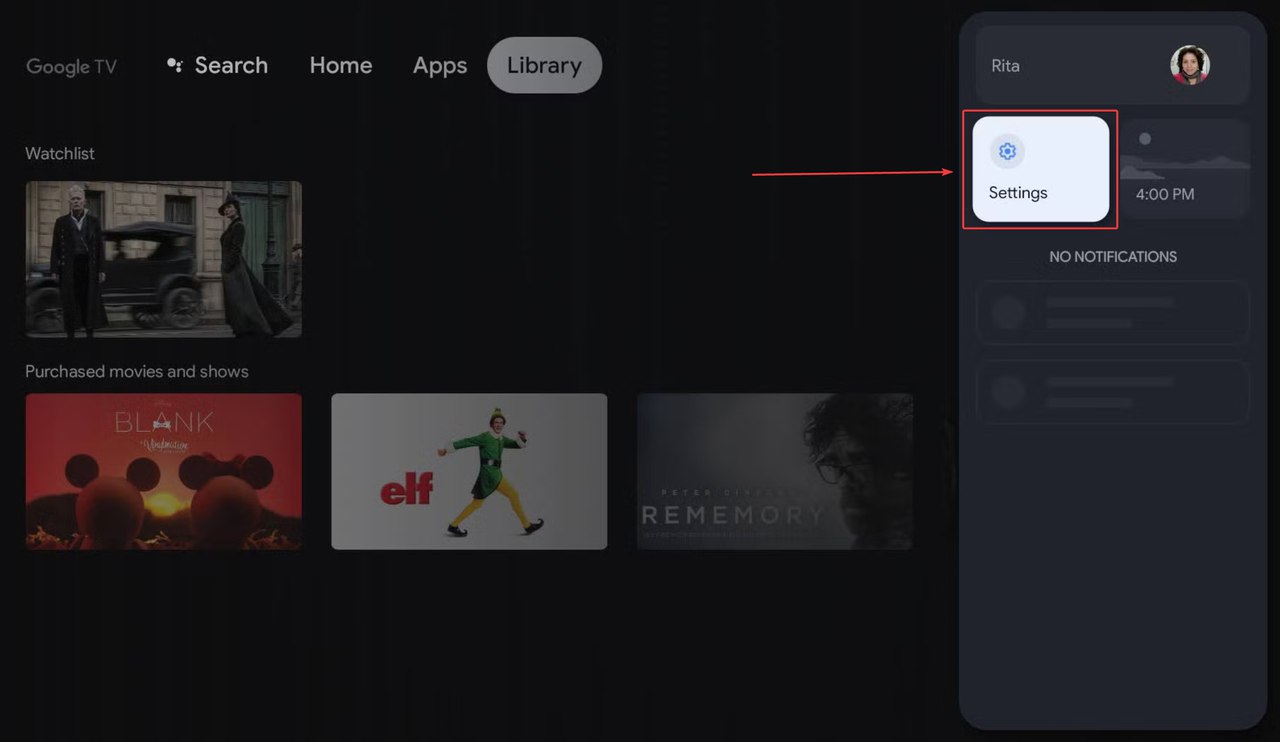
2. Включите настройку 'Неизвестные источники'.
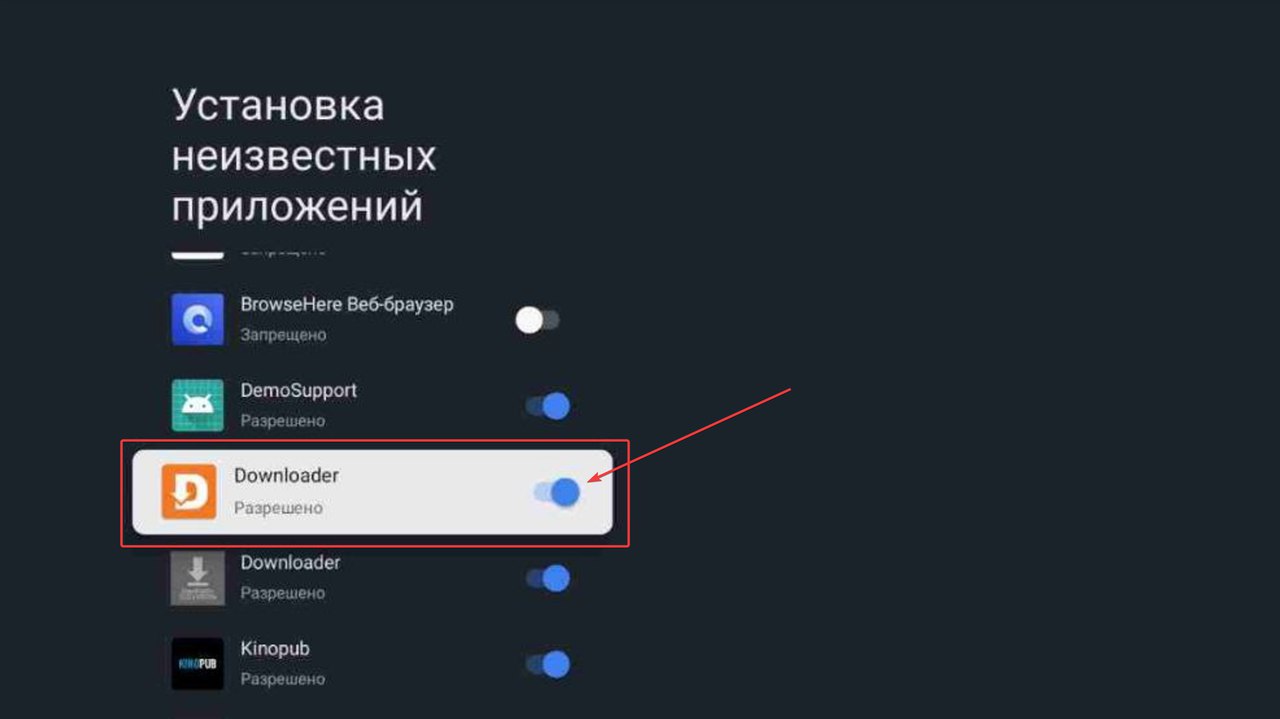
Вернитесь на главный экран Настроек и выберите Приложения > Безопасность и ограничения > Неизвестные источники. Включите переключатель для Downloader.
3. Возвращайтесь к началу этой инструкции и продолжайте с пункта 2.