Мы рекомендуем использовать VPN-протокол AmneziaWG на телевизорах Android TV. Но если по какой-то причине вы хотите использовать WireGuard, имейте в виду, что в странах с высоким уровнем интернет-цензуры этот протокол может быть заблокирован.
Для настройки VPN на телевизоре Android TV вам необходимо создать подключение для протокола AmneziaWG (или WireGuard) и получить ссылку на скачивание файла конфигурации одним из способов: в Telegram-боте @VPNVezdehodBot или в личном кабинете acc.kompot.sbs (нажмите Создать подключение и следуйте инструкциям).
Уже есть ссылка? Перейдите к следующему шагу.
Если ссылки нет и вы не создавали подключение:
1. В боте @VPNVezdehodBot нажмите Создать подключение, выберите протокол AmneziaWG, выберите локацию (какие локации подходят для YouTube без рекламы читайте здесь), нажмите Телевизор.
2. Вы получите сообщение со ссылкой для скачивания конфигурации подключения.
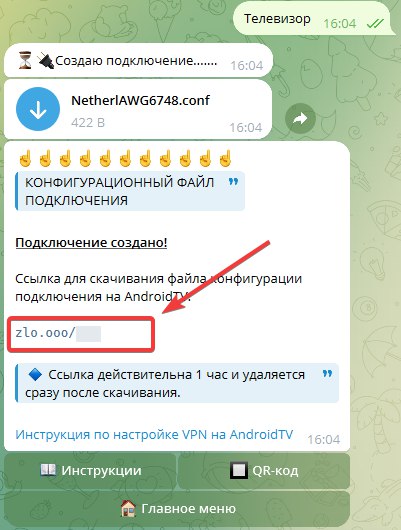
Если у вас нет ссылки, но уже есть созданное подключение для телевизора — в боте @VPNVezdehodBot нажмите Управление подключениями, выберите подключение, которое вы создали для телевизора и нажмите Ссылка для скачивания конфига.
Настройка VPN-подключения на Android TV
Вам потребуется скачать и установить с помощью GooglePlay на телевизор 3 приложения: Downloader by AFTV News (с его помощью вы скачаете файл конфигурации подключения на телевизор), File Manager Plus и сам VPN клиент, это или AmneziaWG (если создали подключение для протокола AmneziaWG) или WireGuard (для протокола WireGuard).
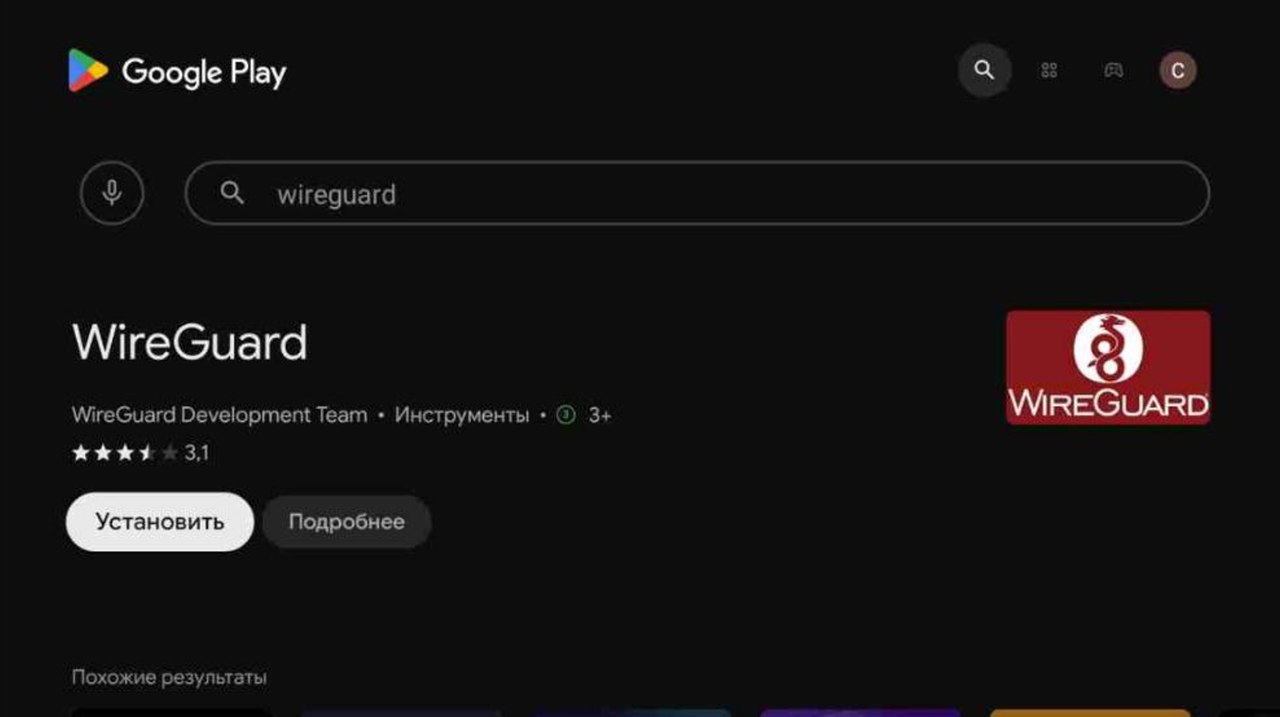
1. Откройте Google Play.
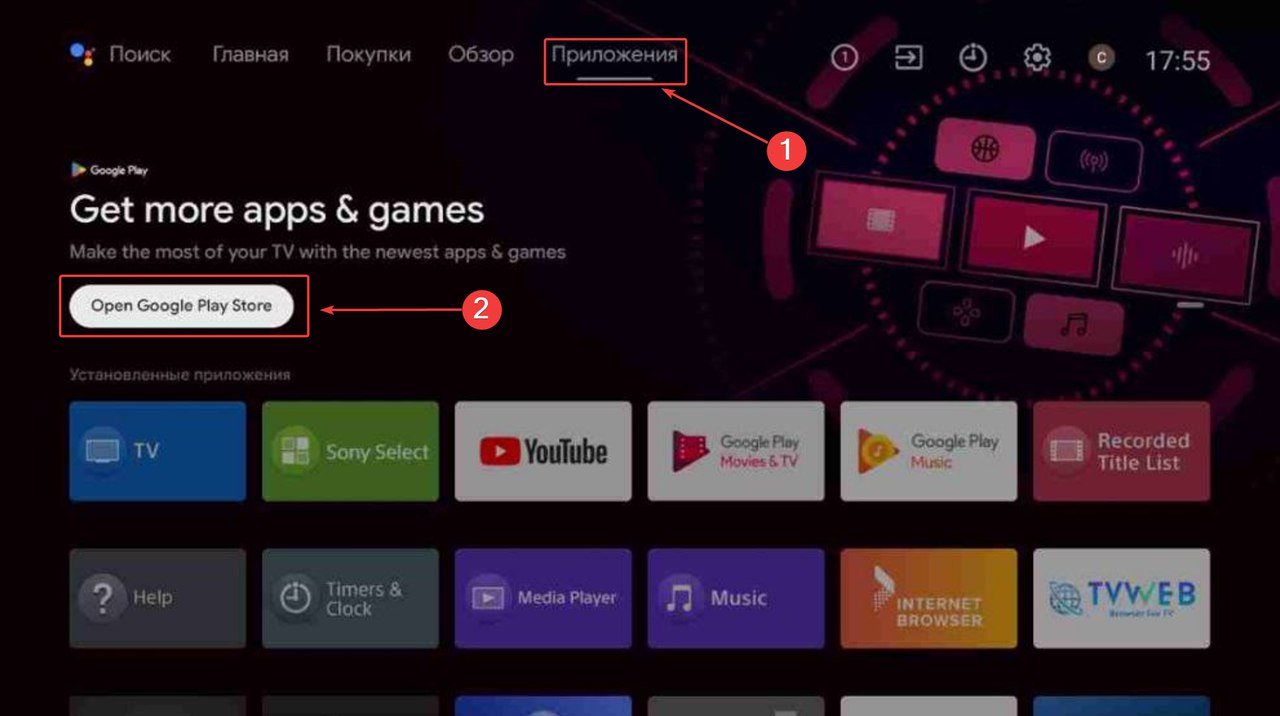
2. Нажмите на иконку поиска.

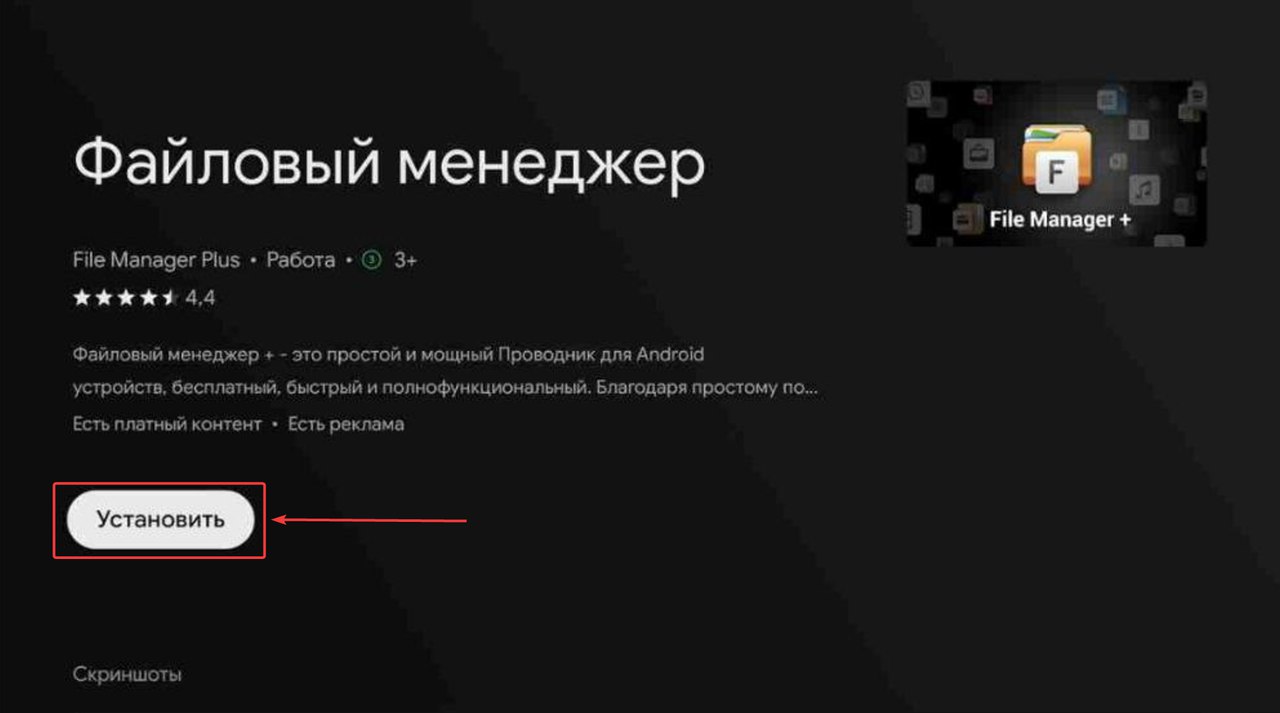
3. Найдите и установите приложение File Manager Plus.
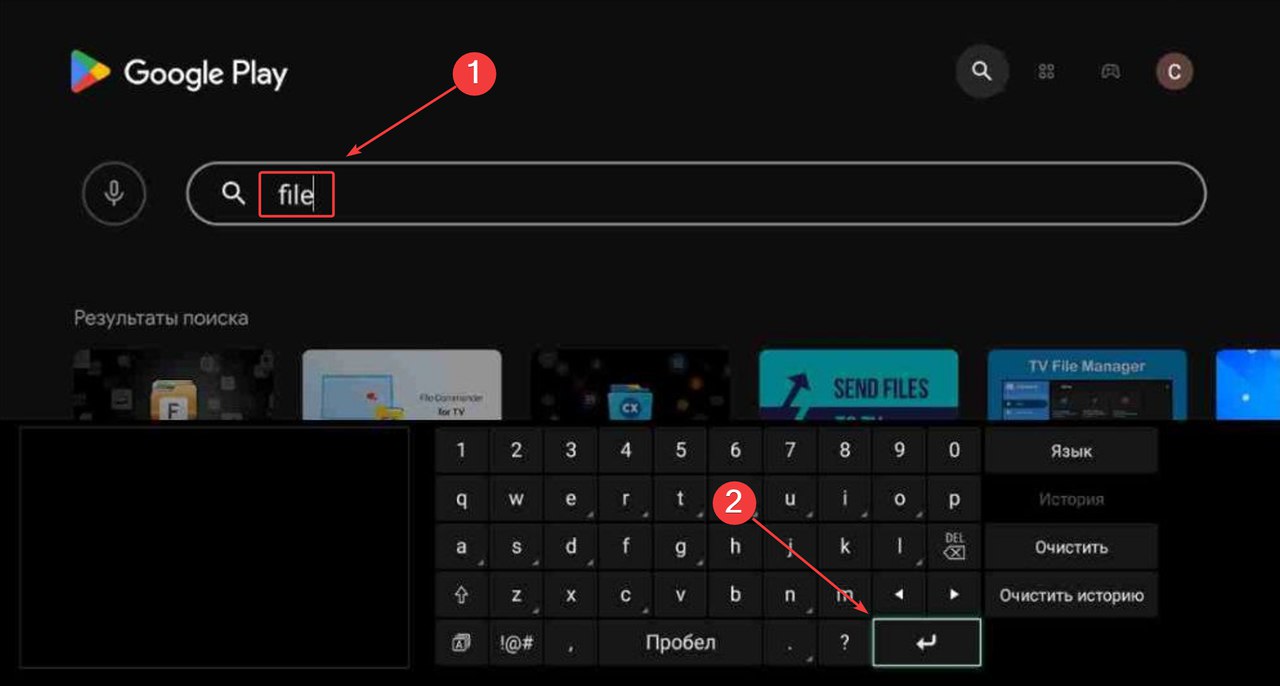
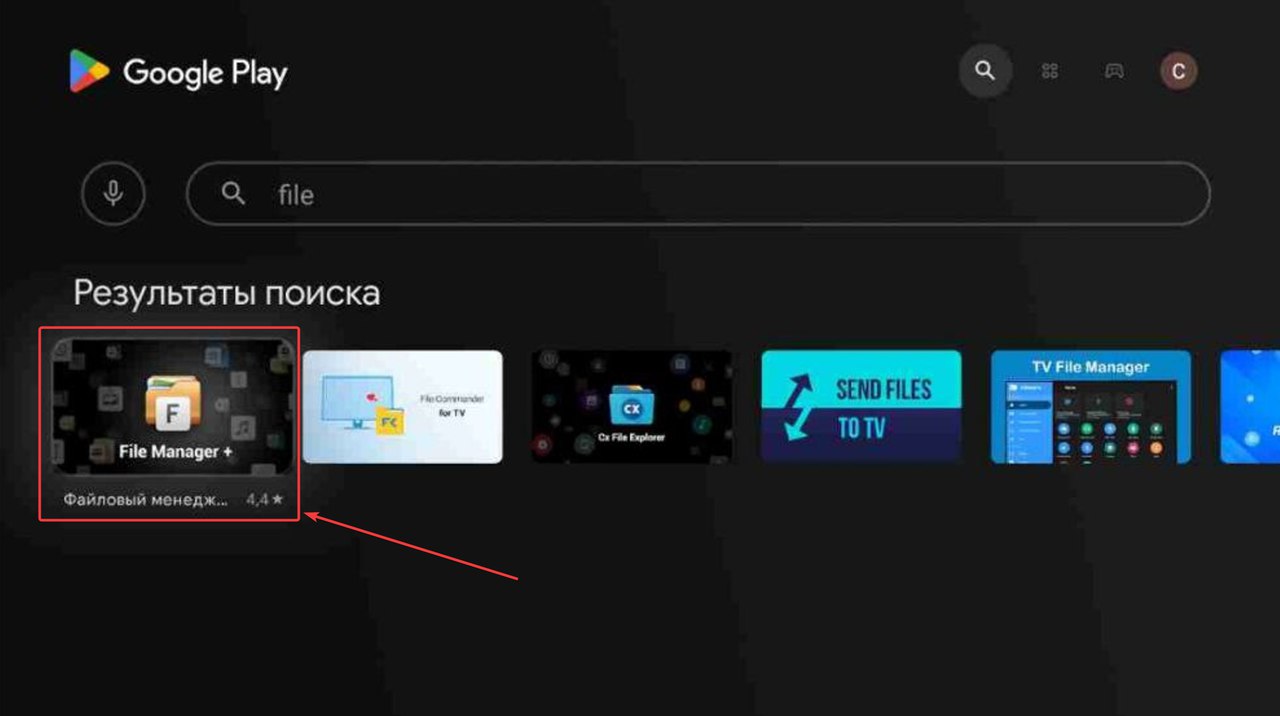
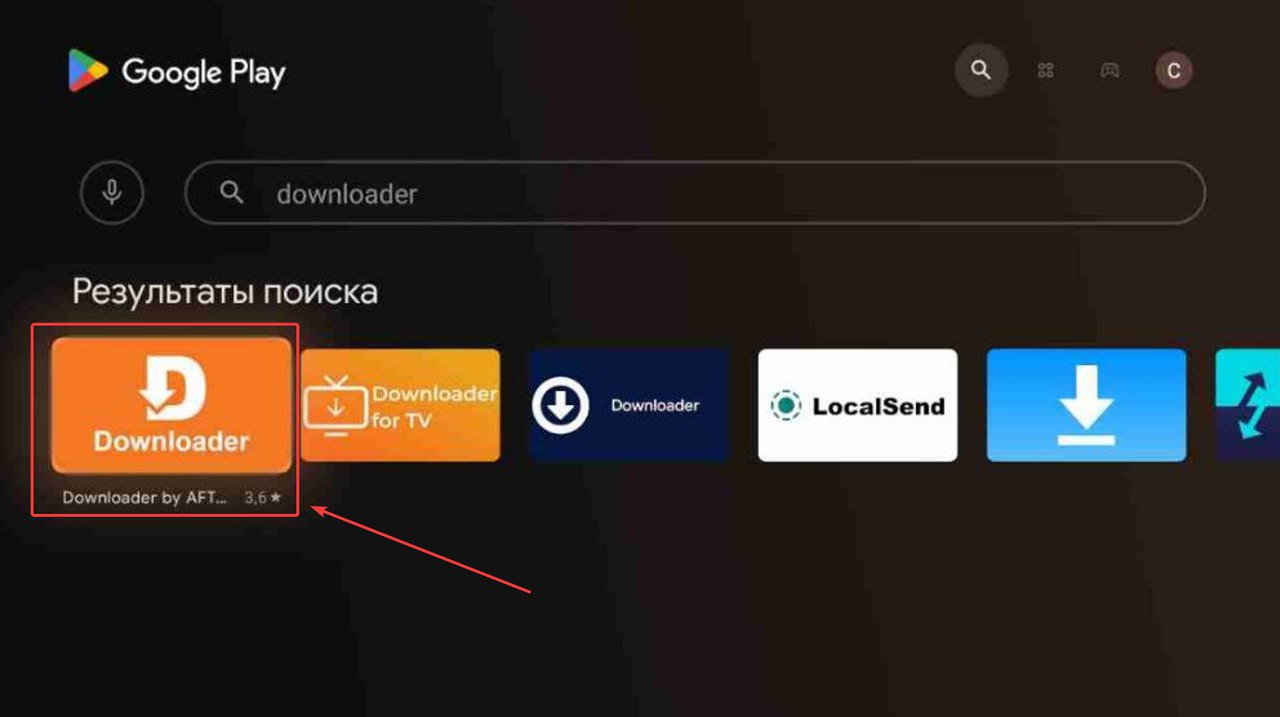
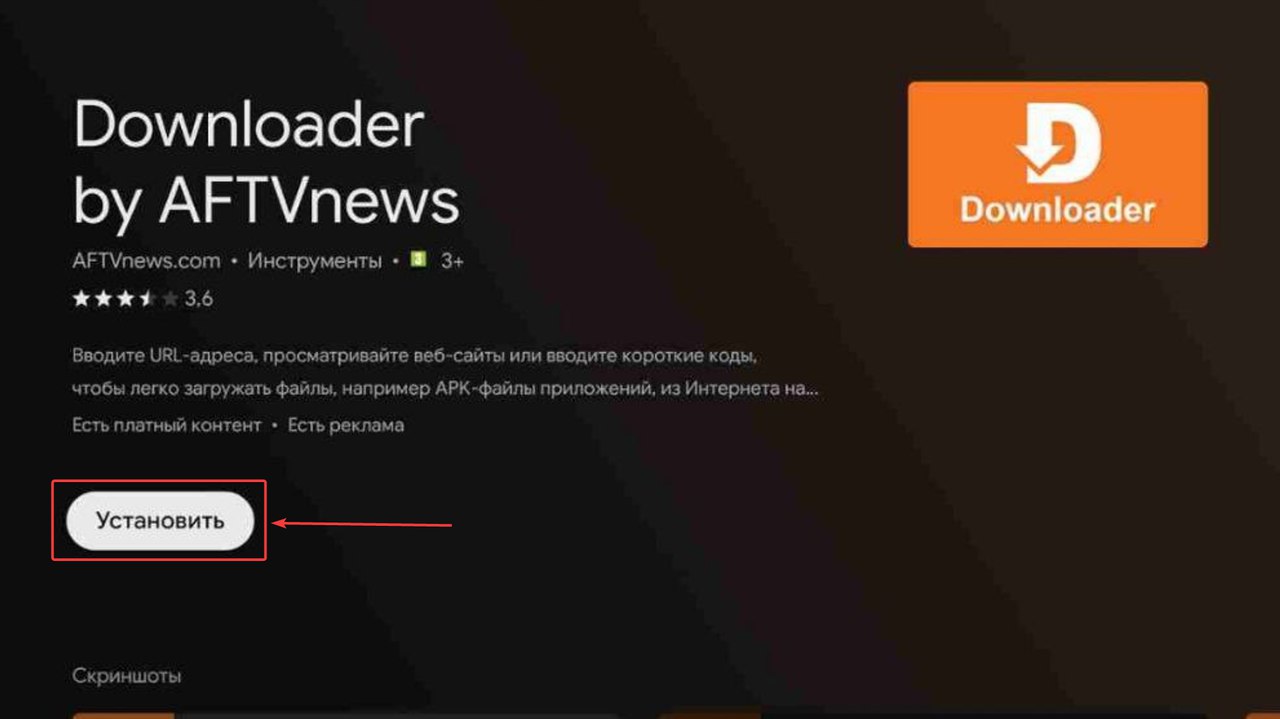
4. Найдите и установите приложение Downloader by AFTV News.
В строку поиска введите текст downloader и нажмите Enter на экранной клавиатуре.
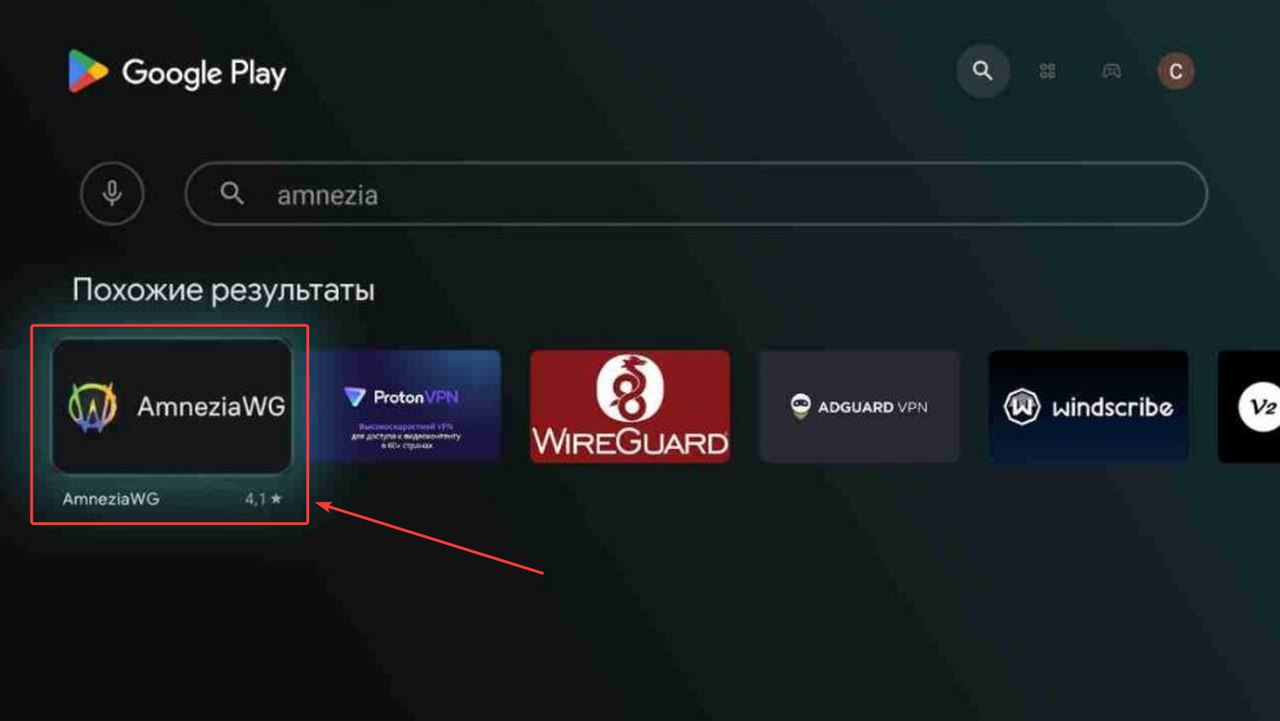
5. Найдите и установите приложение AmneziaWG для протокола AmneziaWG или приложение WireGuard для протокола WireGuard.
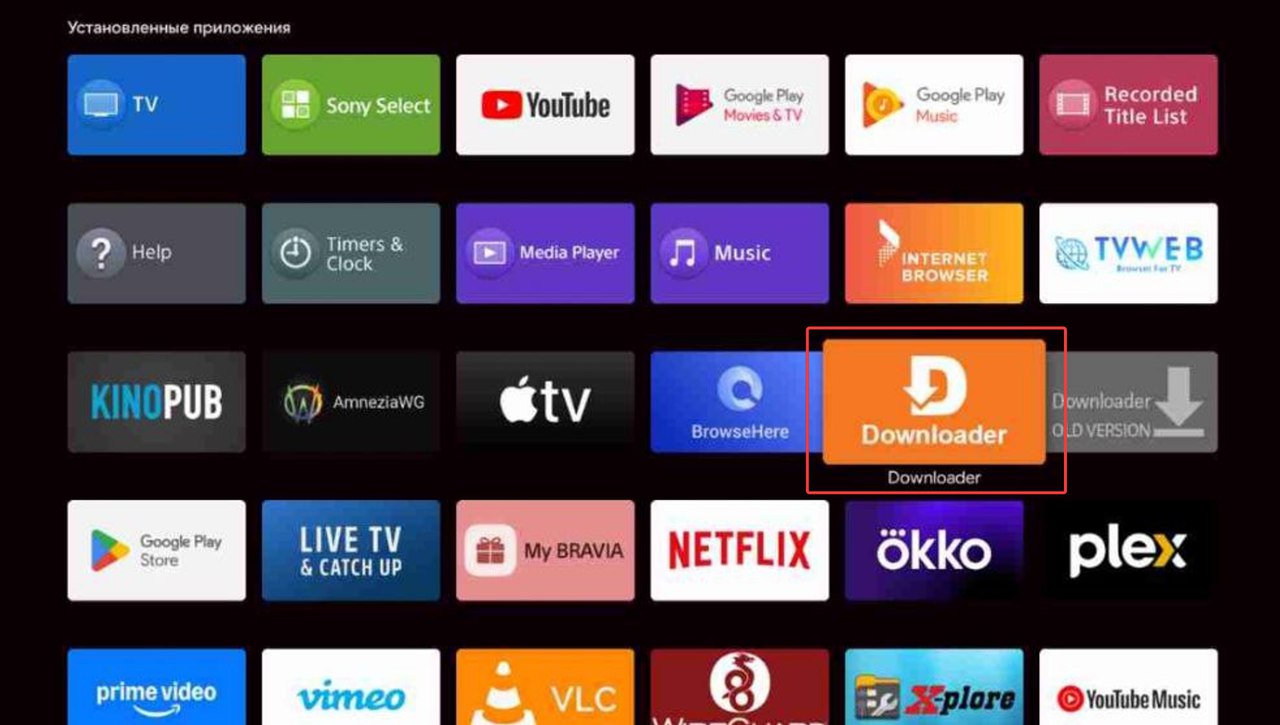
6. Запустите приложение Downloader by AFTV News.
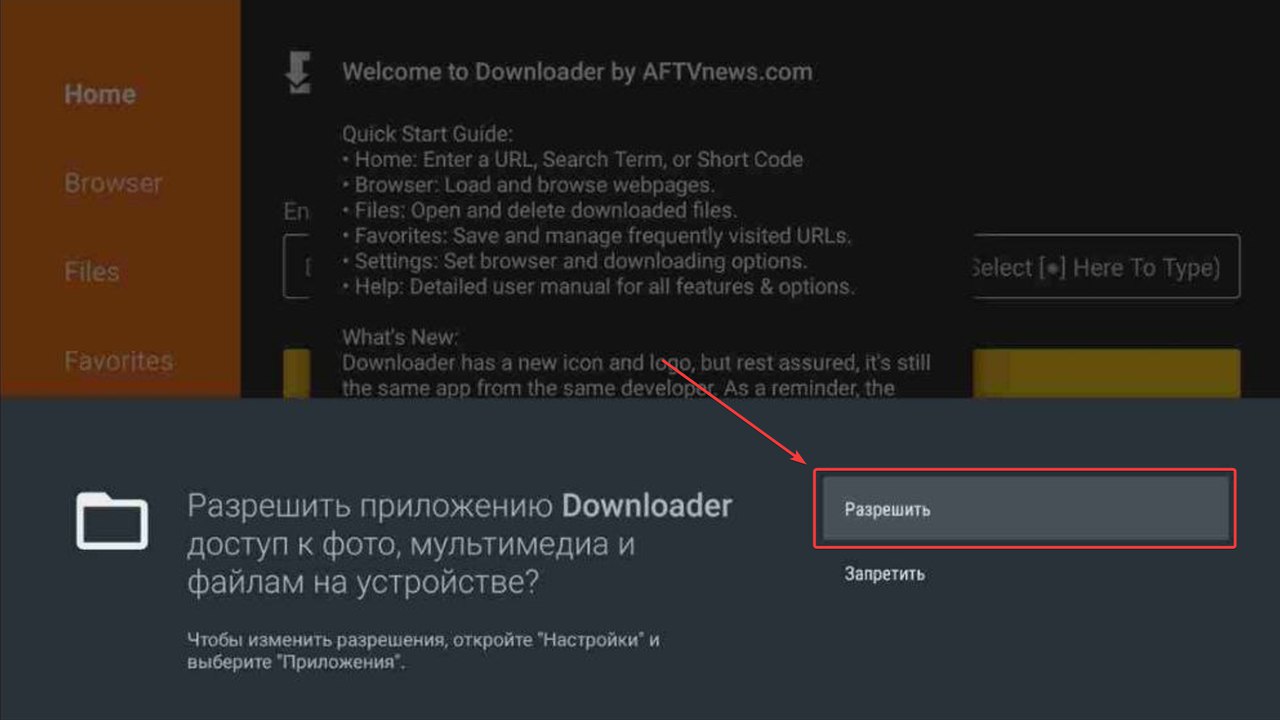
7. Нажмите на кнопку Разрешить.
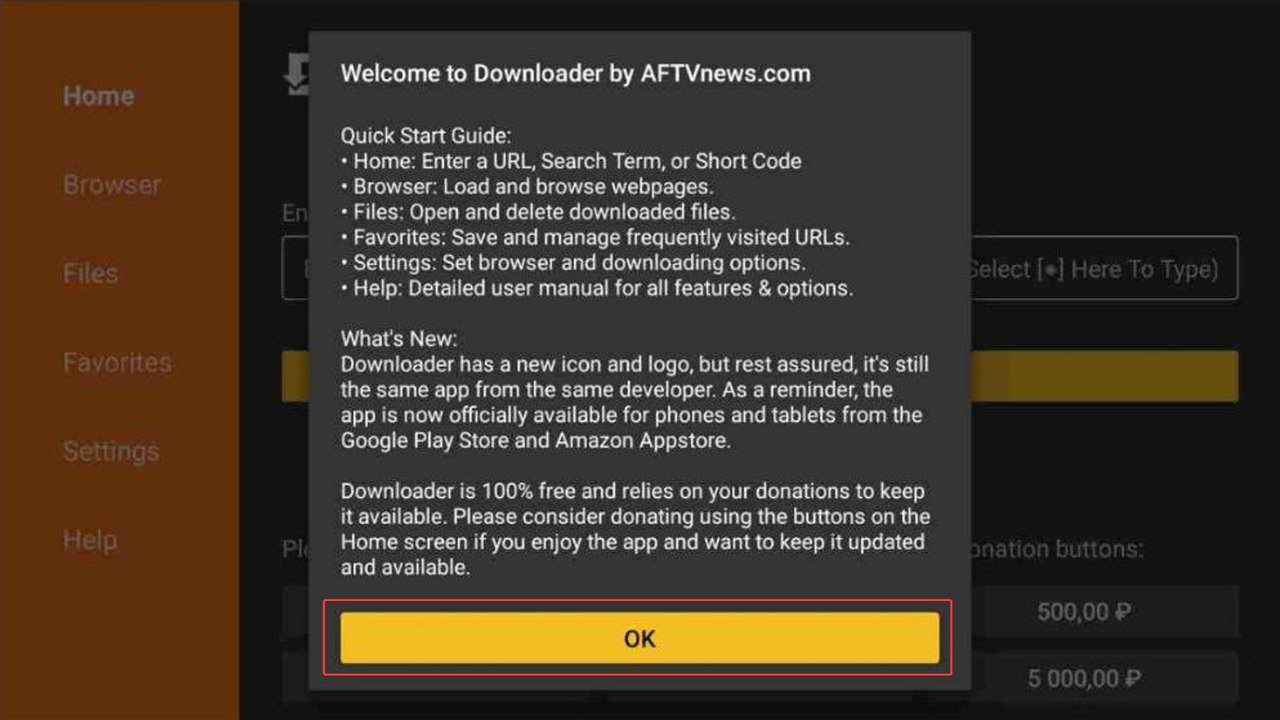
8. На экране приветствия нажмите OK.
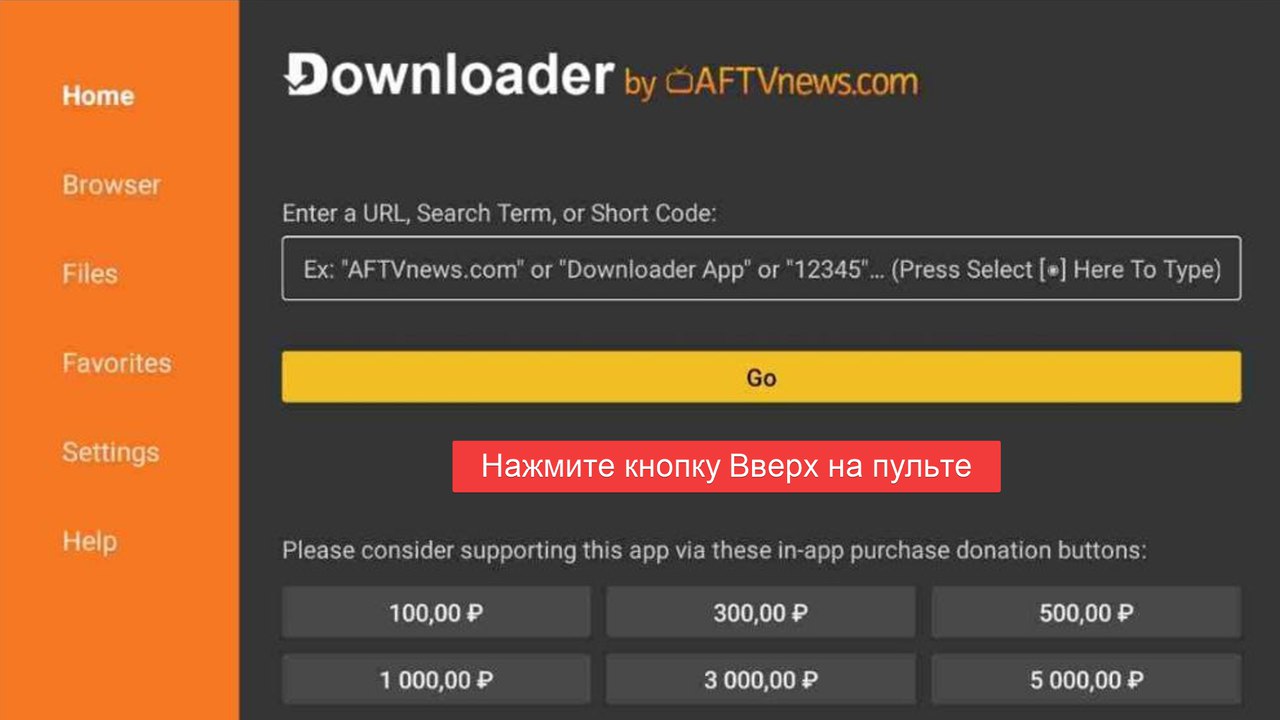
9. Переведите курсор в строку ввода адреса и нажмите Enter на пульте, чтобы открылась экранная клавиатура.
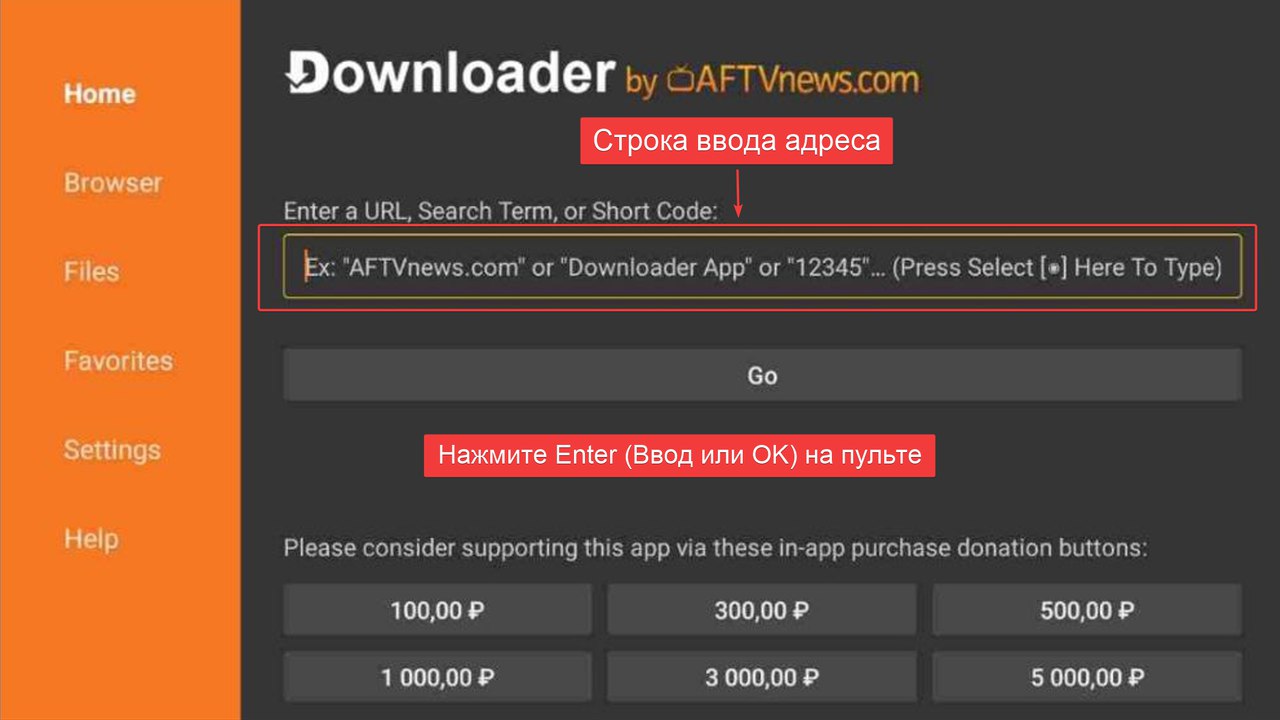
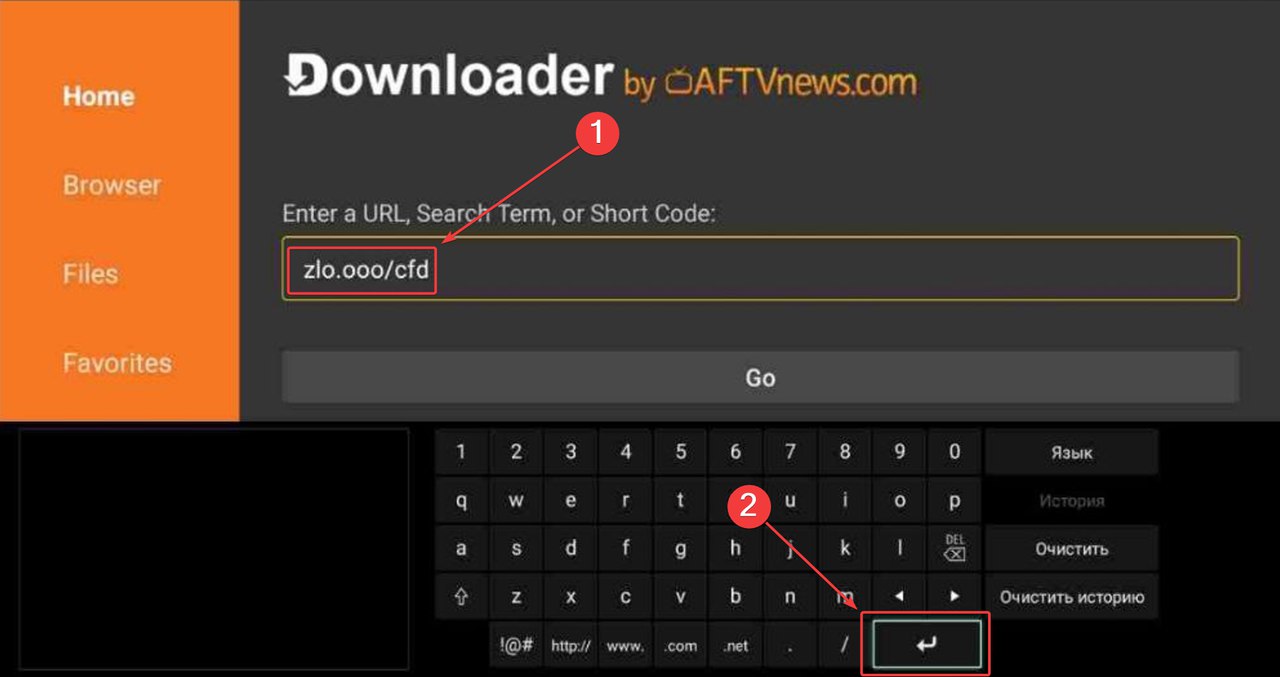
10. Введите адрес для скачивания файла конфигурации подключения, который вы получили при создании подключения в Telegram боте и нажмите Enter на экранной клавиатуре.
11. Приложение начнёт скачивание файла.
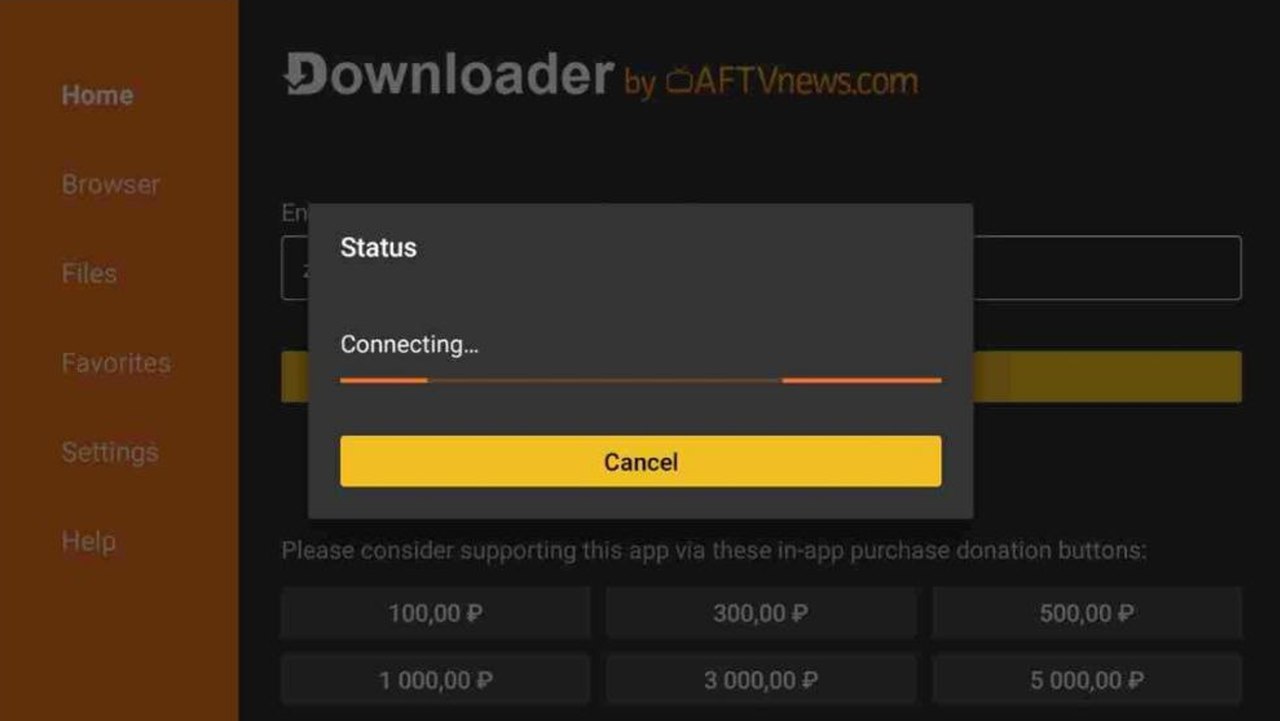
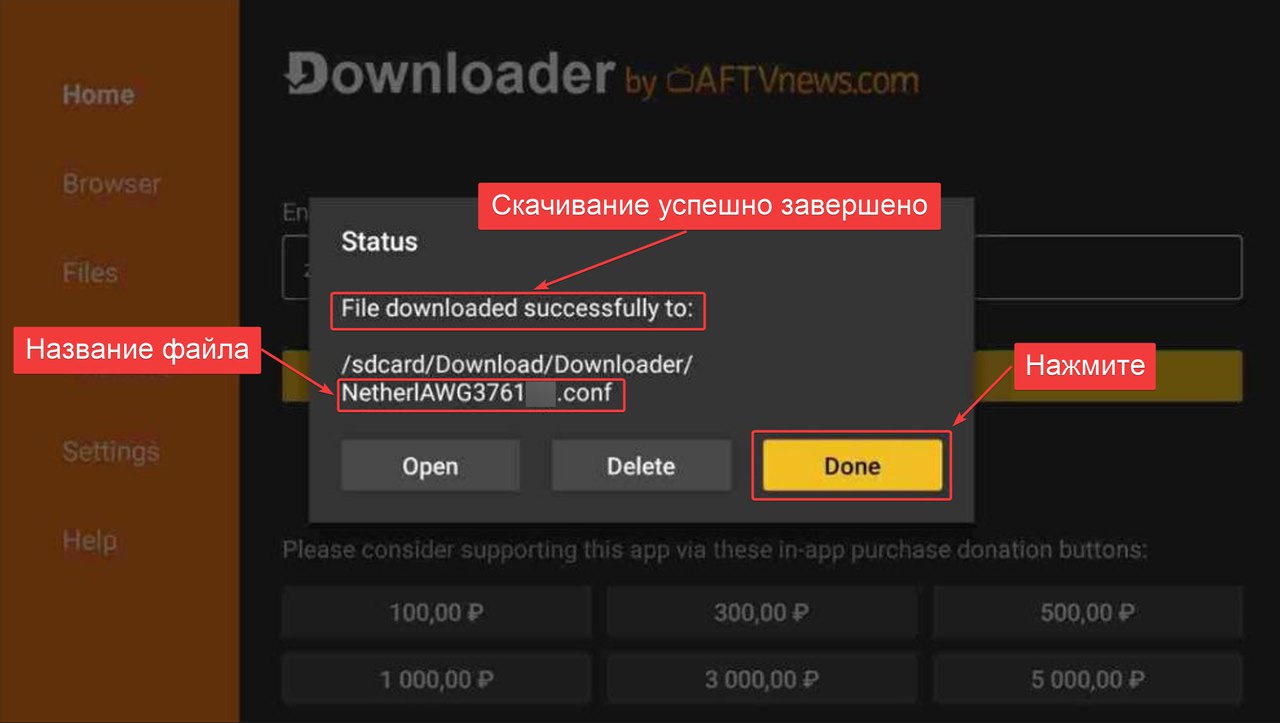
Запомните название файла и нажмите на кнопку Done.
Если по какой-то причине файл не скачался, получите в боте еще одну ссылку для скачивания и попробуйте ещё раз. Если не получится, напишите в поддержку VPNVezdehod и вам обязательно помогут.
12. Запустите приложение AmneziaWG, если у вас протокол AmneziaWG или WireGuard, если у вас протокол WireGuard.
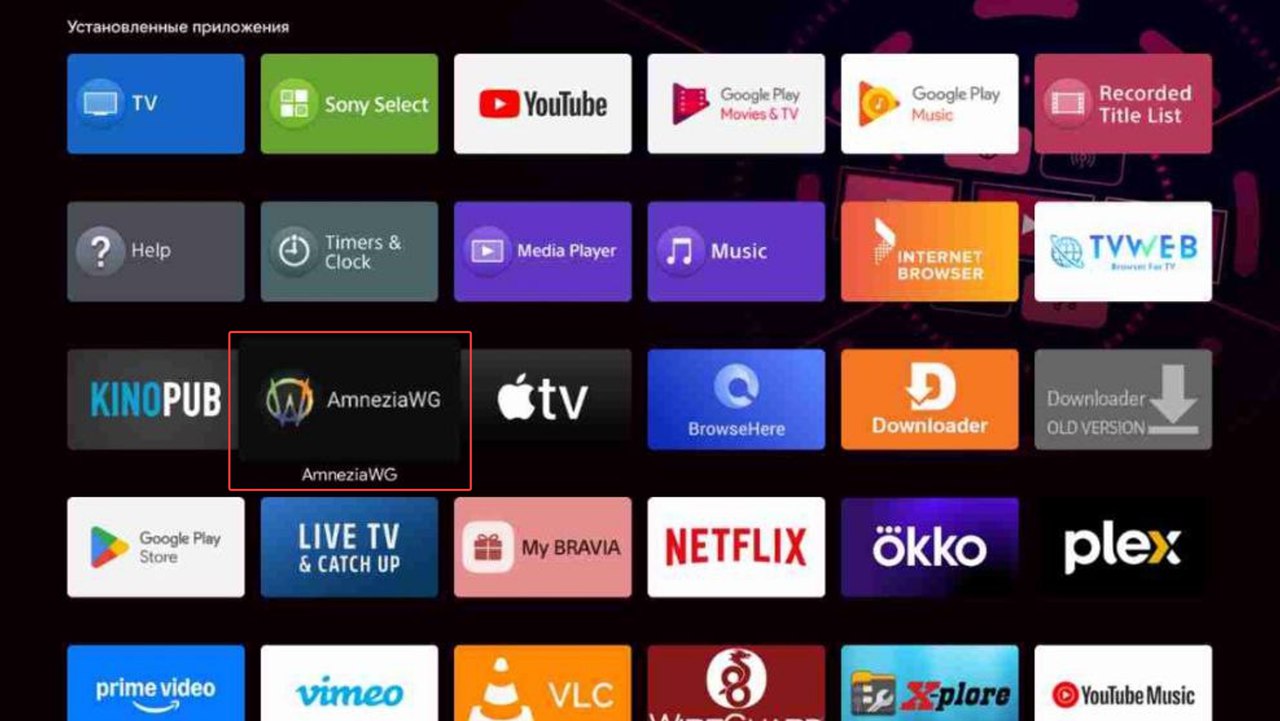
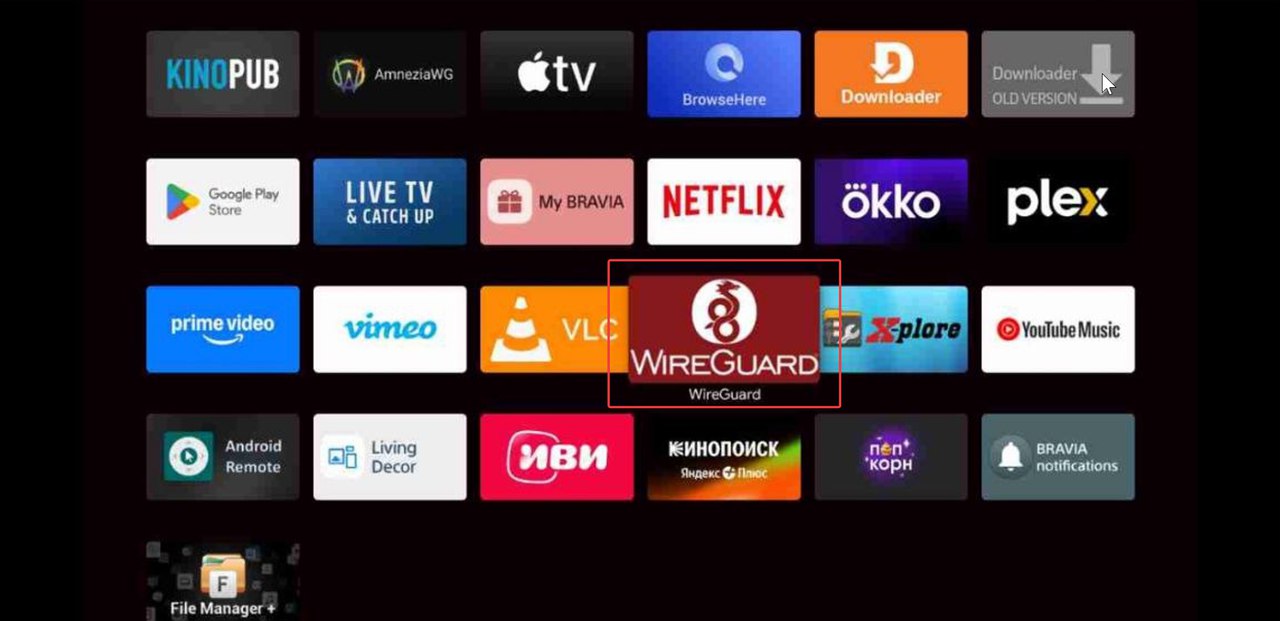
Приложения AmneziaWG и WireGuard имеют одинаковый интерфейс, различается только логотип. В инструкции показаны скриншоты из WireGuard — в AmneziaWG выполняйте те же действия.
13. Нажмите на кнопку +.
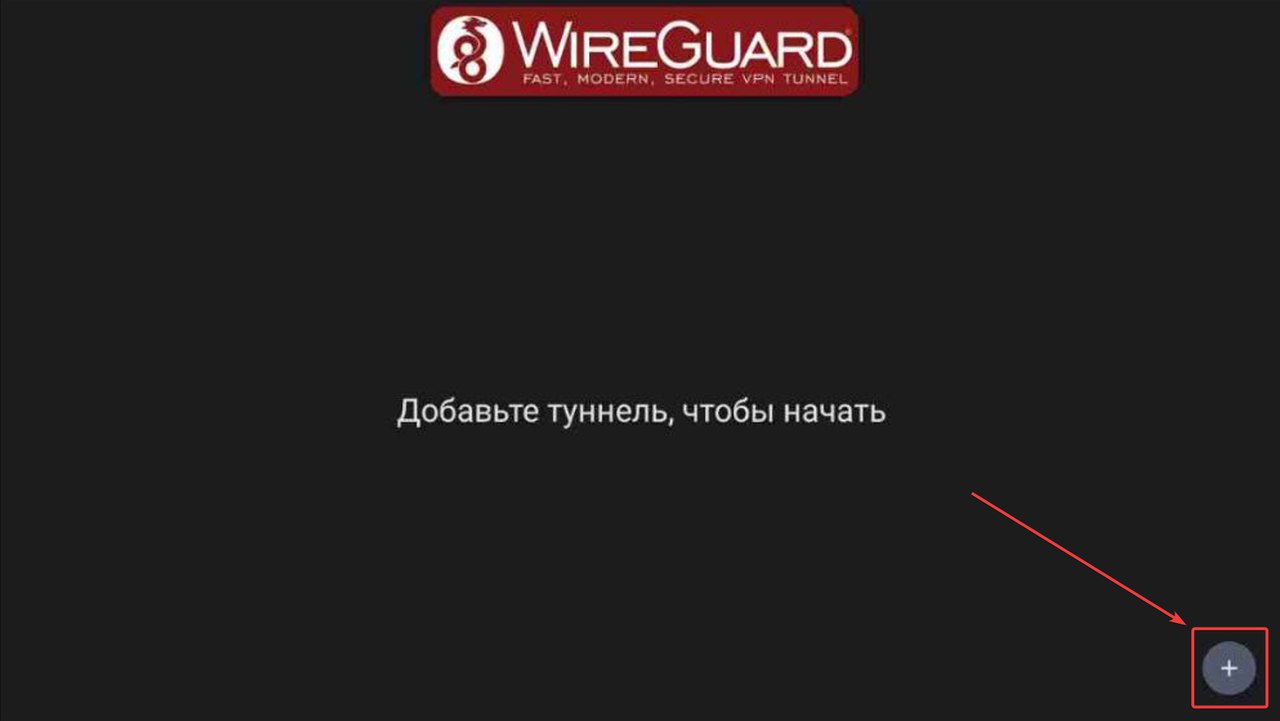
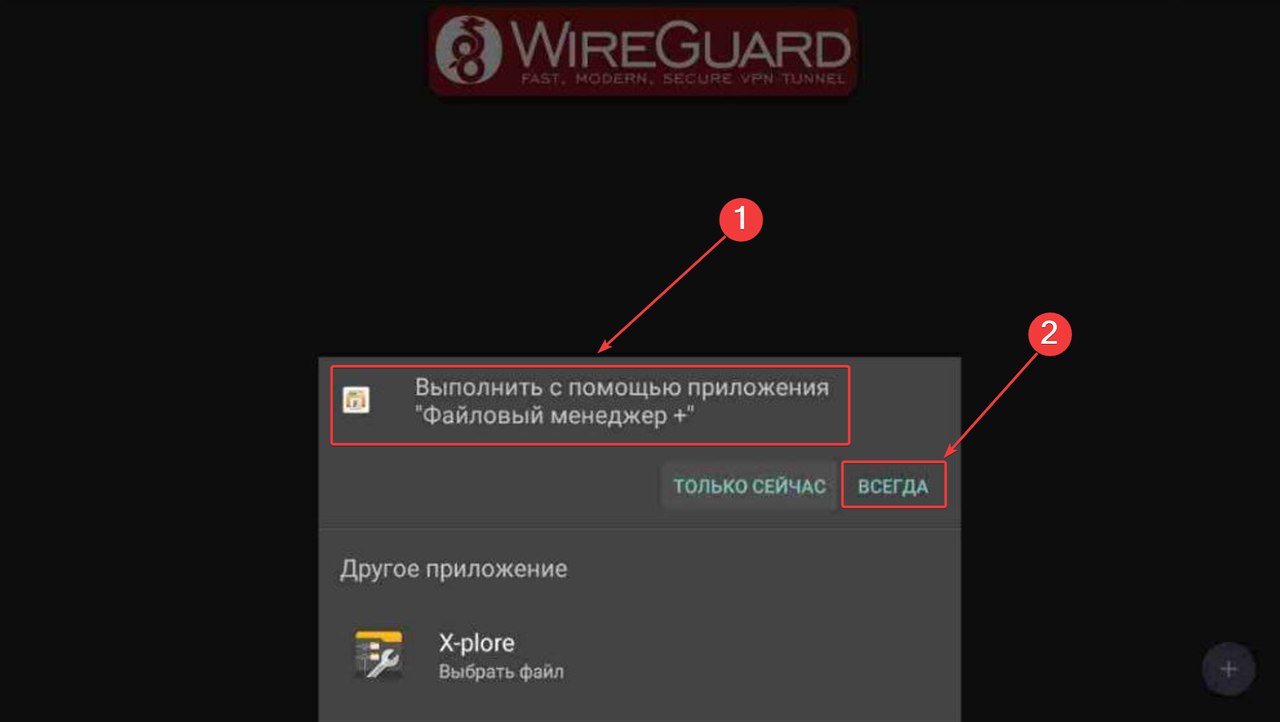
14. Появится окно выбора приложения для просмотра файлов в памяти телевизора. Выберите Файловый менеджер + и нажмите Всегда.
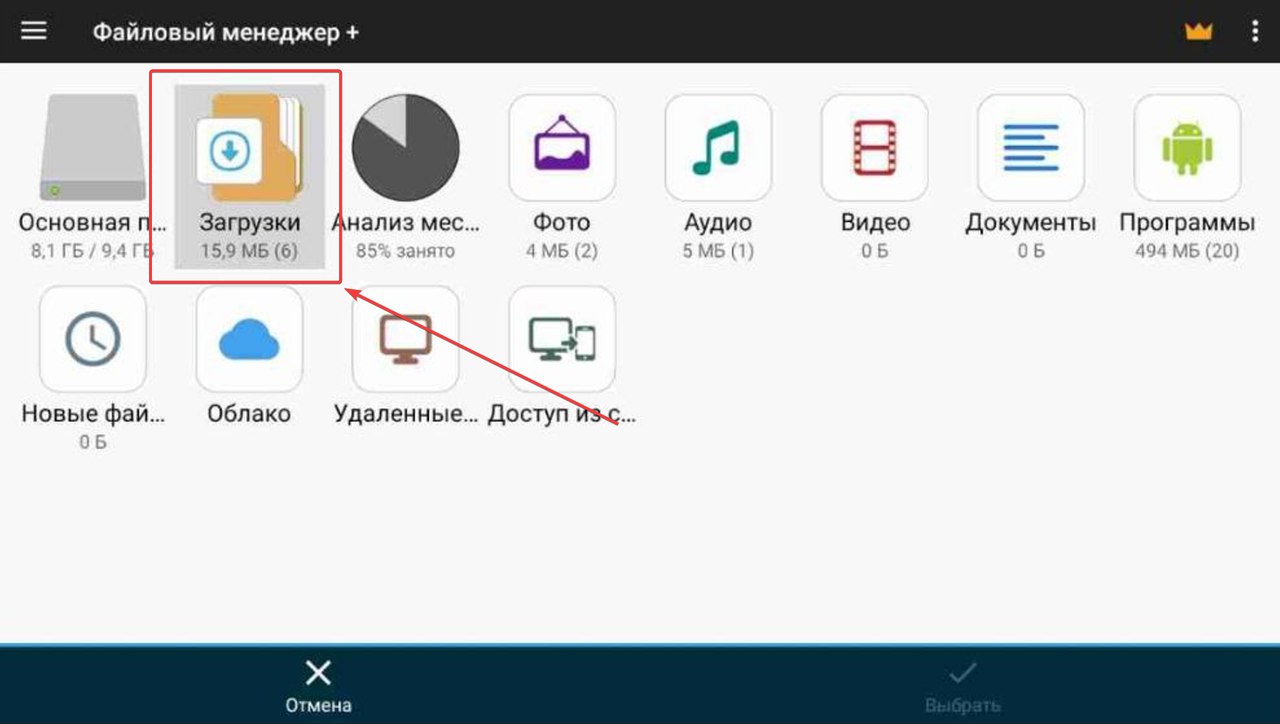
15. Выберите Загрузки.
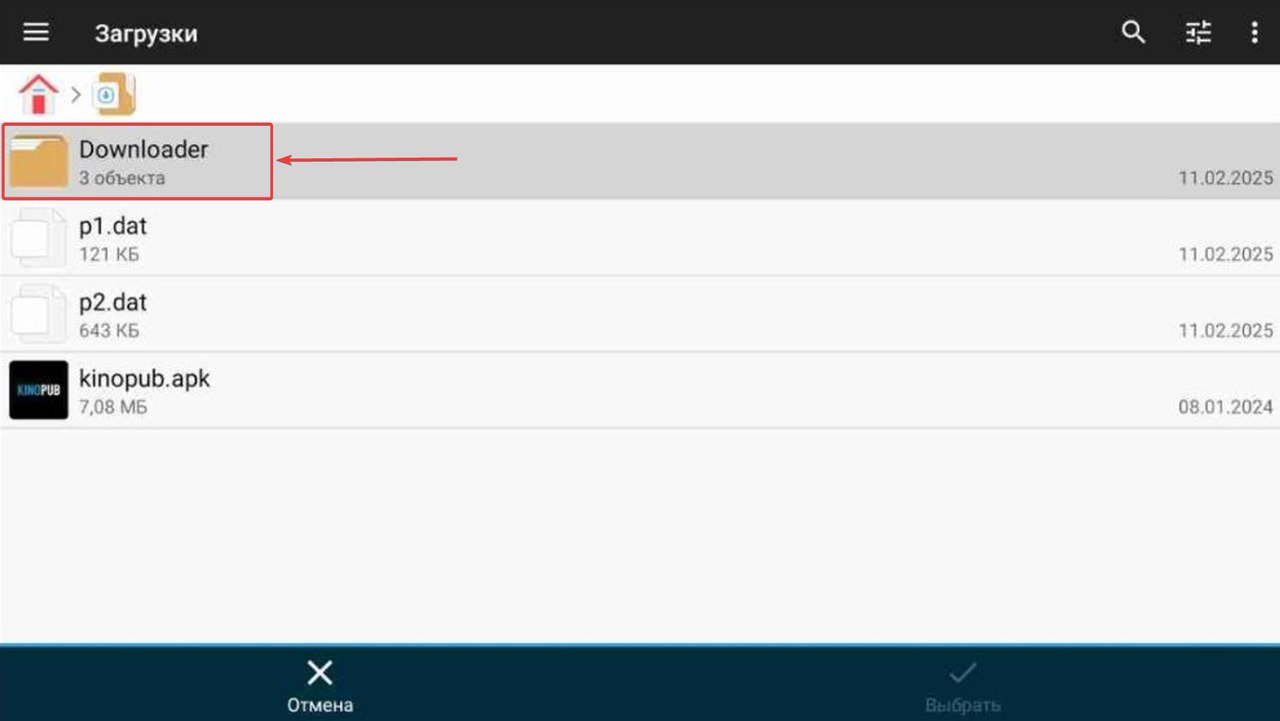
16. Выберите папку Downloader.
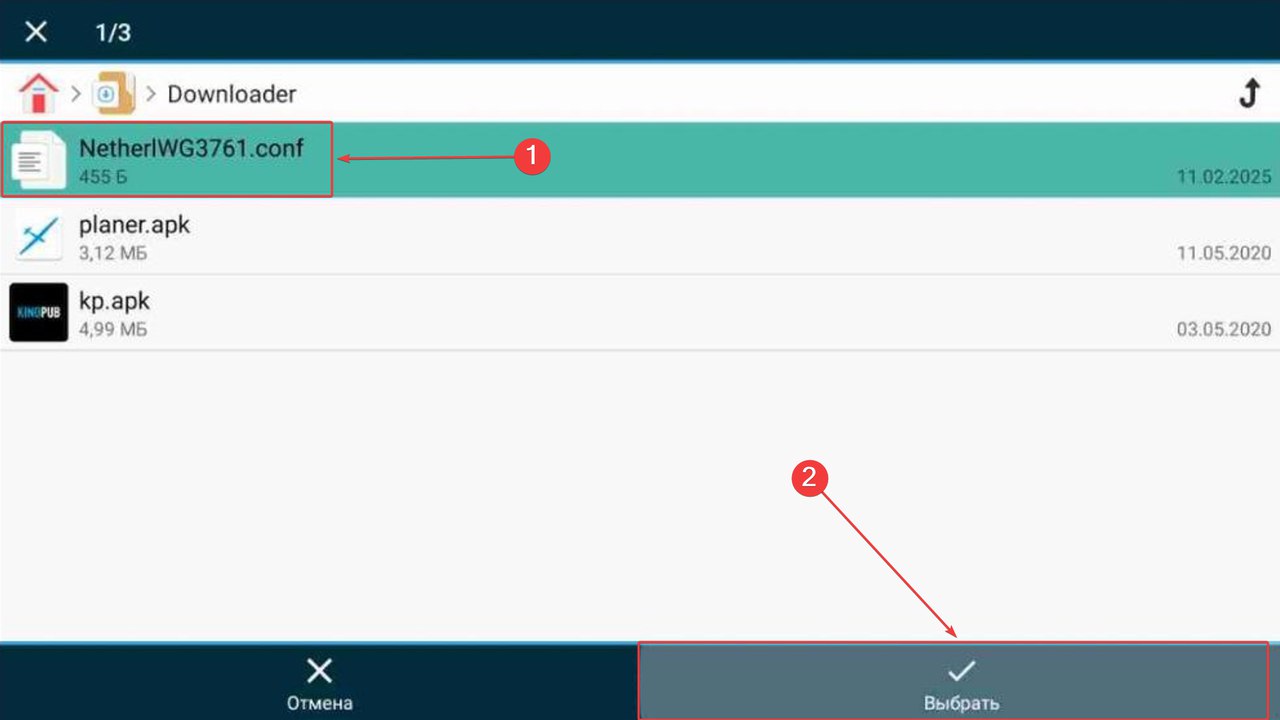
17. Выделите конфигурационный файл, скачанный в предыдущих пунктах, и нажмите кнопку Выбрать.
18. Подключение появится в приложении. Поместите на него курсор и нажмите.
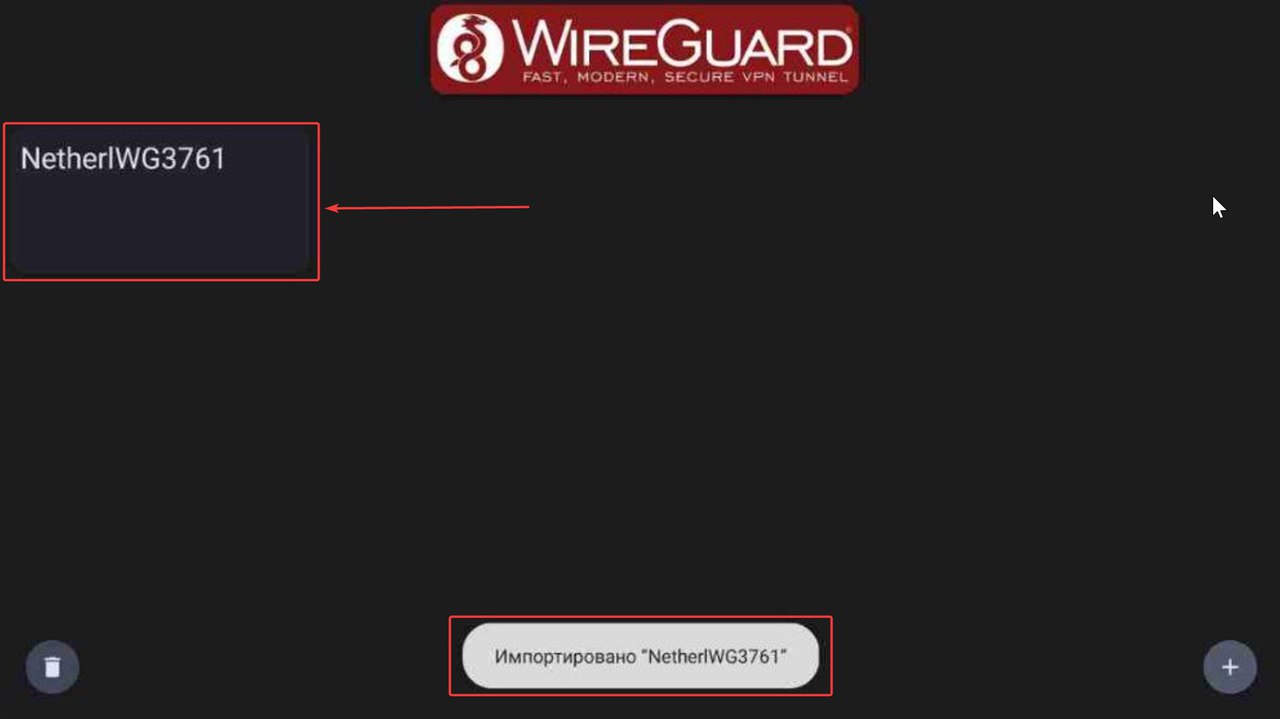
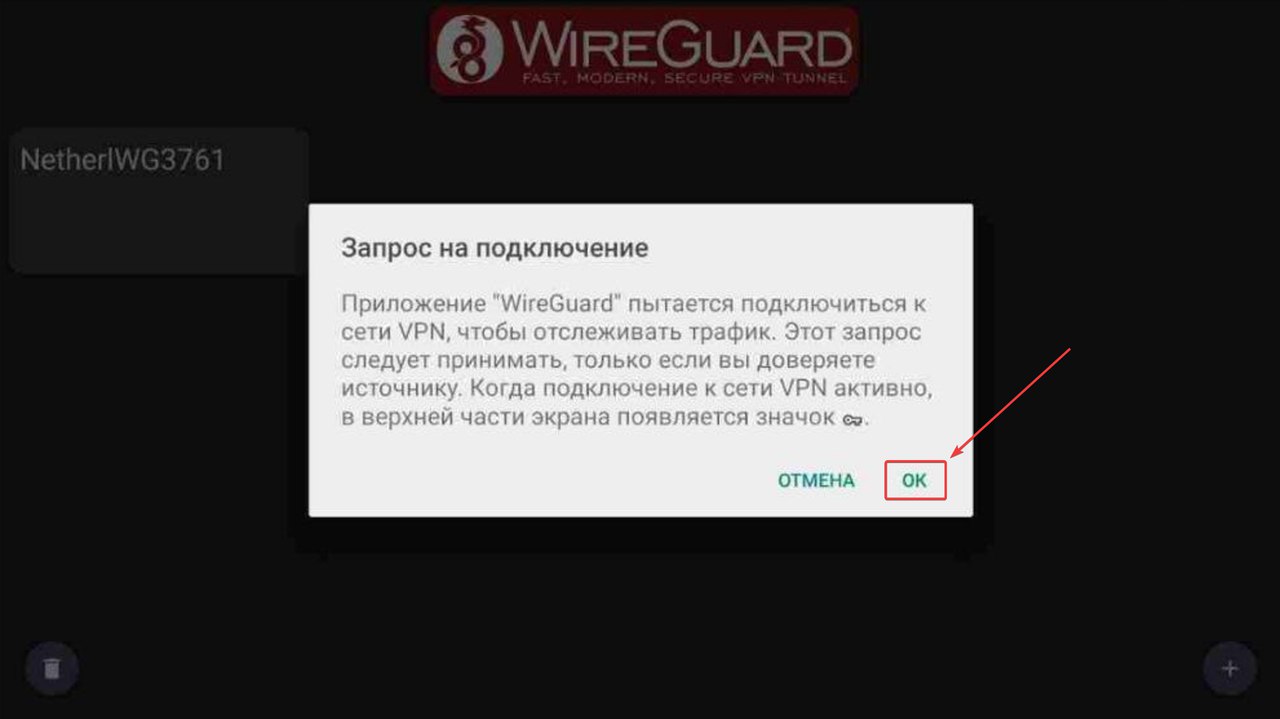
19. Появится запрос на подключение (он появляется один раз при первом подключении). Нажмите OK.
20. Подключение изменит свой цвет. Если цифры напротив Принято и Передано растут, значит вы подключены к VPN!
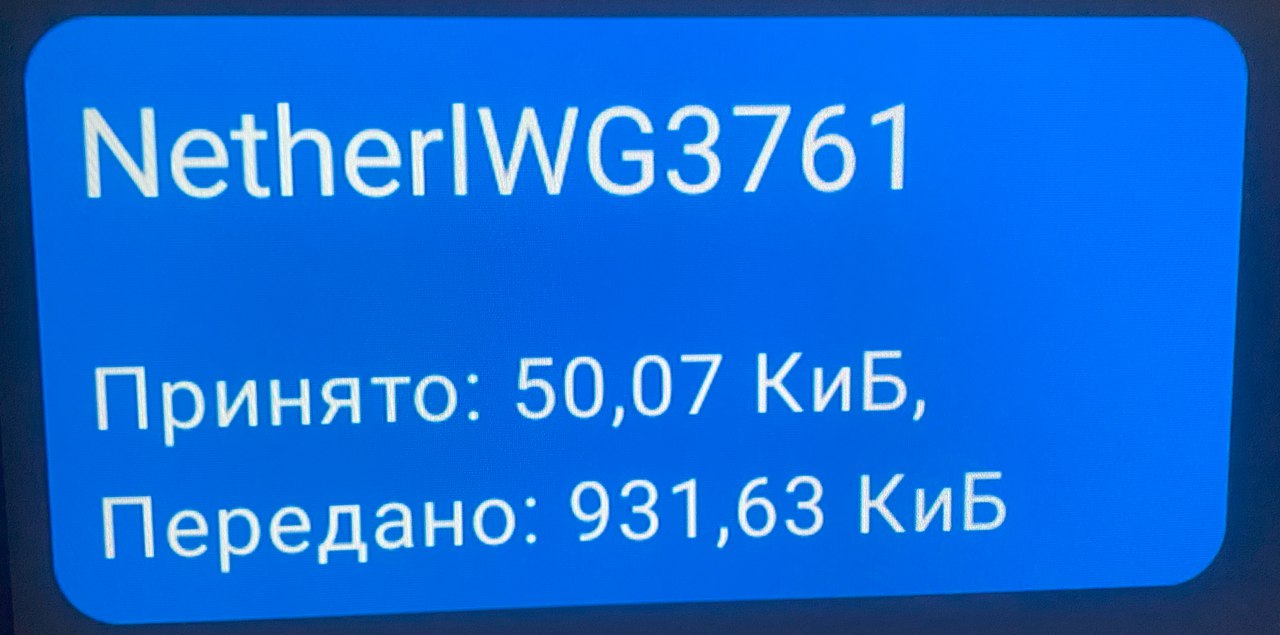
Если цифры напротив Принято и Передано не растут или одна из них постоянно равна нулю, значит клиент не может подключиться к VPN серверу.
В этом случае попробуйте сделать жёсткую перезагрузку устройства. Зажмите кнопку выключения на пульте на несколько секунд, пока не появится меню. В появившемся меню выберите Перезагрузить.
Если не помогло — обратитесь в поддержку.
21. Теперь приложение можно закрыть. VPN-подключение будет активно при закрытом приложении.
22. Если вы хотите отключить VPN-подключение, то откройте приложение, выберите активное подключение и нажмите на него.
Аналогичным образом вы можете добавить подключения для нескольких локаций и иногда между ними переключаться.
Как смотреть YouTube на телевизоре Android TV без рекламы читайте здесь.