В этой инструкции описано, как раздать VPN по протоколу VLESS через Wi-Fi с помощью клиента Clash Verge Rev, превратив ПК в точку доступа для любых устройств.
Перед началом работы необходимо подключиться к VPNVezdehod. Если вы еще этого не сделали, воспользуйтесь этой инструкцией.
📚 Содержание:
Инструкция 1: Настройка через режим TUN (Универсальный метод)
- ⚙️ Этап 1: Активация режима TUN в Clash Verge Rev
- 🖥️ Этап 2: Создание Мобильного хот-спота на ПК
- 🔗 Этап 3: Соединение хот-спота с VPN-адаптером (ICS)
Инструкция 2: Настройка через Системный прокси-сервер
- ⚙️ Этап 1: Настройка Clash Verge Rev
- 🖥️ Этап 2: Определение IP-адреса вашего ПК
- Способ 1. ⚡ Через командную строку
- Cпособ 2. 🔧 Через параметры
- ▶️ Этап 3: Ввод данных на конечном устройстве
🛠️ Проблемы в процессе настройки
❓ Частые проблемы после настройки (FAQ)
Введение
Данное руководство описывает, как превратить ваш персональный компьютер (ПК) с Windows 10/11 в универсальный VPN-шлюз. Это позволит вам подключать к VPN любые устройства — Smart TV, игровые консоли (PlayStation, Xbox), смартфоны, планшеты и даже другие компьютеры, — просто подключив их к созданной на ПК Wi-Fi сети или через сетевой кабель.
Мы рассмотрим два метода. Важно понимать их ключевое различие:
- Метод 1 (TUN): Универсальный. Работает для абсолютно любого устройства. На самом устройстве ничего настраивать не придется.
- Метод 2 (Прокси): Для совместимых устройств. Работает только для тех устройств и программ, где есть возможность вручную прописать прокси-сервер.
Важно: Помните, что скорость интернета на всех подключенных устройствах будет зависеть от производительности вашего ПК и его сетевых соединений. Весь трафик с этих устройств будет проходить через ваш компьютер.
⚖️ Какой метод выбрать? Краткий гид
Метод 1 (TUN)
Надежность: ✅ Максимальная. Работает для всех приложений.
Совместимость: ✅ Универсальная. Для любых устройств.
Настройка: Чуть сложнее на ПК, ничего не нужно делать на ТВ.
Вердикт: Основной и рекомендуемый способ
Метод 2 (Прокси)
Надежность: 🟡 Средняя. Некоторые приложения могут не работать.
Совместимость: ❌ Ограниченная. Только для устройств с настройкой прокси.
Настройка: Проще на ПК, требует ручной настройки на поддерживаемых устройствах (например TV).
Вердикт: Запасной вариант, если TUN не заработал.
⬅️ Возврат к содержанию
Инструкция 1: Настройка через режим TUN (Универсальный метод)
🛠️ Проблемы в процессе настройки
Для каких устройств подходит: ✅ Для всех. Телевизоры, приставки PlayStation/Xbox, смартфоны, планшеты, ноутбуки.
Принцип работы: Clash Verge Rev создает на ПК виртуальный сетевой адаптер, через который проходит весь интернет-трафик. Мы “раздаем” по Wi-Fi или кабелю именно этот, уже обработанный VPN-трафик. Конечному устройству достаточно просто подключиться к этой сети.
Схема прохождения трафика:
[Ваше устройство] -> [Wi-Fi Хот-спот или Ethernet ПК] -> [Служба ICS Windows] -> [Адаптер Clash TUN (VPN)] -> [Интернет]
⚙️ Этап 1: Активация режима TUN в Clash Verge Rev
1. Запустите приложение Clash Verge Rev.
2. В меню слева нажмите на “Настройки” (Settings).
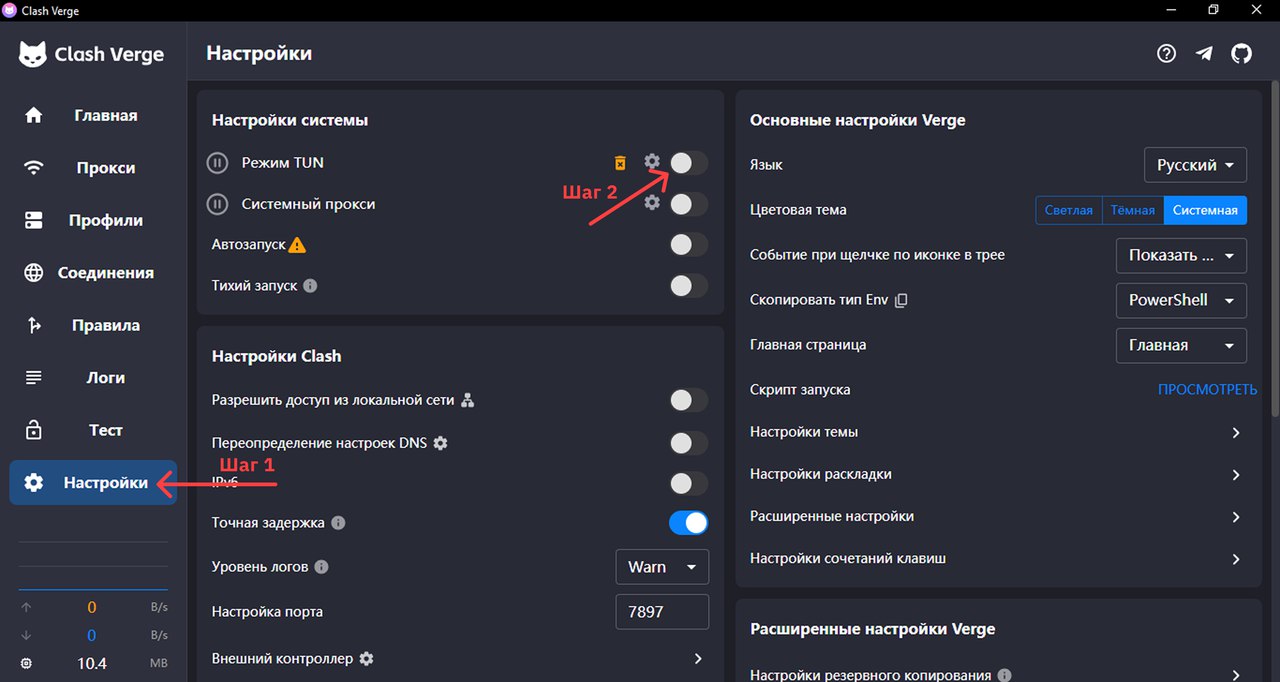
3. Активируйте переключатель “Режим TUN” (TUN Mode).
При первом включении на экране может появиться системное окно (UAC) с запросом разрешений на установку сетевой службы. Если оно появилось, нажмите “Да”.
Важно: Установка службы происходит автоматически при первом включении и требуется только один раз. Если переключатель не активируется или выдает ошибку, попробуйте сначала вручную запустить установку, нажав на иконку шестеренки (⚙️) рядом с ним, а затем снова включите режим.
🖥️ Этап 2: Создание Мобильного хот-спота на ПК
1. Откройте “Параметры” Windows (комбинация клавиш Win + I).
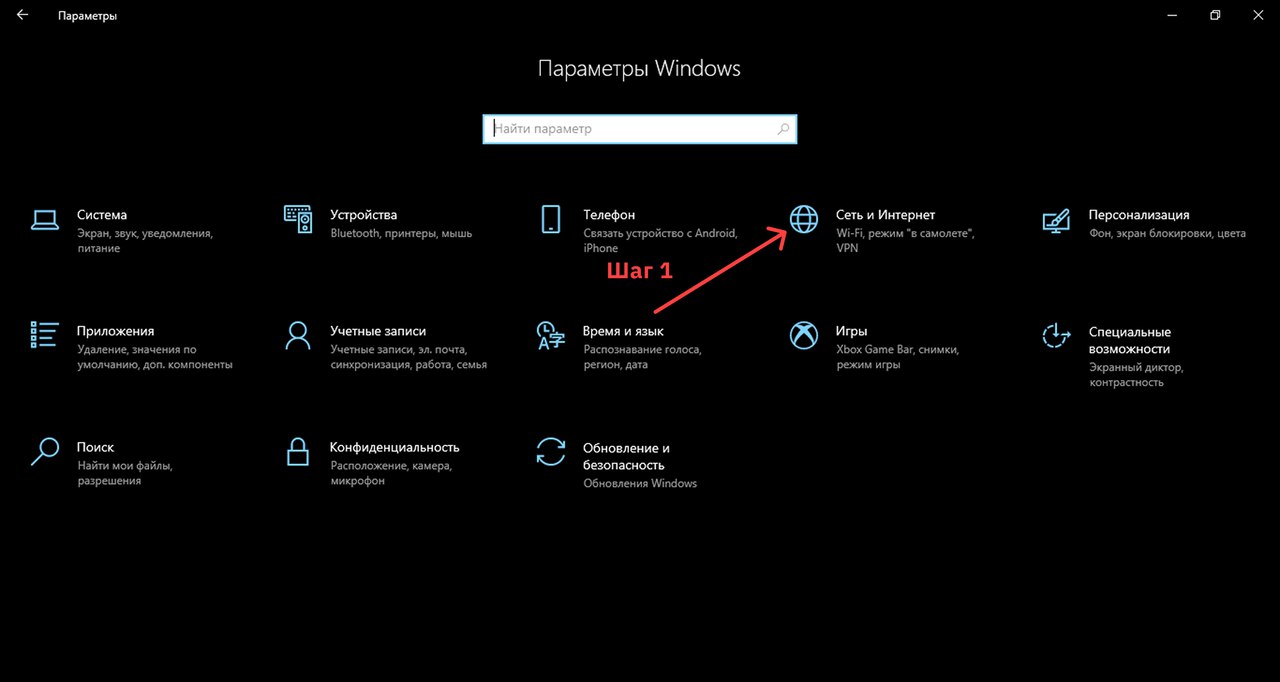
2. В открывшемся окне выберите раздел “Сеть и Интернет”.
- Для Windows 10:
- Для Windows 11:
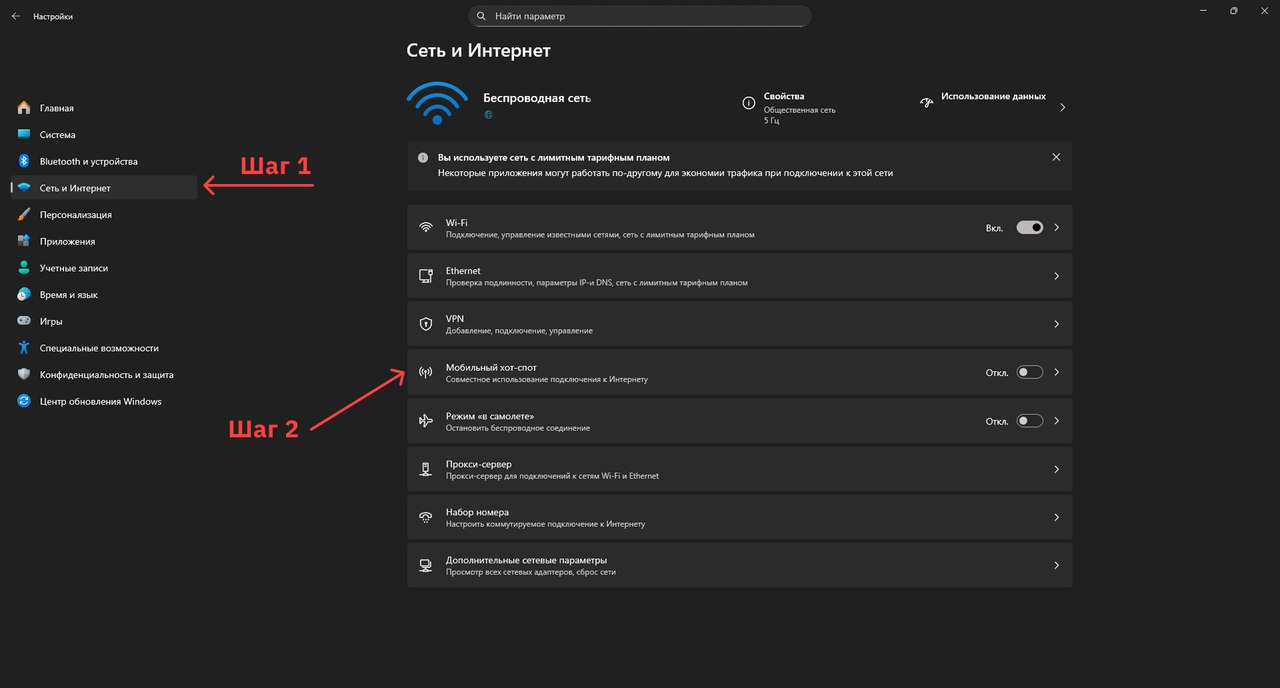
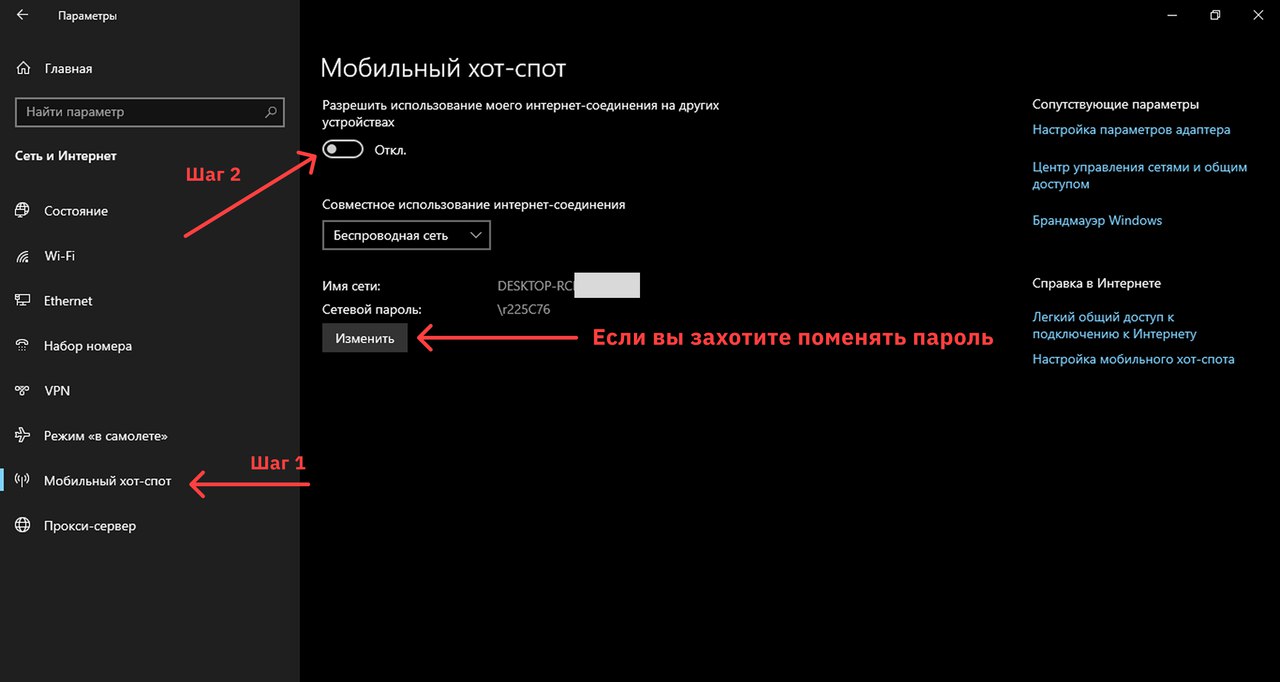
3. Перейдите в раздел “Мобильный хот-спот”.
- Для Windows 10:
- Для Windows 11:
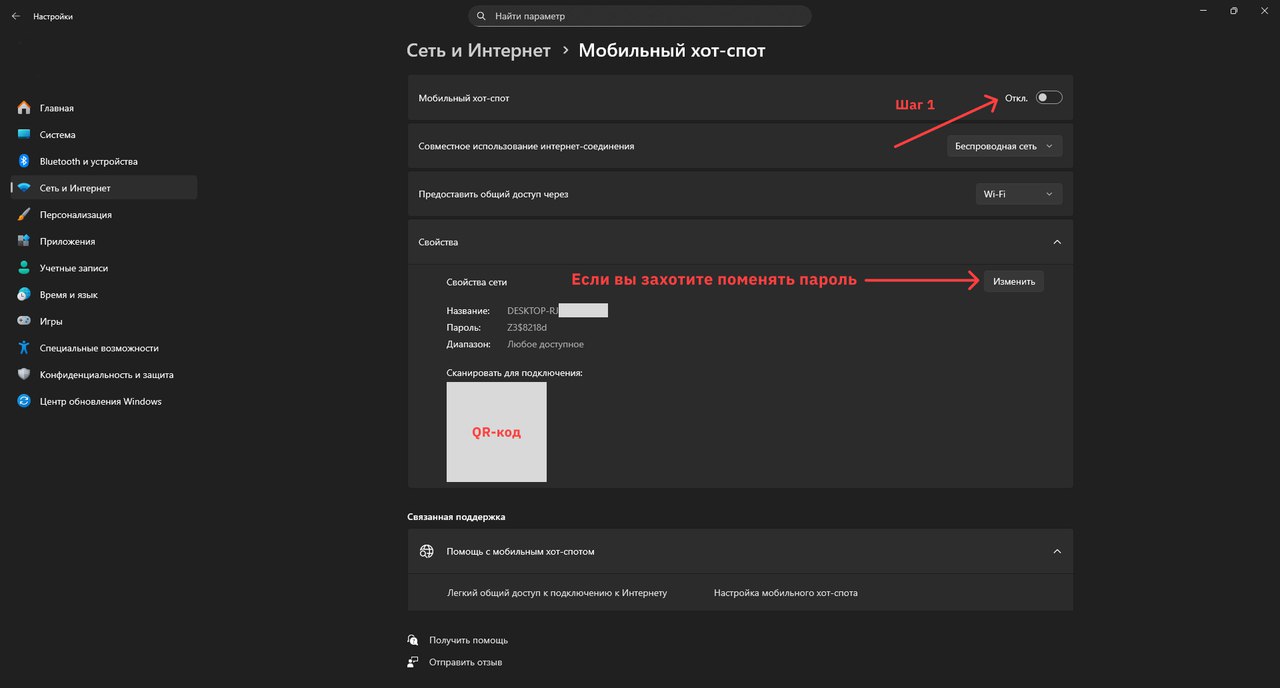
Нажмите кнопку “Изменить” и задайте Имя сети (SSID) и Сетевой пароль на свой вкус. Это название и пароль, которые вы будете использовать для подключения ваших устройств. Сохраните изменения.
4. Активируйте службу, переведя в активное положение переключатель “Мобильный хот-спот”.
🔗 Этап 3: Соединение хот-спота с VPN-адаптером (ICS)
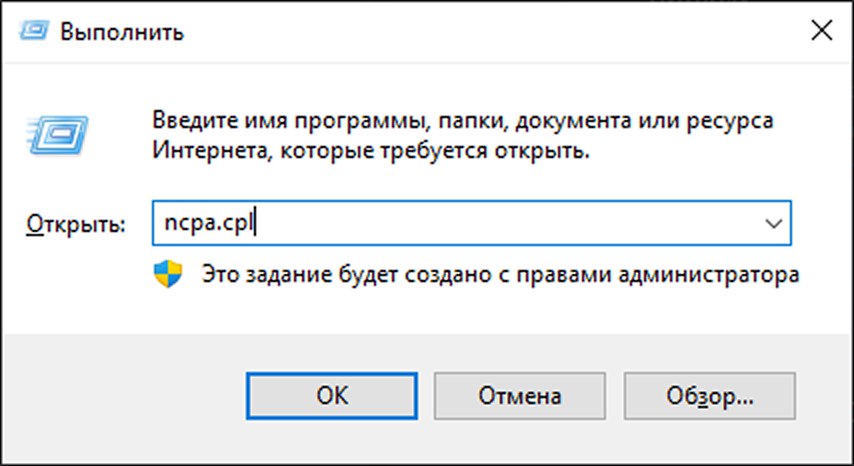
1. Откройте диалоговое окно “Выполнить” (комбинация Win + R).
2. Введите команду ncpa.cpl и нажмите Enter.
3. В окне “Сетевые подключения” найдите адаптер с именем Meta Tunnel (или похожим, содержащим Clash). Щелкните по нему правой кнопкой мыши и выберите “Свойства”.
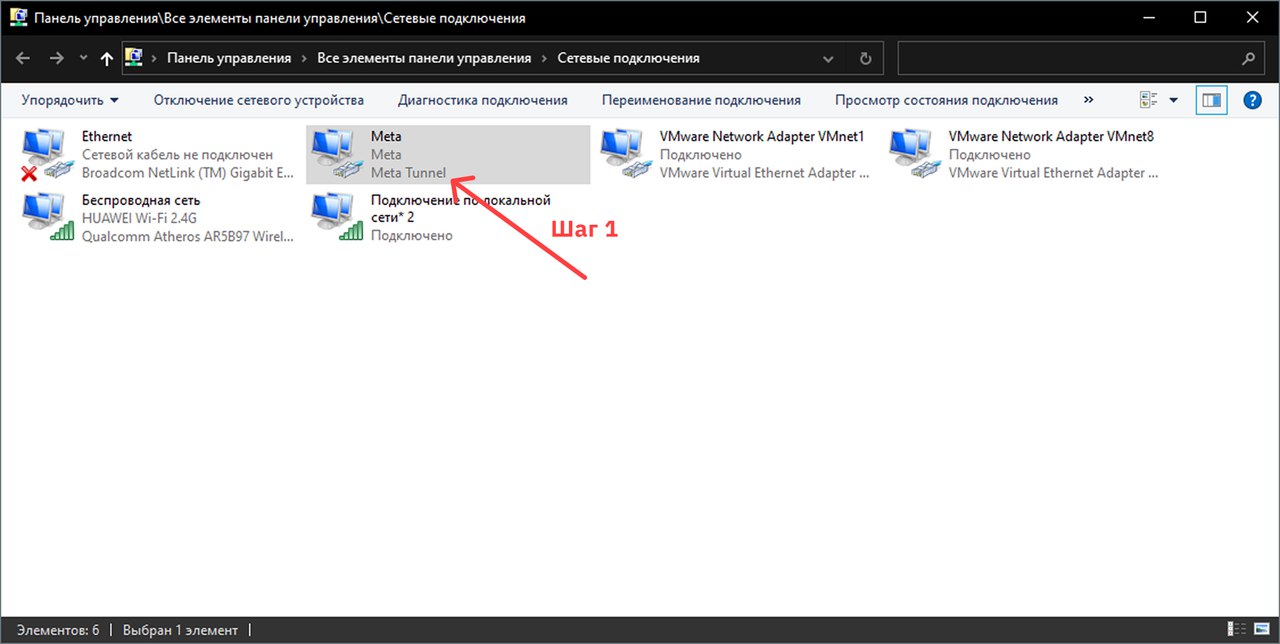
4. Окно “Сетевые подключения”. Нужный нам адаптер — Meta Tunnel.
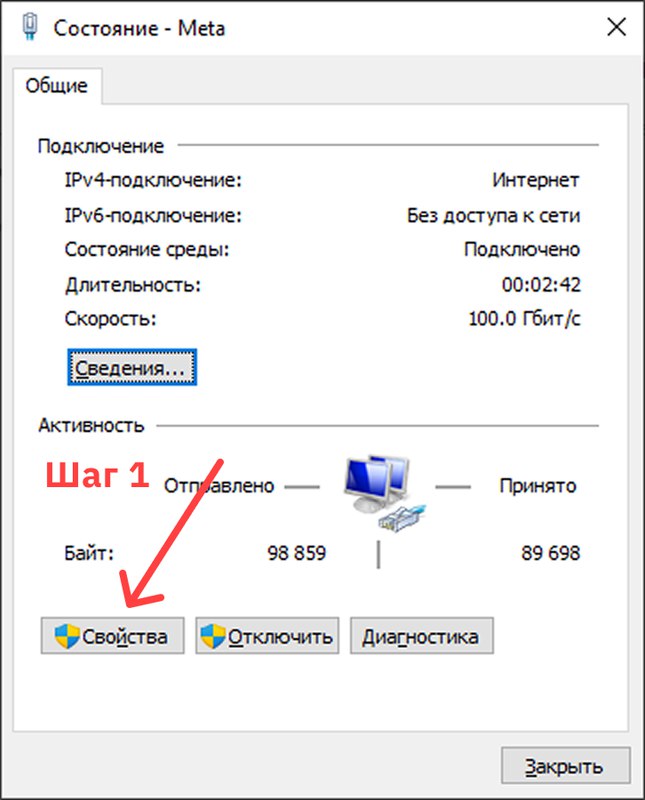
5. В окне состояния нажмите “Свойства”, чтобы перейти к настройкам адаптера.
6. Перейдите на вкладку “Доступ”.
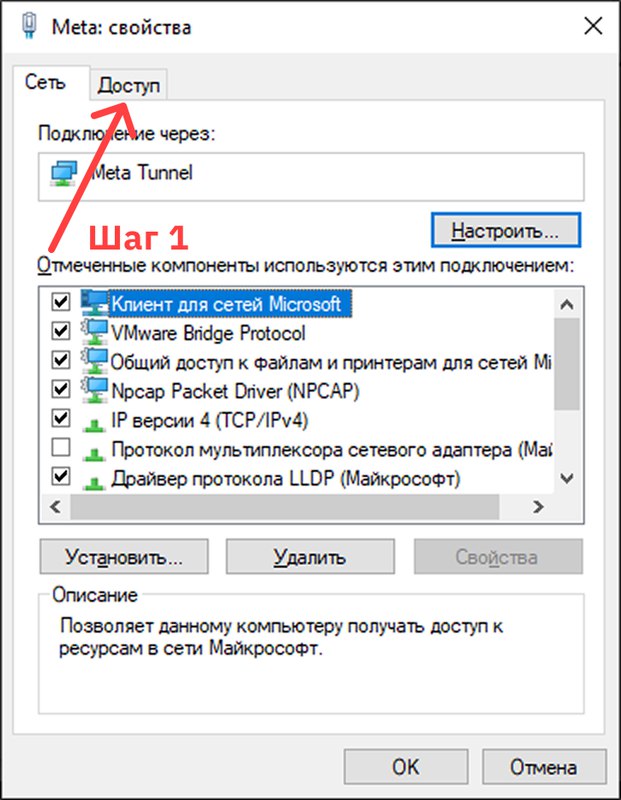
7. Установите флажок “Разрешить другим пользователям сети использовать подключение к Интернету данного компьютера”.
В выпадающем меню “Подключение домашней сети” выберите адаптер, через который будет раздаваться интернет:
- Для раздачи по Wi-Fi: Выберите адаптер вашего хот-спота (обычно содержит в названии Microsoft Wi-Fi Direct Virtual Adapter или Подключение по локальной сети* X (какое-либо число)).
- Для раздачи по кабелю Ethernet: Выберите ваш физический сетевой адаптер, который обычно называется Ethernet.
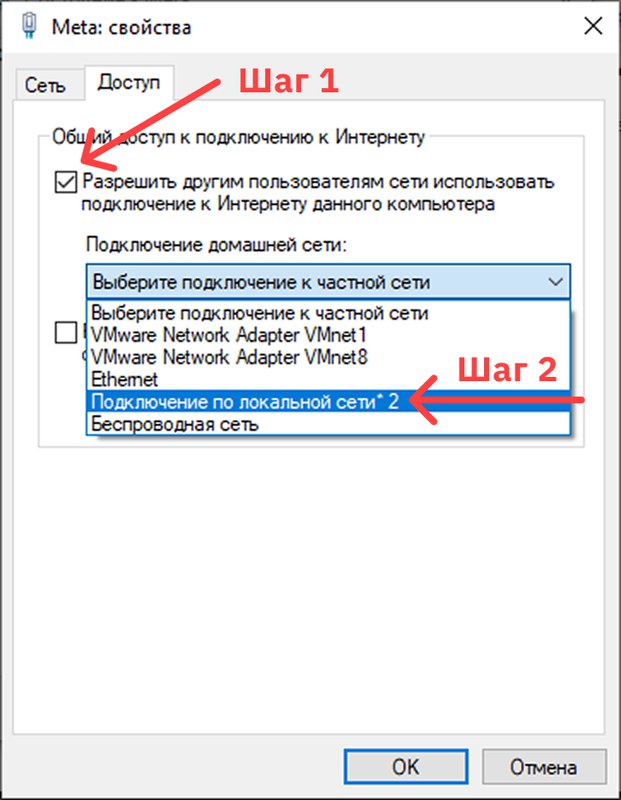
8. Нажмите “ОК”.
🏁 Конфигурация завершена. Теперь вы можете подключить любое ваше устройство к созданной на ПК Wi-Fi сети или через кабель Ethernet.
🚀 Проверка работоспособности
❓ Частые проблемы после настройки (FAQ)
⬅️ Возврат к содержанию
Инструкция 2: Настройка через Системный прокси-сервер
🛠️ Проблемы в процессе настройки
Для каких устройств подходит: 🟡 Только для тех, где можно вручную указать IP и порт прокси-сервера. Например, Android TV, смартфоны, браузеры на других ПК.
Принцип работы: Clash Verge Rev превращается в прокси-сервер. Вы подключаете ваше устройство к той же локальной сети, что и ПК, а затем в настройках этого подключения на самом устройстве вручную указываете IP-адрес ПК и порт Clash.
Схема прохождения трафика:
[Устройство с настройками прокси] -> [Общая локальная сеть] -> [Прокси-сервер Clash на ПК (VPN)] -> [Интернет]
⚙️ Этап 1: Настройка Clash Verge Rev
1. Запустите Clash Verge Rev.
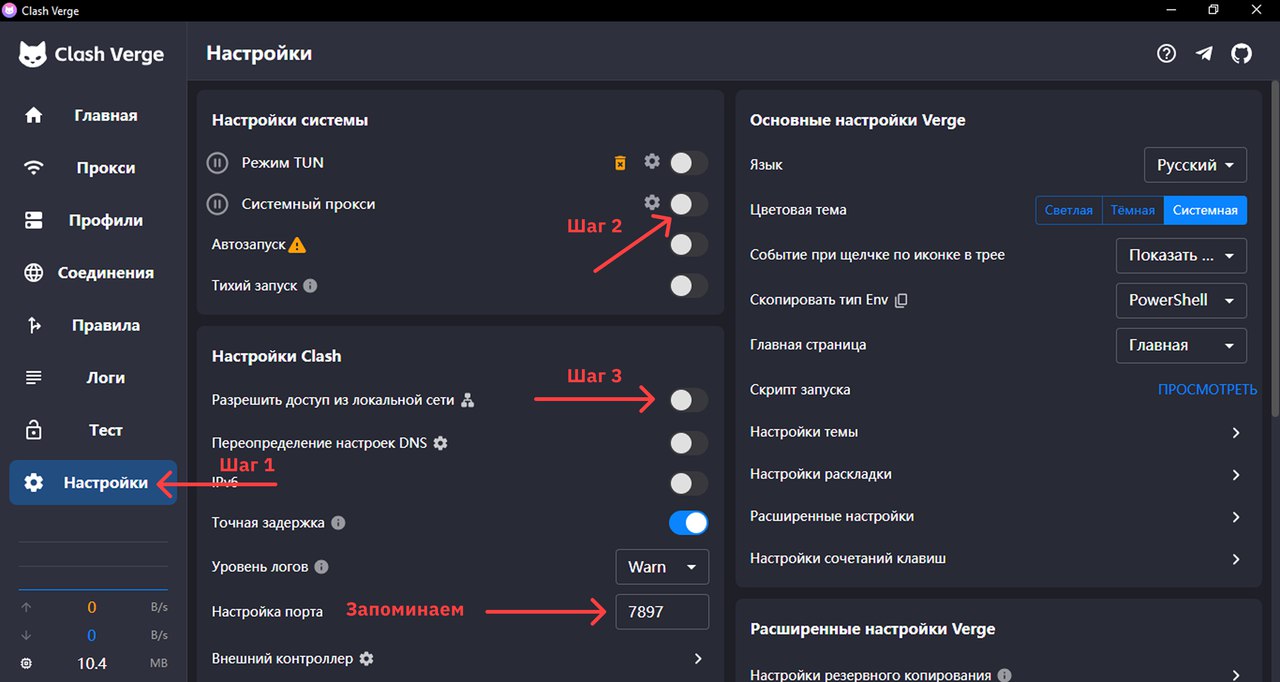
2. Перейдите в “Настройки” (Settings).
3. В разделе “Настройки системы” активируйте “Системный прокси”.
4. В разделе “Настройки Clash” активируйте “Разрешить доступ из локальной сети” (Allow LAN).
5. Запомните значение из поля “Настройка порта” (например, 7897).
🖥️ Этап 2: Определение IP-адреса вашего ПК
Для настройки прокси на конечном устройстве вам понадобится узнать локальный IP-адрес вашего компьютера. Убедитесь, что ваш компьютер и устройство (например, телевизор) подключены к одной и той же домашней сети (к одному роутеру).
Вы можете использовать любой из двух способов ниже — они оба приведут к одинаковому результату.
Способ 1. ⚡ Через командную строку
Этот способ работает на любой версии Windows и является самым быстрым.
1. Откройте командную строку: нажмите Win + R, введите cmd и нажмите Enter.
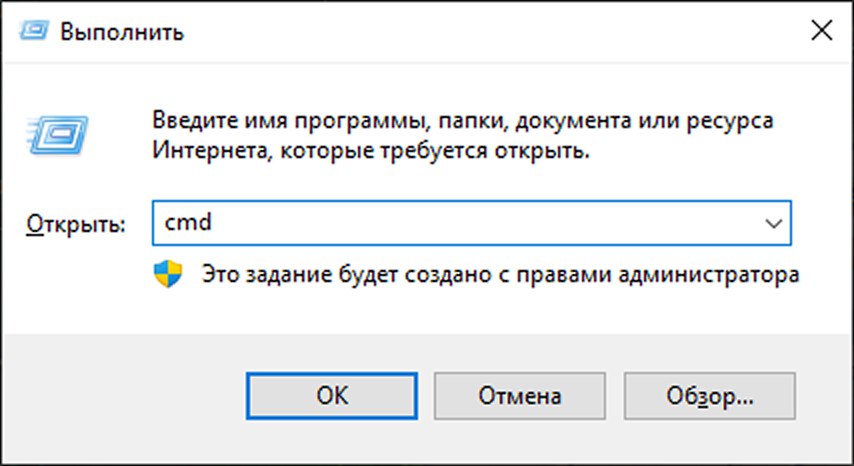
2. В открывшемся черном окне введите команду ipconfig и нажмите Enter.
Вы увидите список сетевых подключений. Чтобы найти нужное, ищите раздел, в котором указан "Основной шлюз" (Default Gateway). Другие адаптеры (от VMware, беспроводные сети без подключения и т.д.) можно игнорировать.
В этом же разделе найдите строку "IPv4-адрес". Это и есть нужный вам адрес вида 192.168.x.x. Запомните или запишите его.
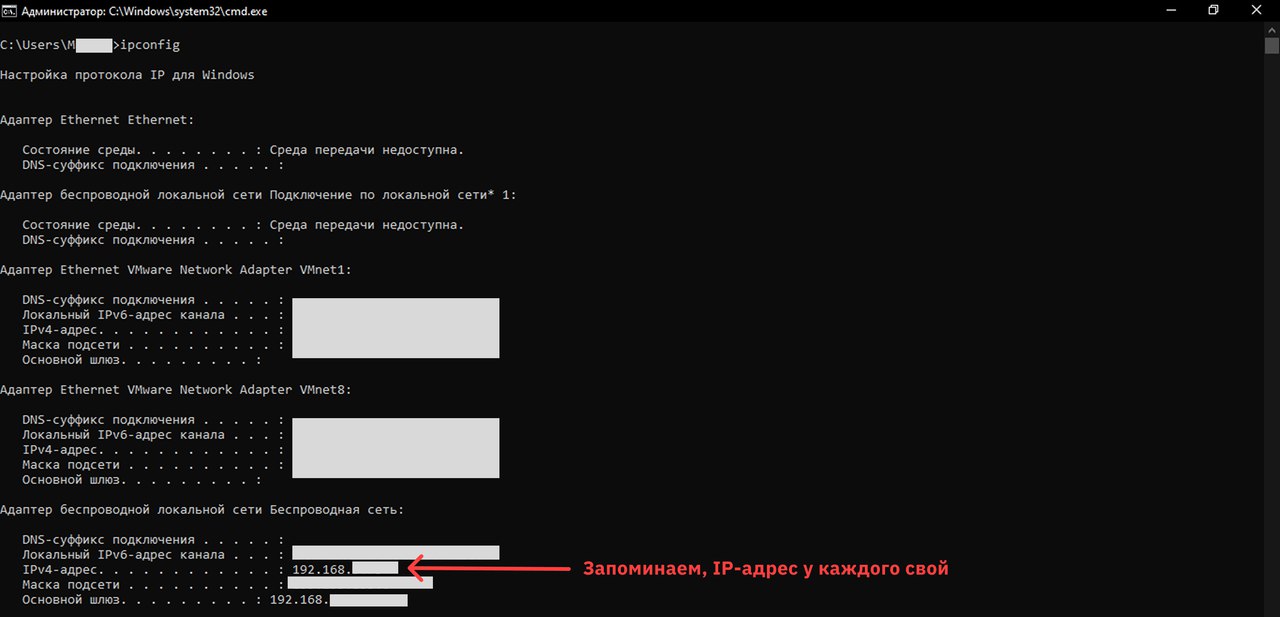
Ключевой ориентир — наличие "Основного шлюза". IPv4-адрес из этого же блока — тот, что нам нужен.
Cпособ 2. 🔧 Через параметры
Этот cпособ использует графический интерфейс системы.
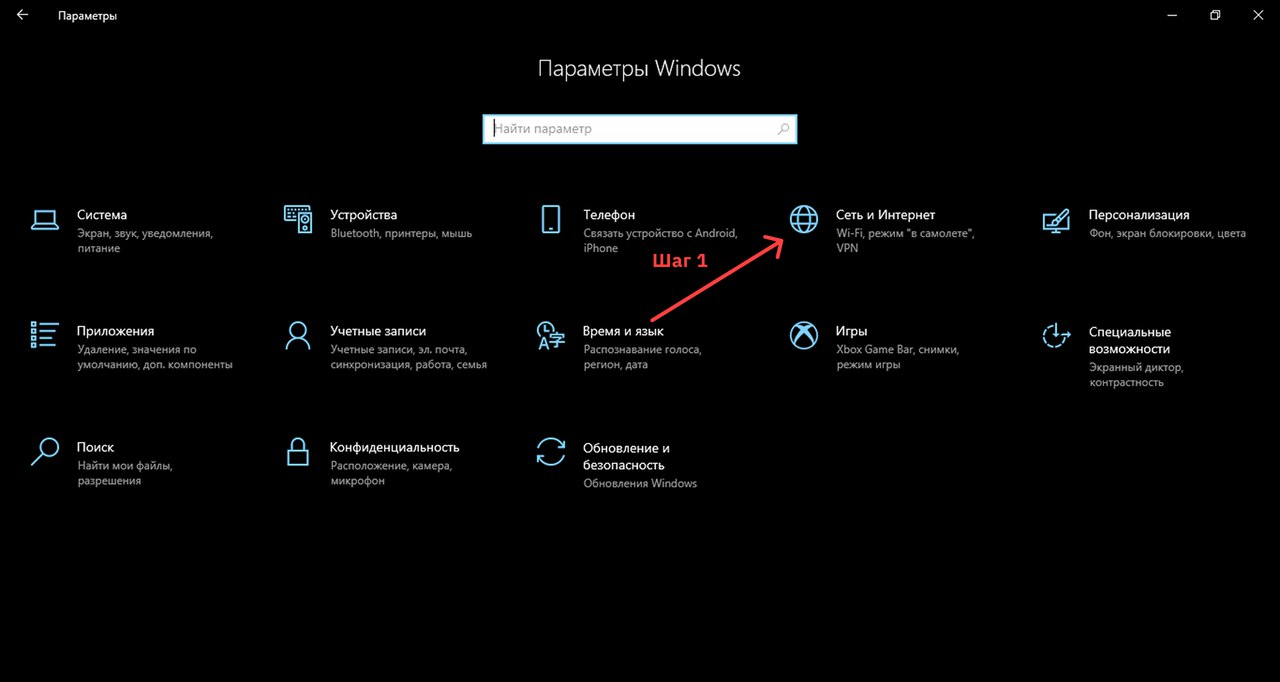
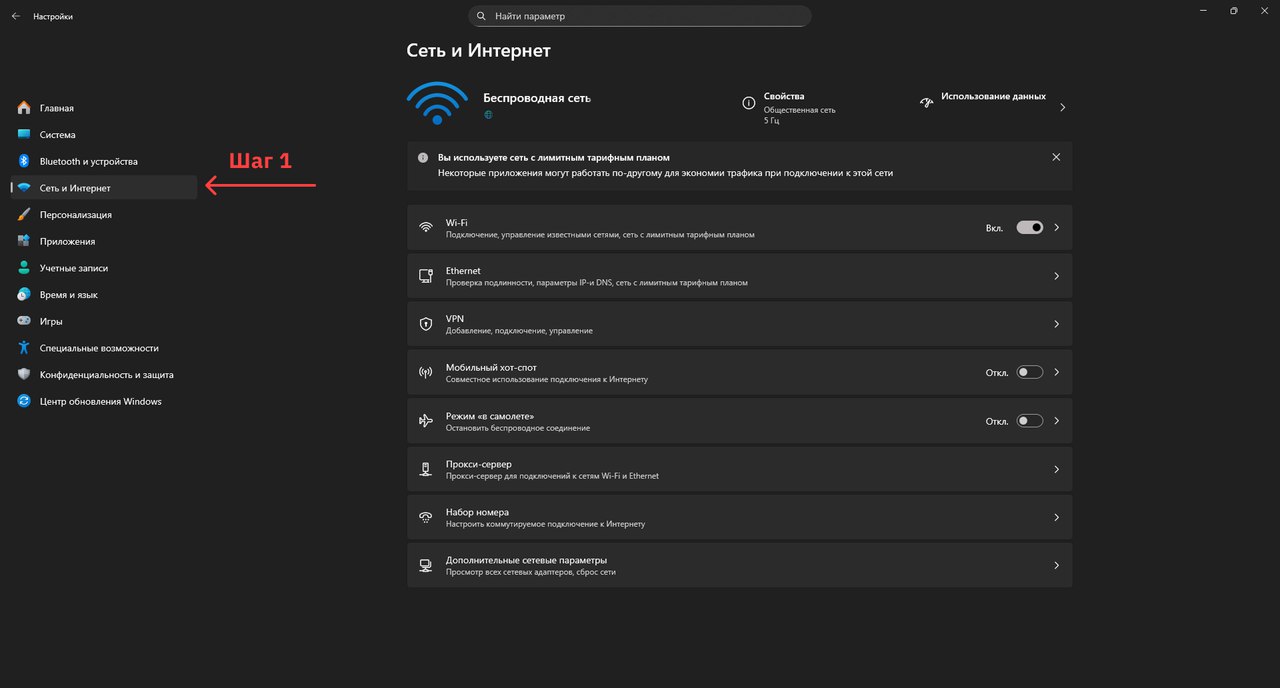
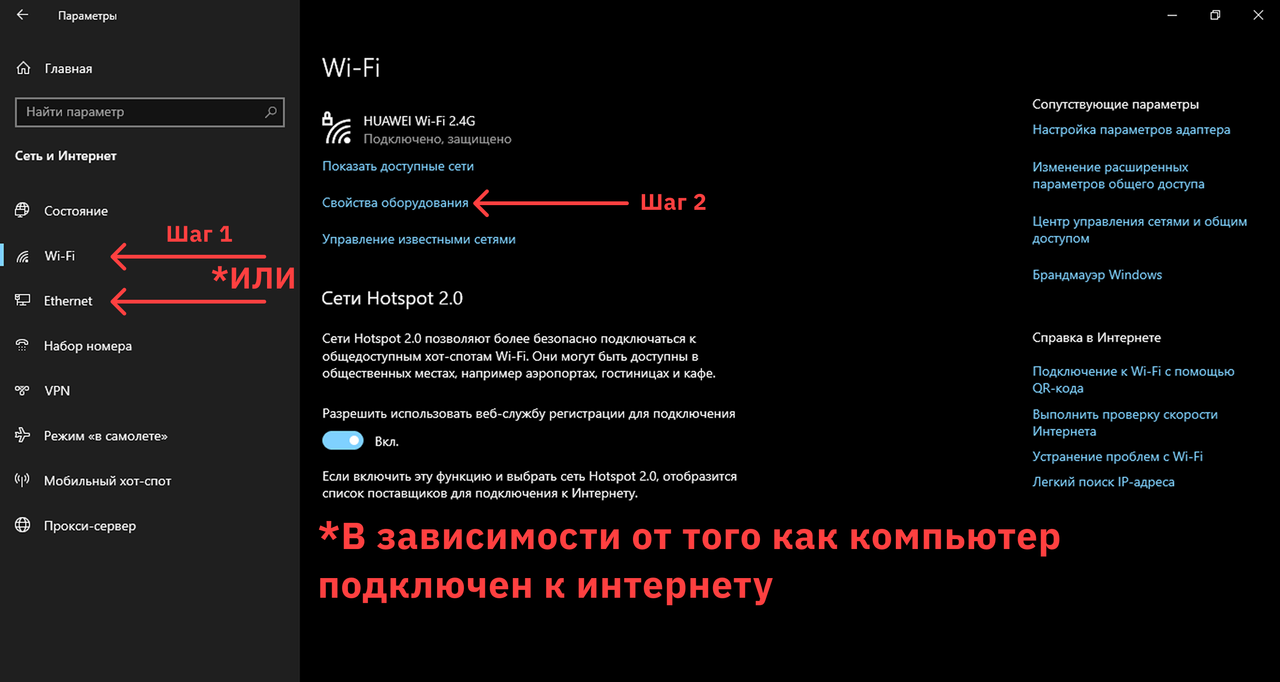
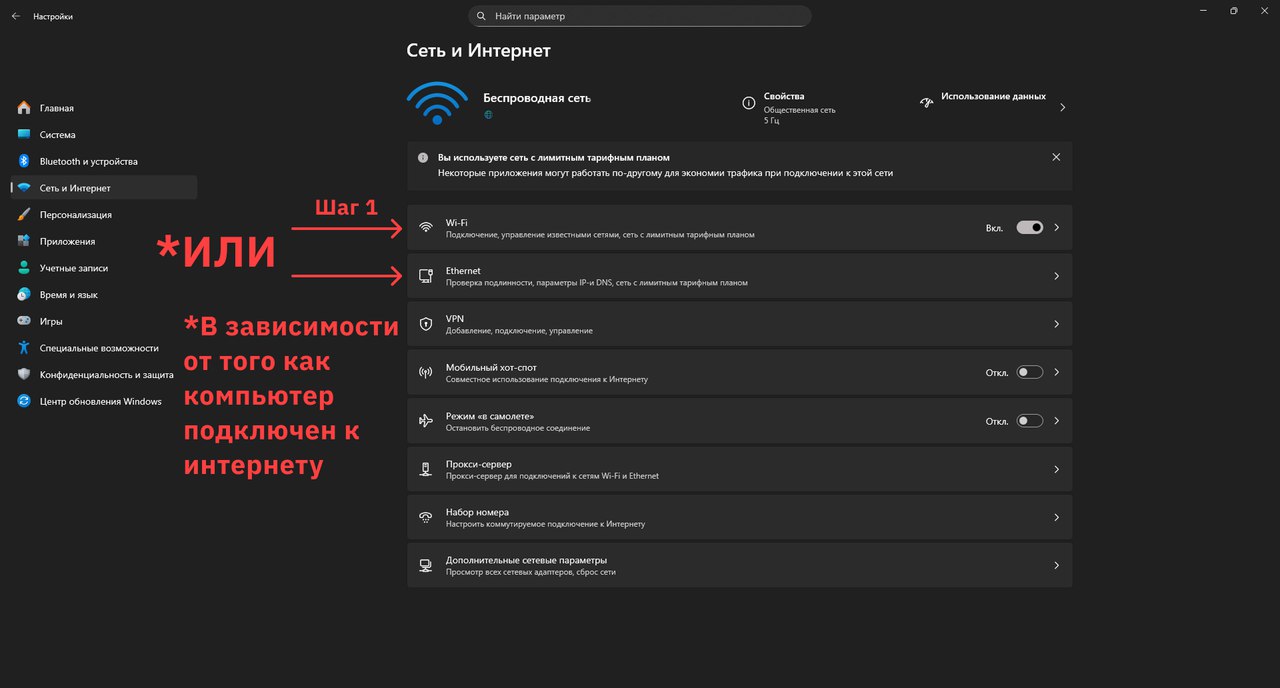
1. Откройте “Параметры” (Win + I) -> “Сеть и Интернет”.
- Для Windows 10:
- Для Windows 11:
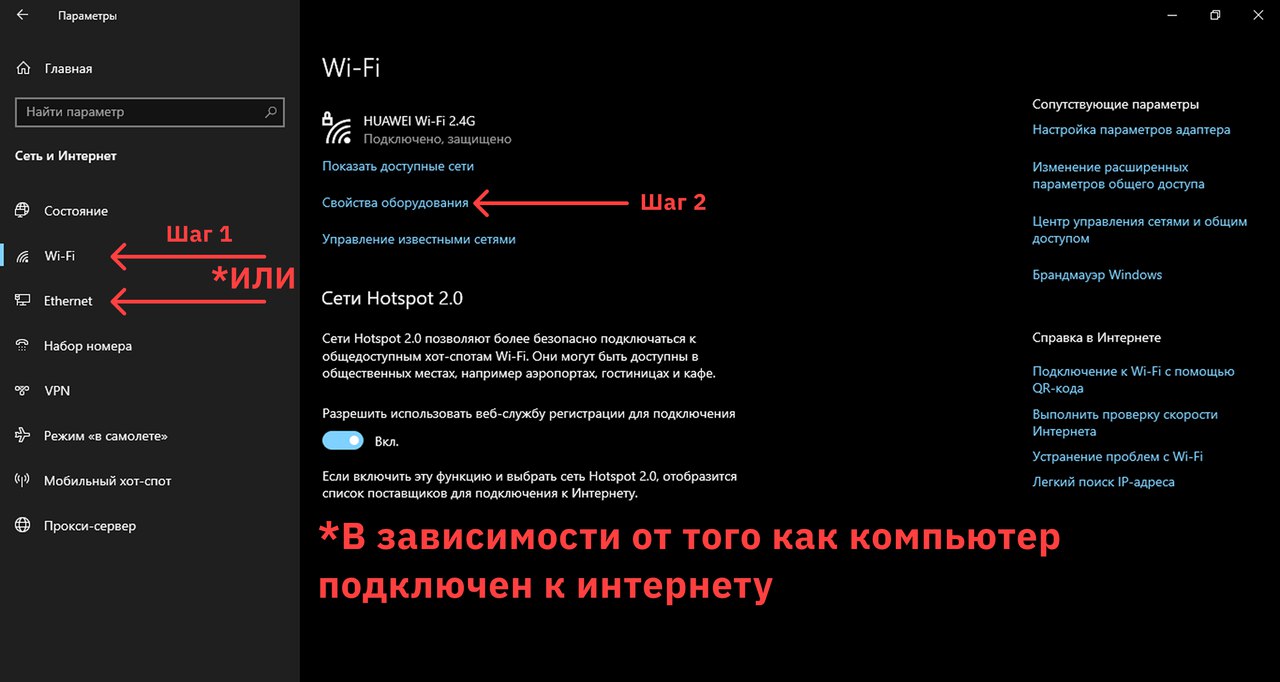
2. Выберите ваше активное подключение, через которое компьютер получает интернет — Wi-Fi или Ethernet.
- Для Windows 10:
- Для Windows 11:
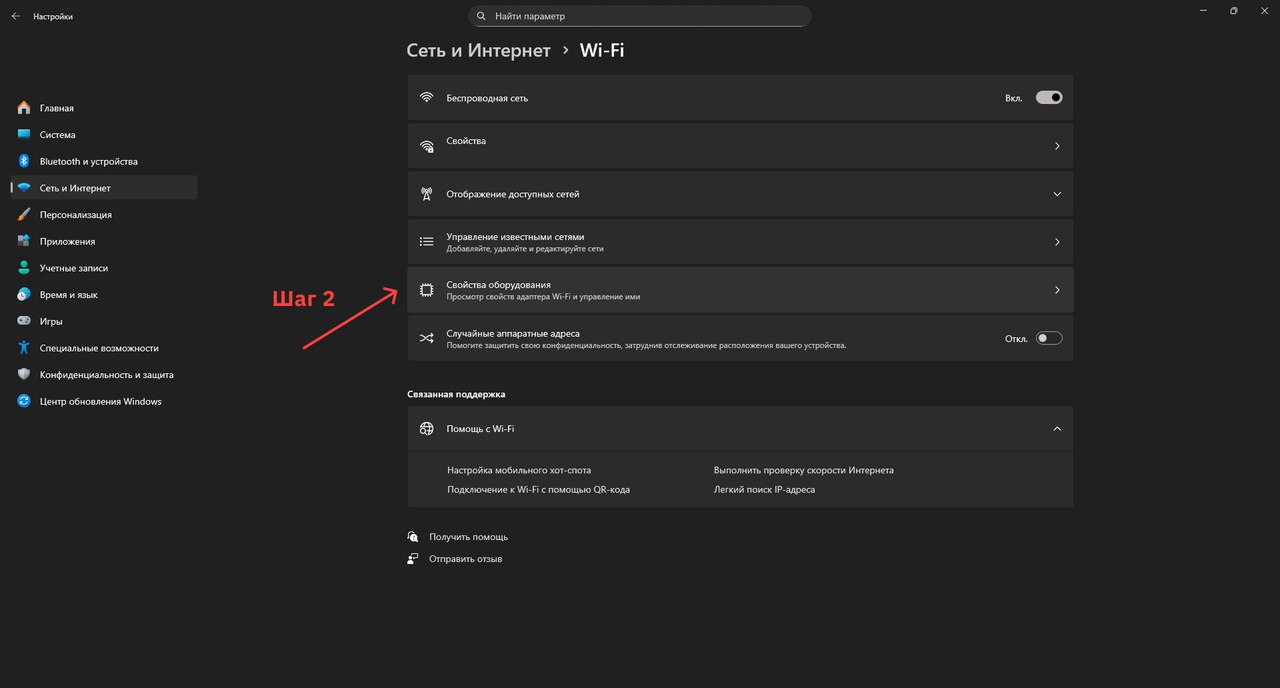
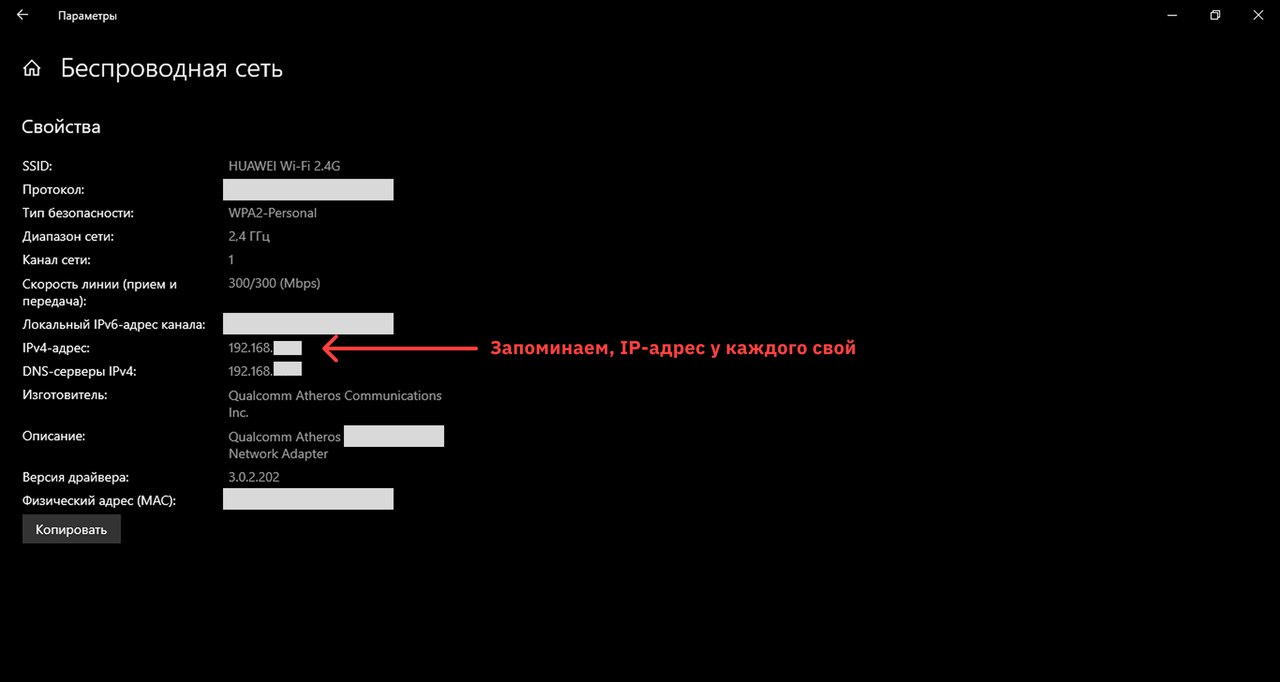
3. Перейдите в свойства этого подключения (в Windows 11 это пункт "Свойства оборудования").
- Для Windows 10:
- Для Windows 11:
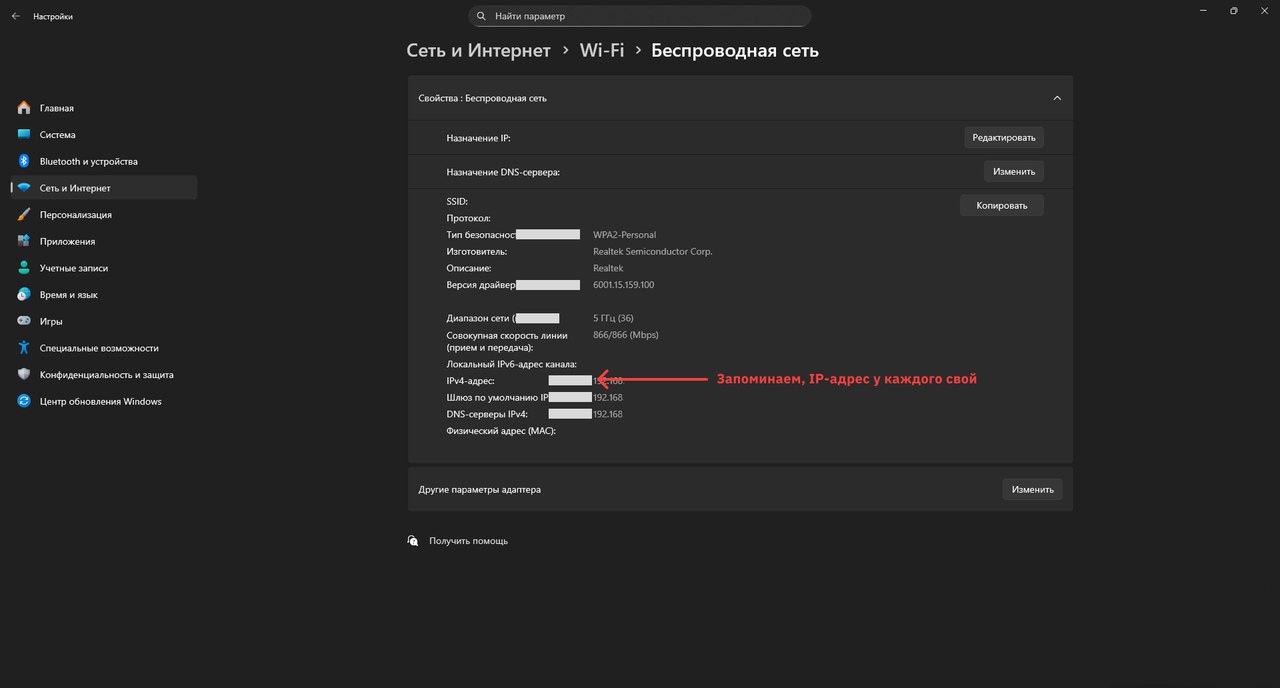
Найдите строку "IPv4-адрес". Это тот же самый адрес, который мы искали в первом способе. Запомните или запишите его
Примечание: Ваш IP-адрес, скорее всего, будет начинаться с 192.168..., но иногда домашние сети используют адреса вида 10.0... или 172.16.... Это нормально. Главное, чтобы ваше конечное устройство (к примеру ТВ) и ПК были в одной сети.
▶️ Этап 3: Ввод данных на конечном устройстве (Пример для Android TV)
1. На телевизоре зайдите в Настройки (⚙️) -> «Сеть и интернет».
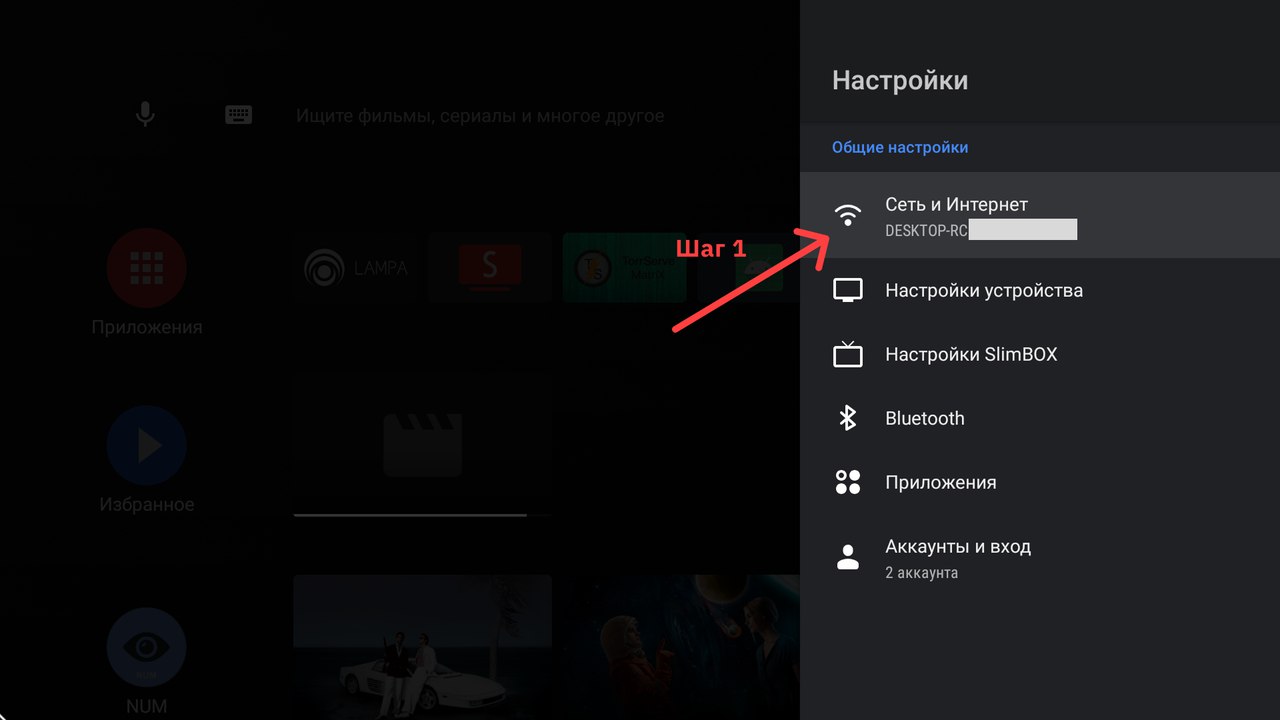
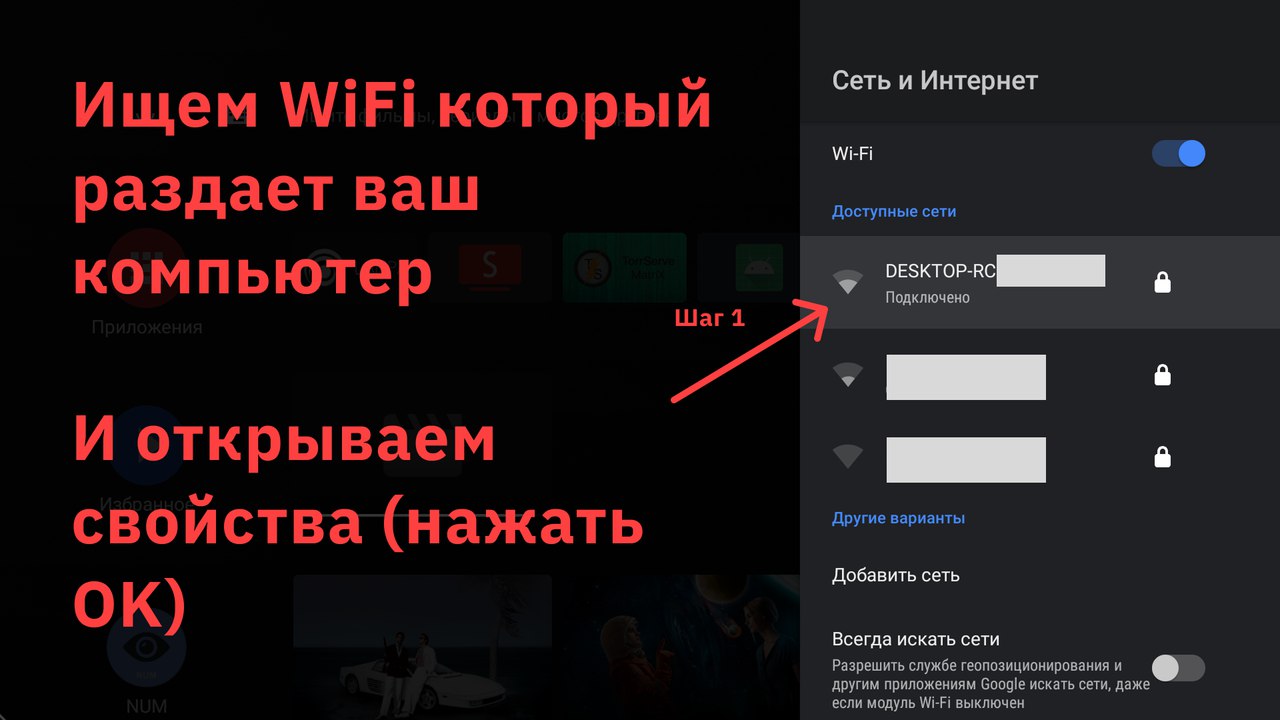
2. Найдите в списке Wi-Fi сетей ту, к которой подключен ваш ПК, и откройте ее свойства.
3. В открывшемся окне свойств сети пролистайте вниз и выберите пункт “Настройки прокси-сервера”.
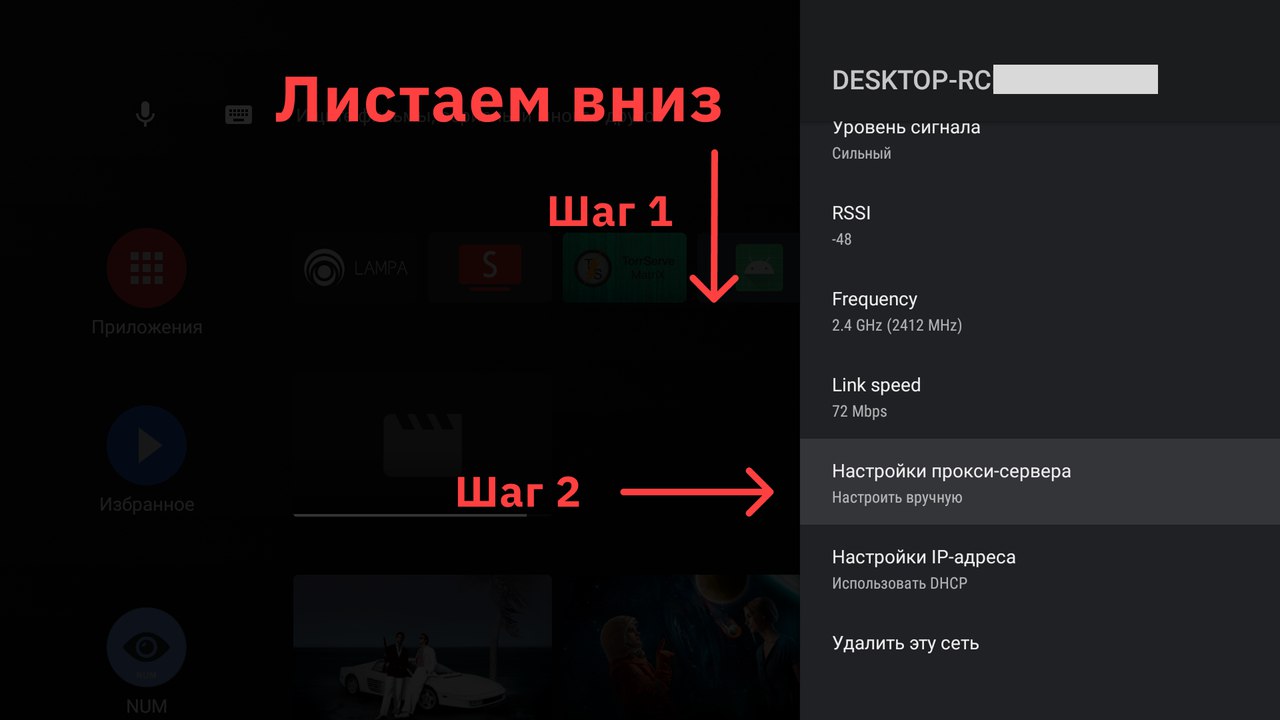
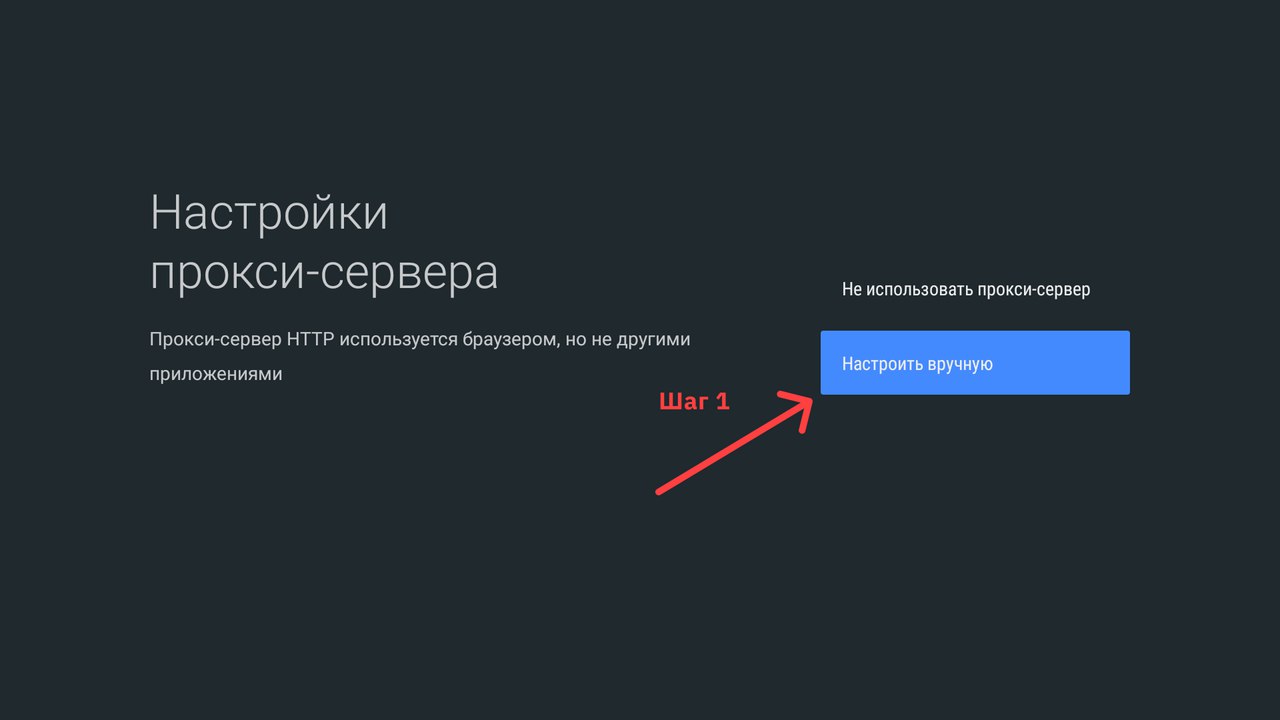
4. Выберите “Настроить вручную”.
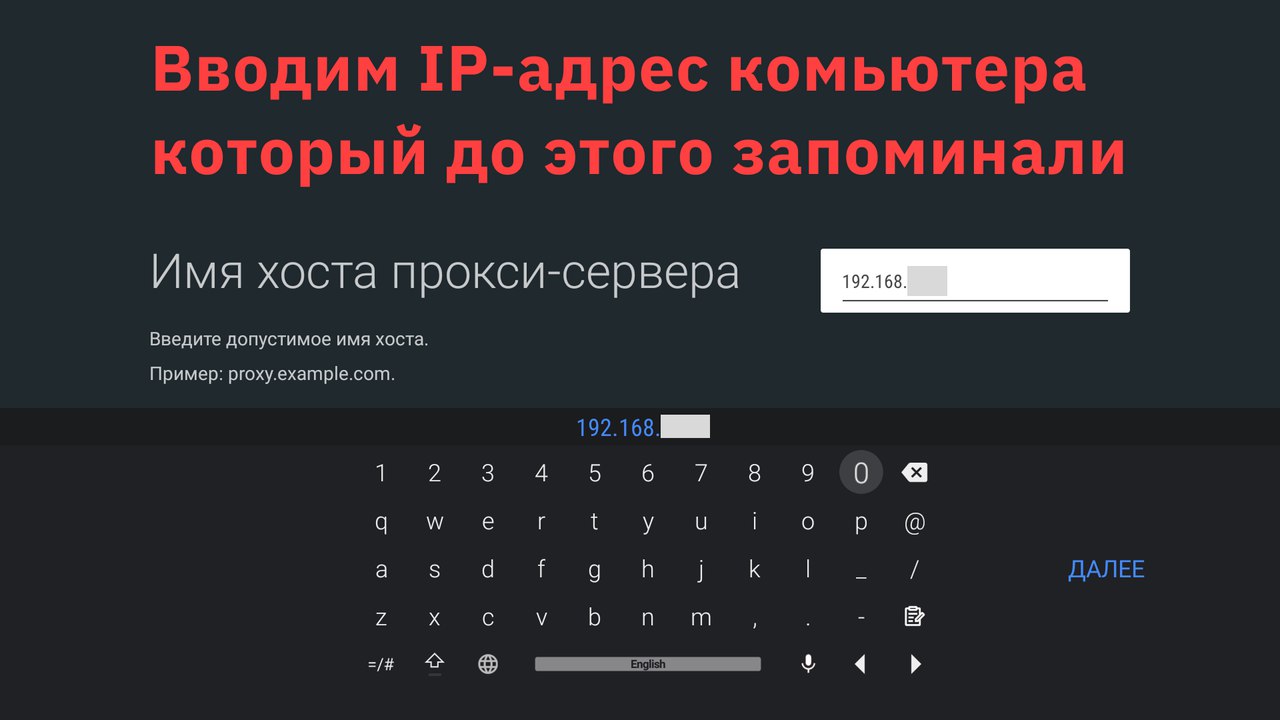
5. В поле “Имя хоста прокси-сервера” введите IP-адрес, который вы определили на Этапе 2 (IP-адрес вида 192.168.xxx.xxx для хот-спота или локальный IP вашего ПК).
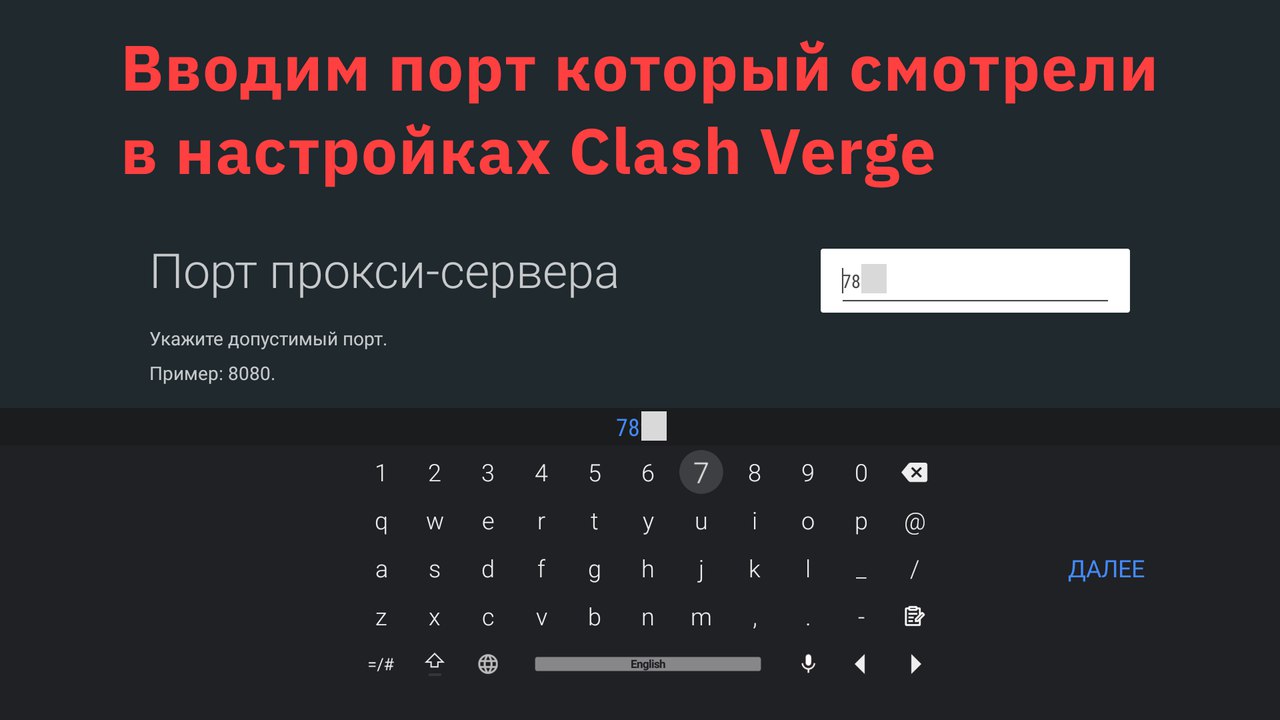
6. В поле “Порт прокси-сервера” введите порт, который вы запомнили в Clash Verge (например, 7897).
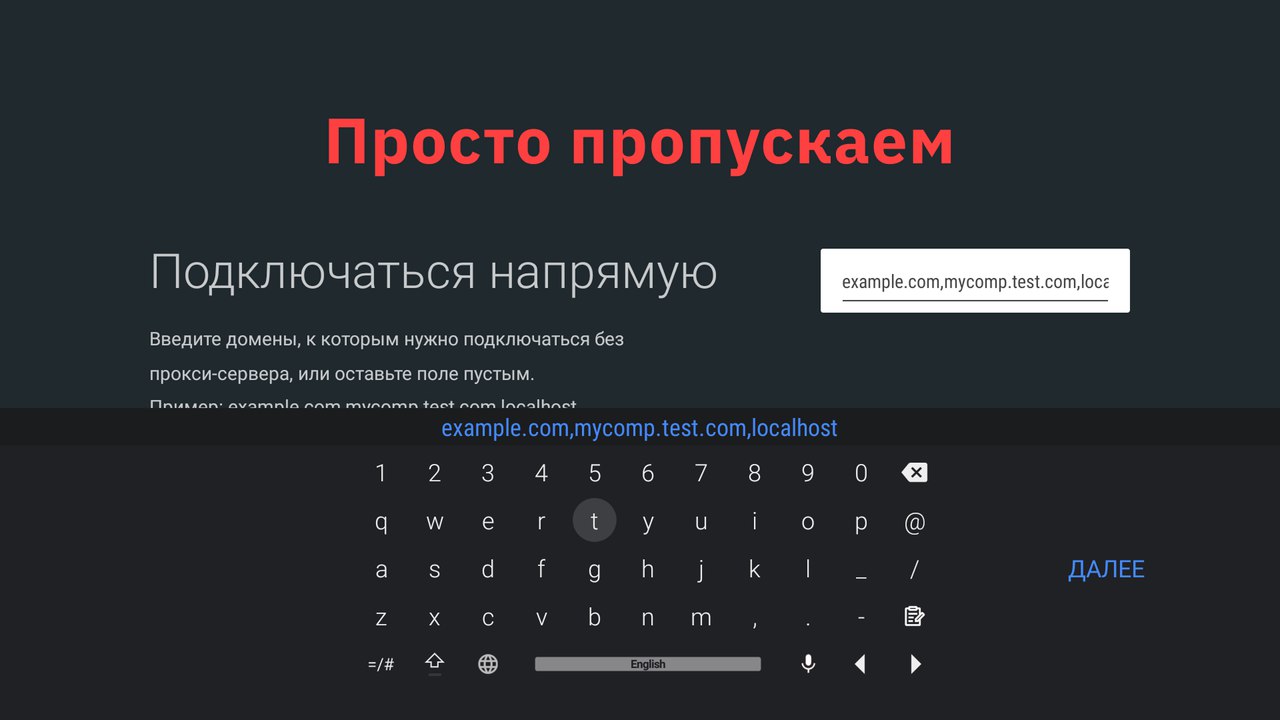
7. В окне “Подключаться напрямую” ничего не вводите, просто пропустите этот шаг, нажав “Далее”.
8. Сохраните изменения.
🏁 Конфигурация завершена. Теперь ваше устройство подключено по VPN-соединению с помощью прокси-сервера.
🚀 Проверка работоспособности
❓ Частые проблемы после настройки (FAQ)
⬅️ Возврат к содержанию
🚀 Проверка работоспособности
- Откройте на конечном устройстве любой браузер. Если его нет, можно установить из магазина приложений (например, TV Bro для телевизоров).
- Перейдите на сайт 2ip.ru.
- Ожидаемый результат: IP-адрес и страна на сайте должны соответствовать вашему VPN-серверу, а не вашему реальному местоположению. Если это так — поздравляем, все настроено идеально!
⬅️ Возврат к содержанию
🛠️ Проблемы в процессе настройки
Проблема: В настройках Windows кнопка “Мобильный хот-спот” неактивна или выдает ошибку.
- 💡 Решение: Обновите драйверы для вашего Wi-Fi адаптера с сайта производителя. Убедитесь, что ваш адаптер поддерживает этот режим (команда netsh wlan show drivers в Командной строке, строка "Поддержка размещенной сети" должна быть "Да").
Проблема: Включил режим TUN, но в “Сетевых подключениях” (ncpa.cpl) не появился адаптер Meta Tunnel.
- 💡 Решение: Запустите Clash Verge Rev "от имени администратора" (правый клик по ярлыку) и попробуйте переустановить службу TUN в настройках.
Проблема: На вкладке “Доступ” у адаптера Meta Tunnel выпадающий список для выбора сети пуст или неактивен.
- 💡 Решение: Перезагрузите компьютер. Попробуйте такую последовательность: отключите “Мобильный хот-спот”, затем настройте общий доступ на адаптере Meta Tunnel, сохраните, а потом снова включите “Мобильный хот-спот”.
⬅️ Возврат к содержанию
❓ Частые проблемы после настройки (FAQ)
Проблема: После перезагрузки компьютера интернет на устройстве не работает.
- 💡 Решение: После каждой перезагрузки ПК вам нужно вручную запустить Clash Verge Rev и заново включить “Мобильный хот-спот” (если вы его используете).
Проблема: Скорость интернета на устройстве очень низкая.
- 💡 Решение: Попробуйте выбрать другой VPN-сервер. Для максимальной скорости подключите сам ПК к роутеру сетевым кабелем (Ethernet). Убедитесь, что Wi-Fi сигнал между ПК и устройством стабильный.
Проблема: Интернет на устройстве периодически “отваливается”.
- 💡 Решение: В настройках электропитания Windows установите для “Параметры адаптера беспроводной сети” режим “Максимальная производительность”.
Проблема: Интернет не работает, хотя все настроено по инструкции (особенно для Метода 2).
- 💡 Решение: Временно отключите Брандмауэр Windows или сторонний антивирус для проверки. Если интернет появился, создайте для Clash Verge Rev разрешающее правило для входящих подключений на используемый порт (например, 7897).
⬆️ В начало