Эта инструкция поможет настроить VPN по протоколу VLESS сервиса @VPNVezdehodBot для Windows 10, 11, MacOS 11+ и Linux.
Скачайте и установите приложение Clash Verge Rev
Не пугайтесь, при выполнении установки придётся столкнуться с китайским языком. Но само приложение будет на русском!
1. Перейдите на сайт https://github.com/clash-verge-rev/clash-verge-rev/releases/latest/
2. Прокрутите вниз и найдите Assets.
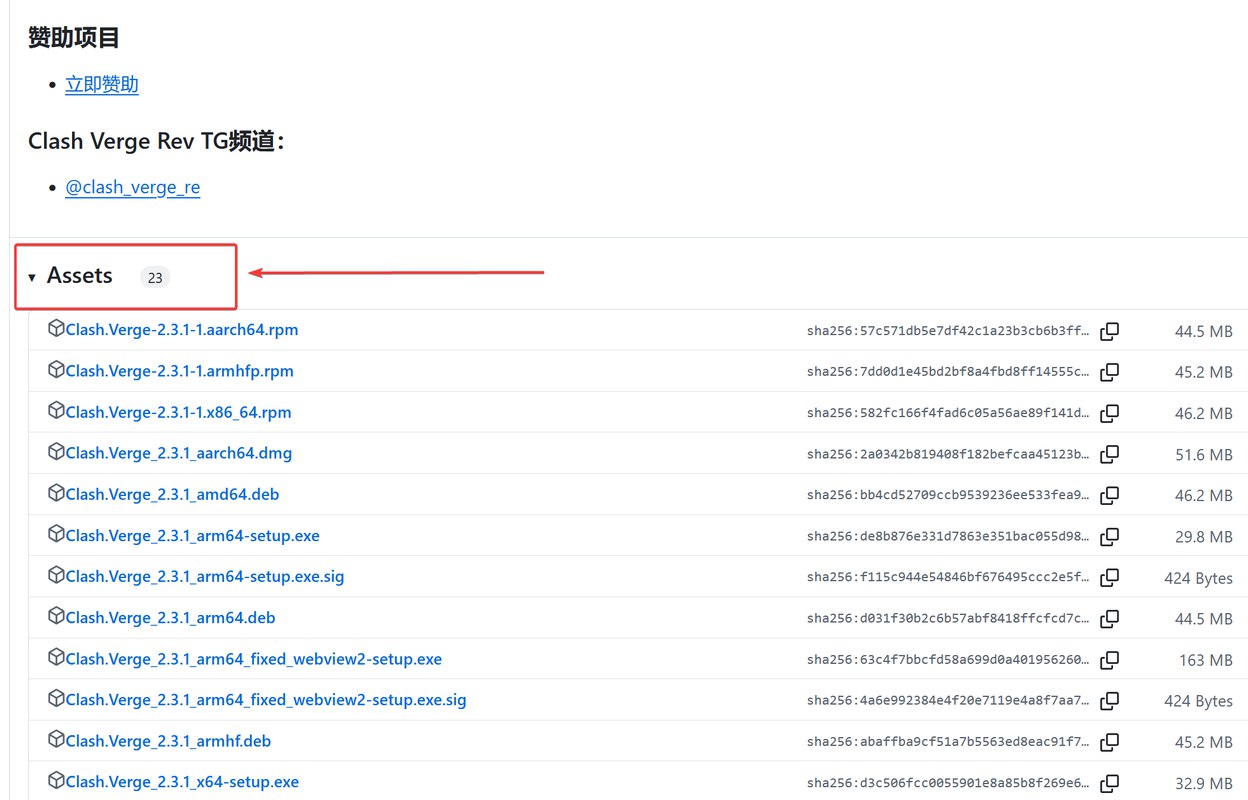
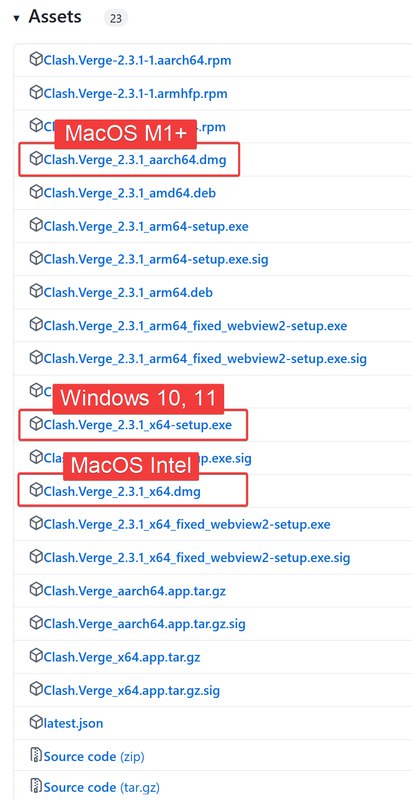
3. Скачайте и установите программу Clash Verge. Во время установки по умолчанию будет английский язык — это нормально. После установки интерфейс программы будет на русском.
🪟 Windows 10, 11:
Скачайте файл, который заканчивается на _x64-setup.exe
Пример: Clash.Verge_2.3.1_x64-setup.exe
🍎 MacOS 11+ (Intel):
Скачайте файл, который заканчивается на _x64.dmg
Пример: Clash.Verge_2.3.1_x64.dmg
🍏 MacOS 11+ (M1/M2):
Скачайте файл, который заканчивается на _aarch64.dmg
Пример: Clash.Verge_2.3.1_aarch64.dmg
🐧 Linux DEB (Debian/Ubuntu):
Файл должен заканчиваться на _amd64.deb
Пример: Clash.Verge_2.3.1_amd64.deb
🐧 RPM (RedHat/Fedora):
Файл должен заканчиваться на .rpm
Пример: Clash.Verge-2.3.1-1.x86_64.rpm
📌 Номера версий (например, 2.3.1) могут отличаться — это нормально. Главное, чтобы файл соответствовал вашей системе.
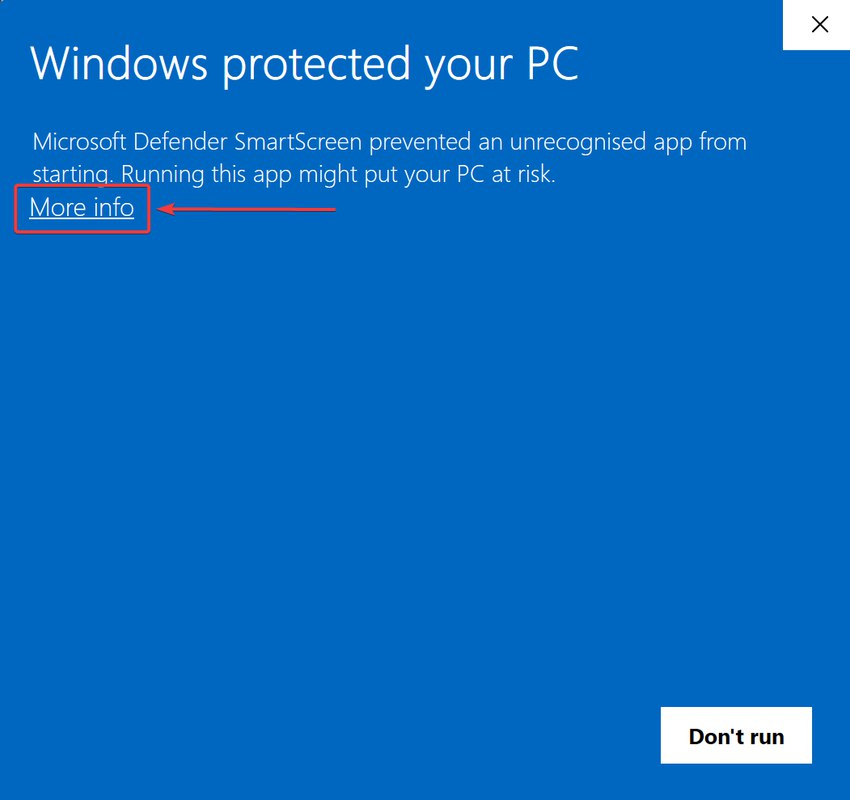
🔒 Особенности установки на Windows
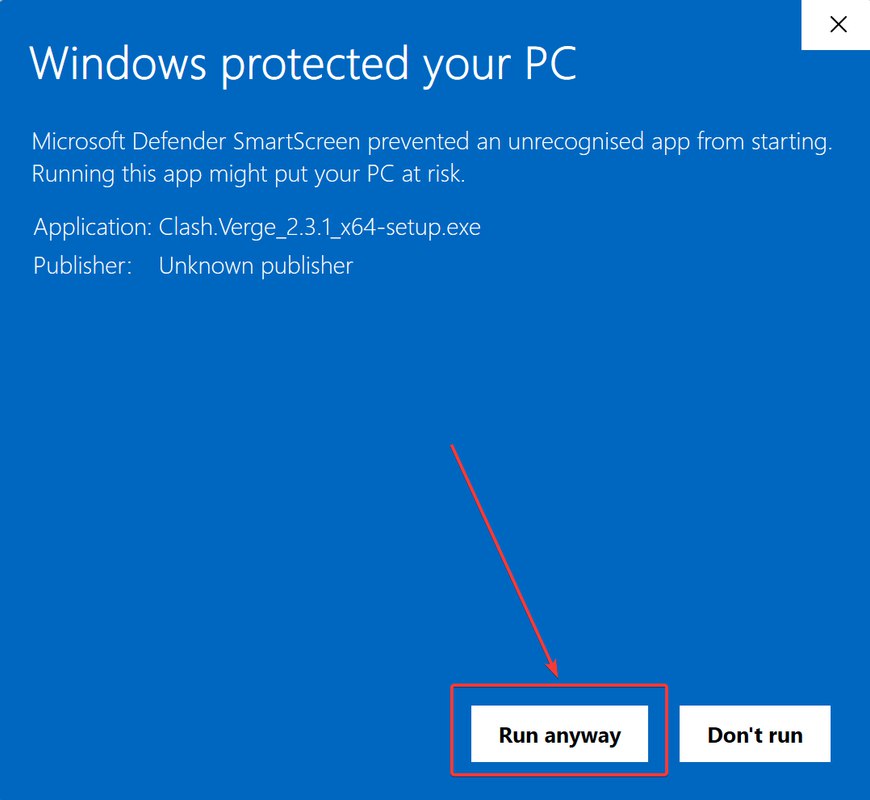
При запуске установщика Windows может показать предупреждение безопасности. Просто нажмите нужные кнопки, как показано на скриншотах.
❗ Не переживайте — это очень функциональная, удобная, популярная и безопасная программа с открытым исходным кодом. Сообщение появляется, потому что файл не подписан цифровой подписью.
Настройка VPN-подключения
1. Получите ключ-ссылку подписки для протокола VLESS одним из способов:
- в Telegram-боте @VPNVezdehodBot — нажмите Создать подключение, выберите протокол VLESS;
- в личном кабинете acc.kompot.sbs — нажмите Создать подключение, выберите протокол VLESS.
Вы получите ключ-ссылку — нажмите на него, чтобы скопировать.
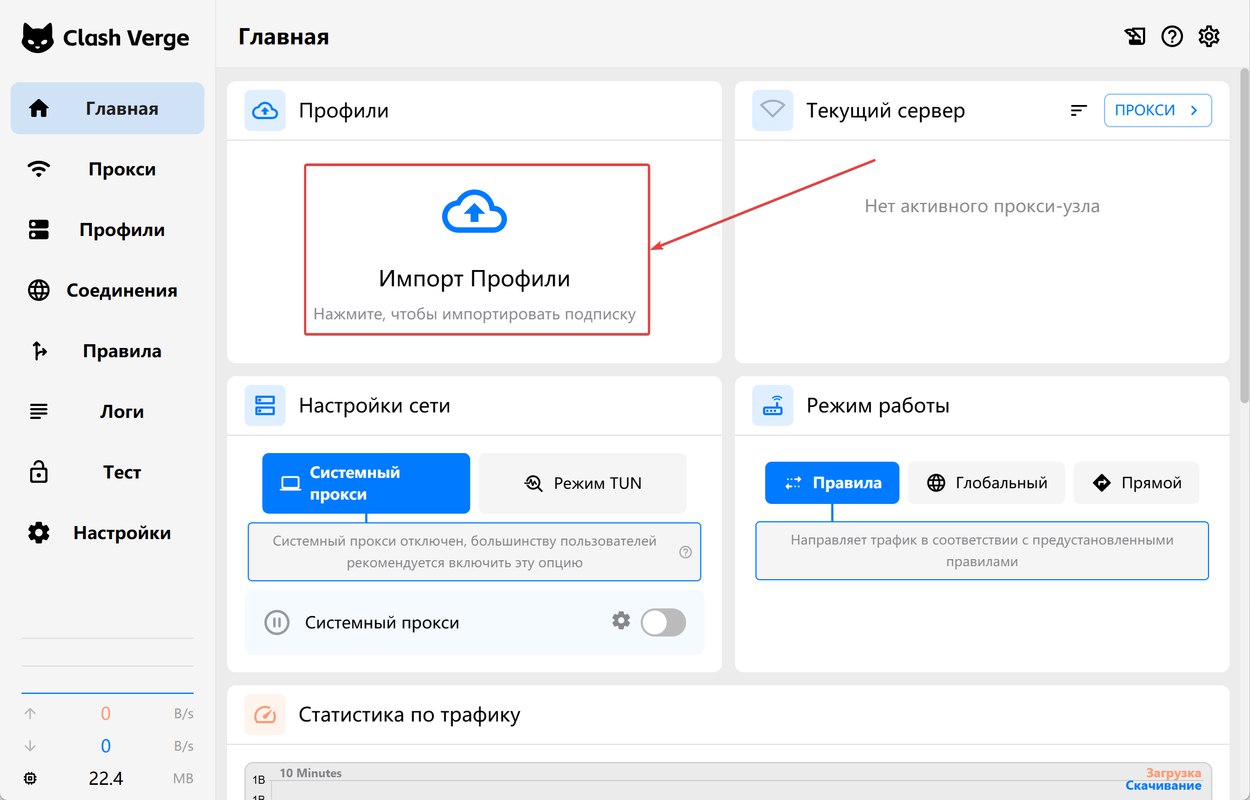
2. Запустите программу Clash Verge Rev и нажмите Импорт Профили.
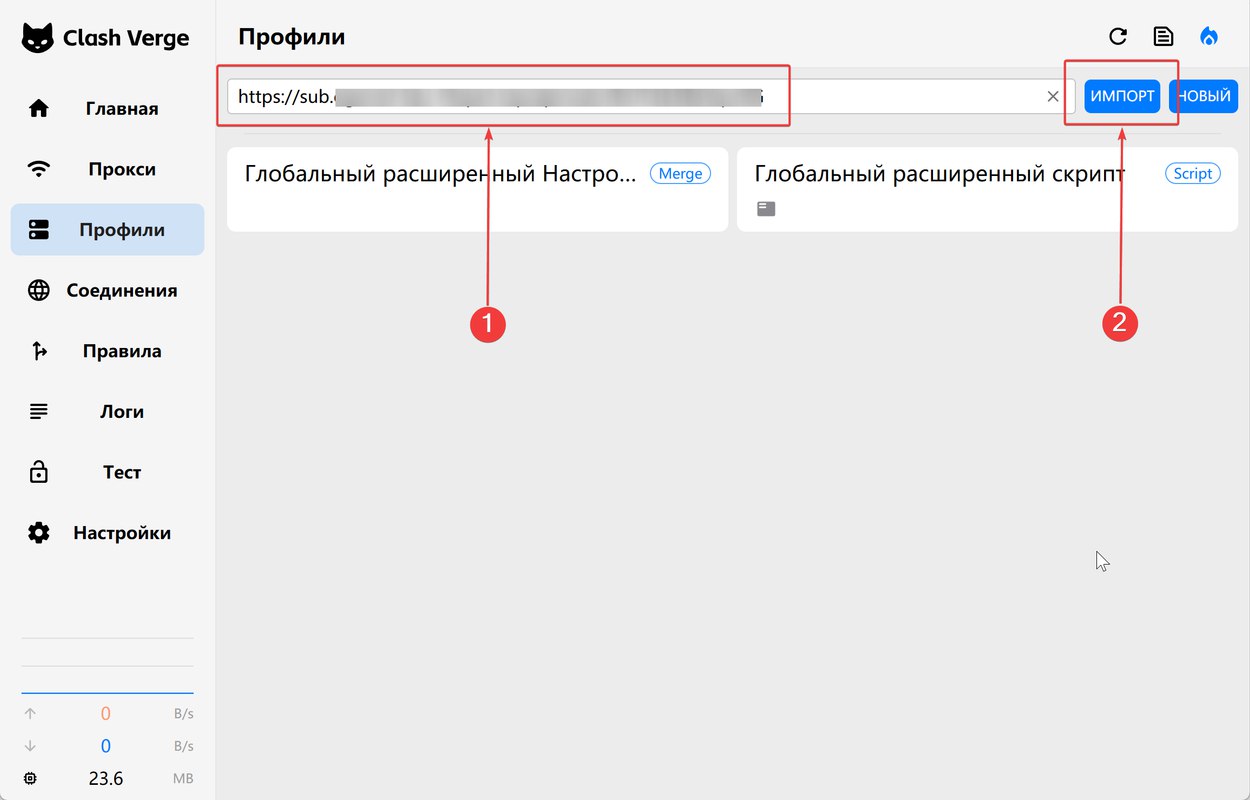
3. Вставьте ключ-ссылку, полученную в пункте 1 и нажмите Импорт.
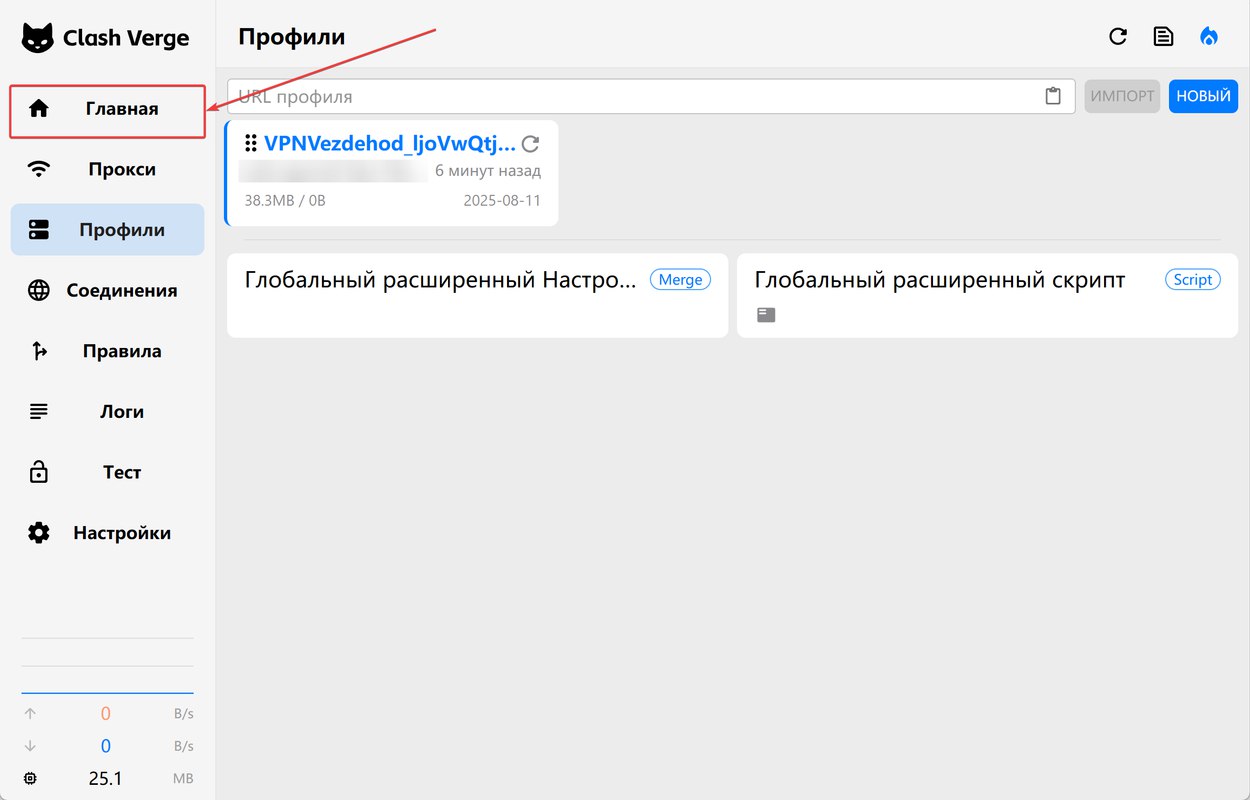
4. Перейдите обратно на главную страницу приложения — нажмите слева в меню Главная.
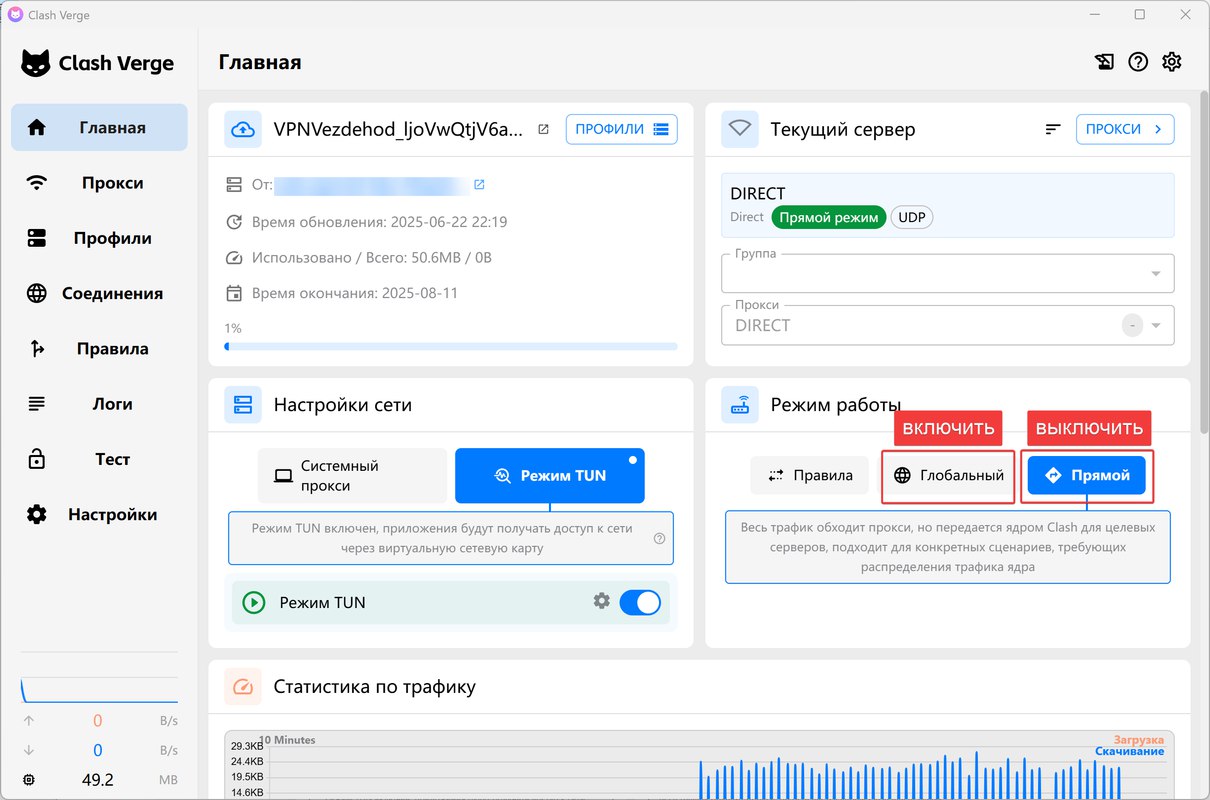
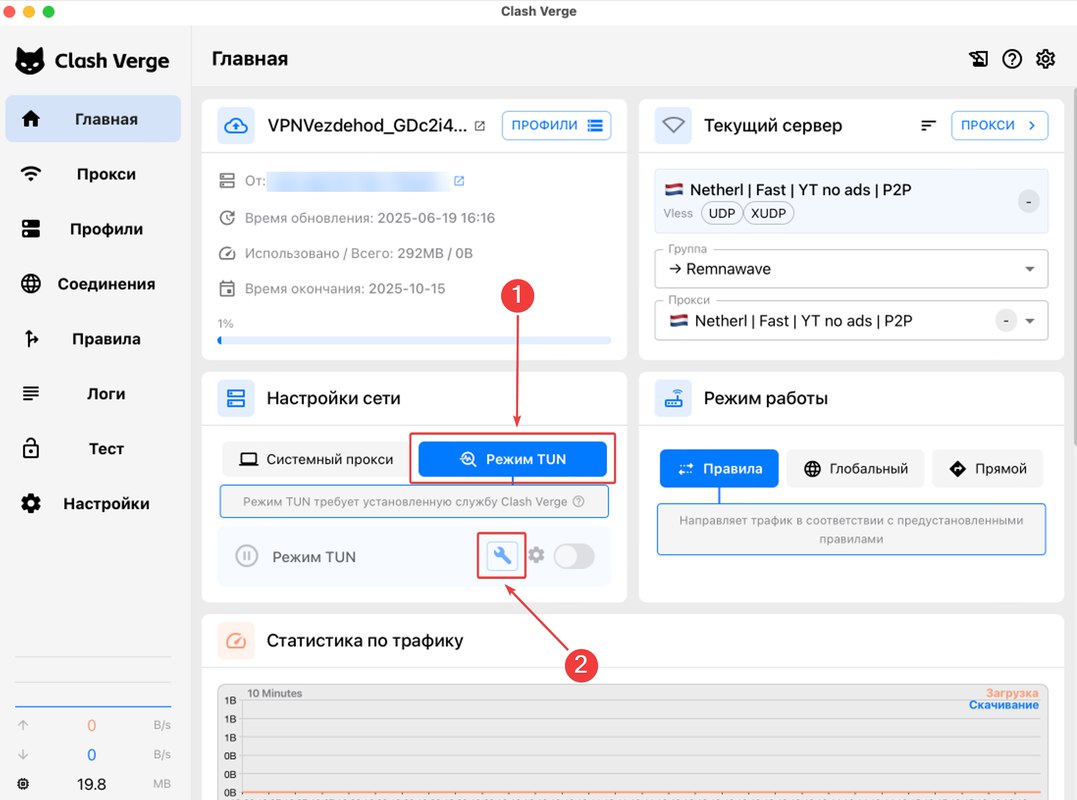
5. Теперь нужно включить режим Tun, чтобы весь ваш трафик шёл через VPN. Для этого нажмите на кнопку Режим TUN. Если появится гаечный ключ — нажмите на него, чтобы установилась специальная служба.
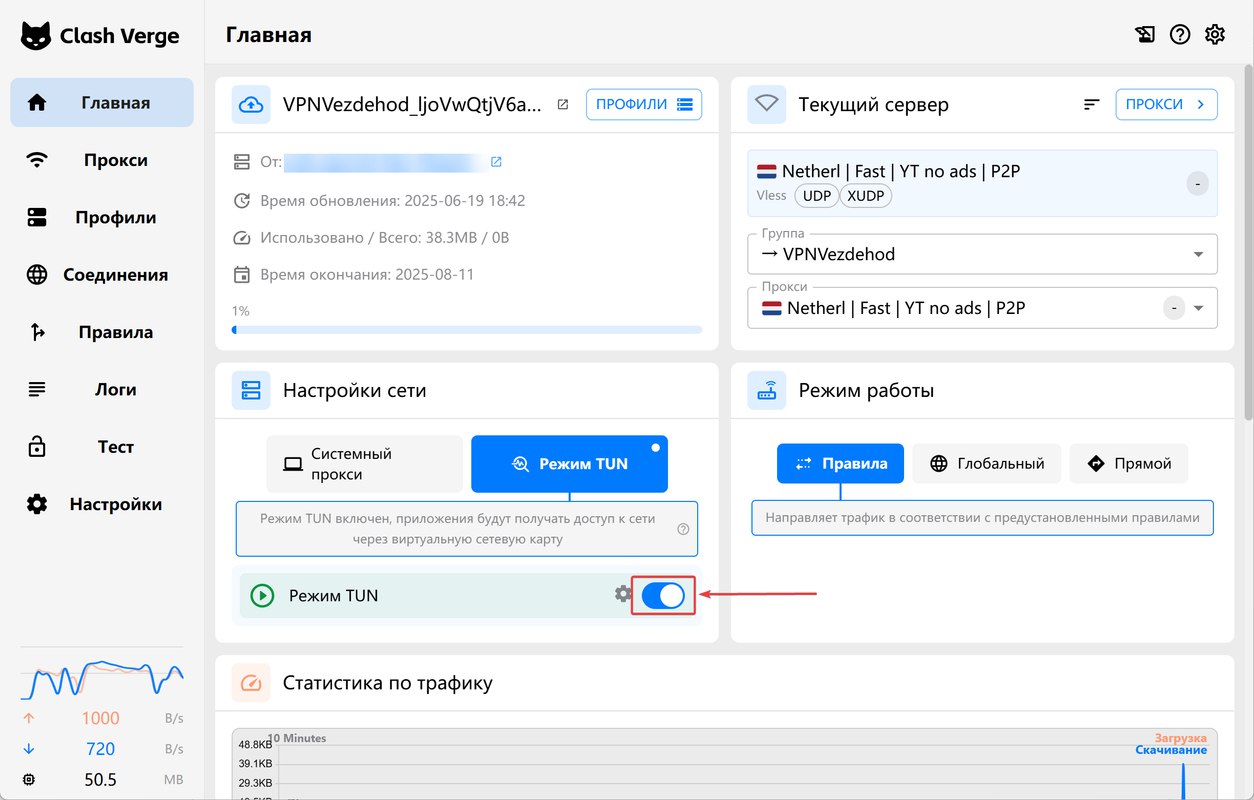
6. Включите режим TUN. Он должен работать постоянно!
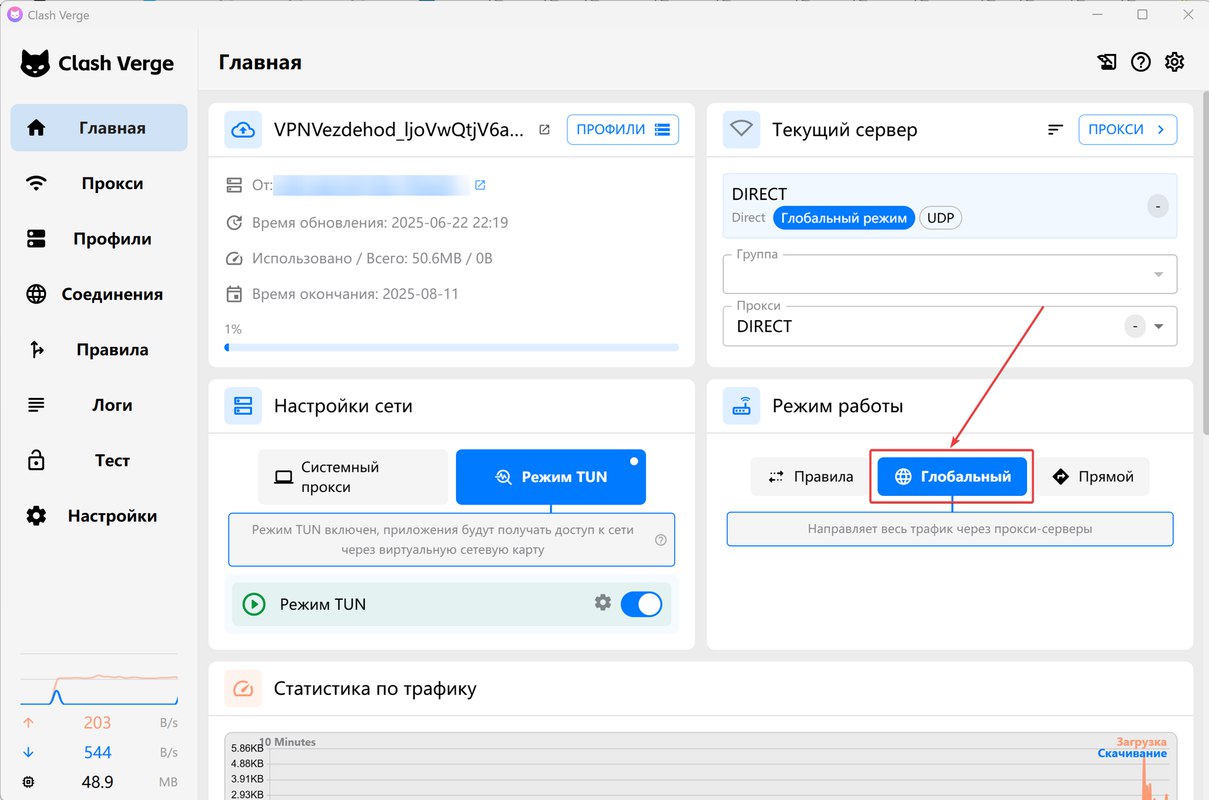
7. Включите режим Глобальный, он также нужен для того, чтобы весь трафик шел через VPN.
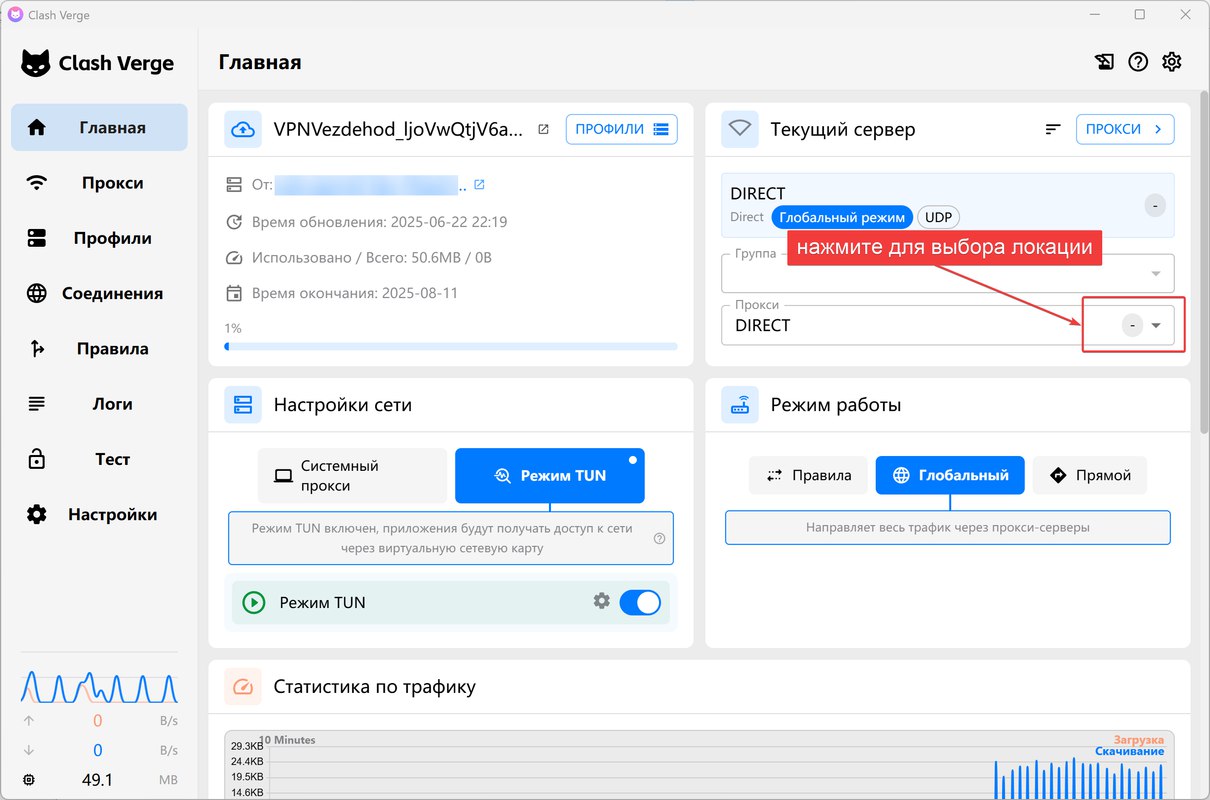
8. Справа в меню Текущий сервер вы можете выбирать локацию подключения. При выборе новой локации переподключение будет происходить автоматически.
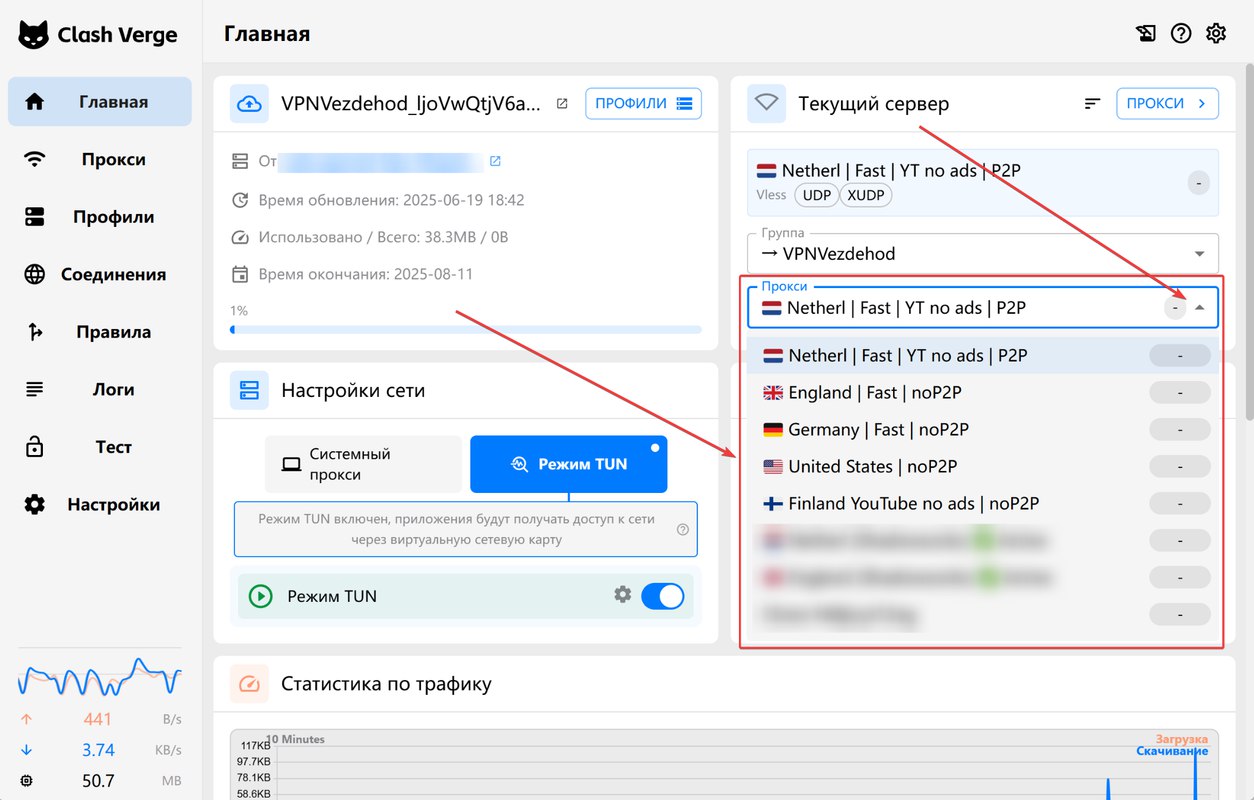
📘 Что означают пометки у локаций:
- YT no ads — YouTube без рекламы
- P2P — можно использовать торренты
- noP2P — торренты запрещены
8. Теперь VPN работает, весь трафик идёт через VPN-сервер.
9. Чтобы отключить VPN, нажмите кнопку Прямой в разделе Режим работы.
Чтобы включить VPN, нажмите Глобальный.