VPN-клиент AmneziaWG поддерживает версию MacOS 12.0 и выше. Если у вас версия MacOS от 10.15 до 12.0, попробуйте установить клиент AmneziaVPN.
1. Получите конфигурационный файл подключения для протокола AmneziaWG одним из способов:
- в Telegram-боте @VPNVezdehodBot — нажмите Создать подключение и следуйте инструкциям;
- в личном кабинете acc.kompot.sbs — нажмите Создать подключение, выберите протокол AmneziaWG.
2. Установите на Mac приложение AmneziaWG из AppStore - https://apps.apple.com/ru/app/amneziawg/id6478942365
3. Запустите приложение AmneziaWG.
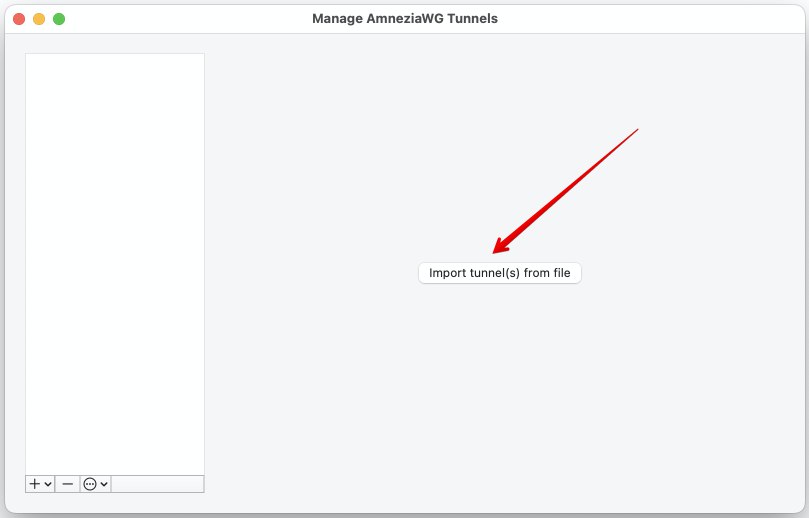
4. В окне приложения нажмите на кнопку «Импортировать туннели из файла» и выберите конфигурационный файл подключения, полученный в боте.
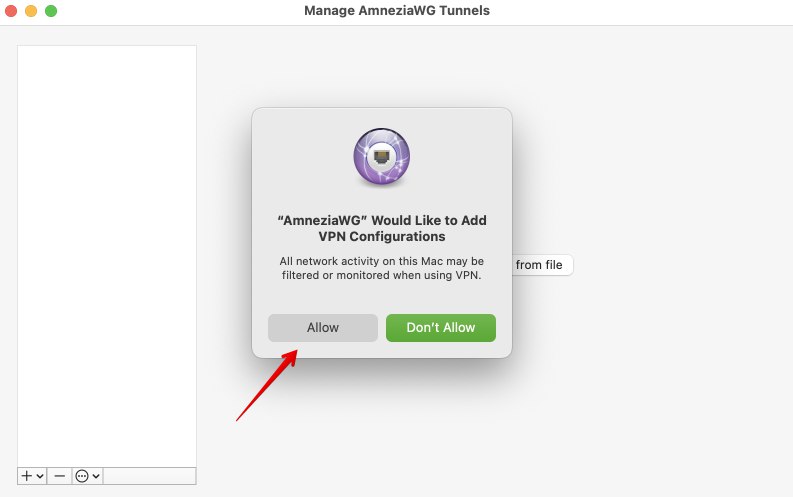
5. Приложение запросит разрешение на добавление VPN конфигурации. Нажмите Разрешить (Allow). Приложение запрашивает такое разрешение всего 1 раз, после установки, когда вы можете добавлять конфигурации на другие страны, приложение не будет запрашивать это разрешение.
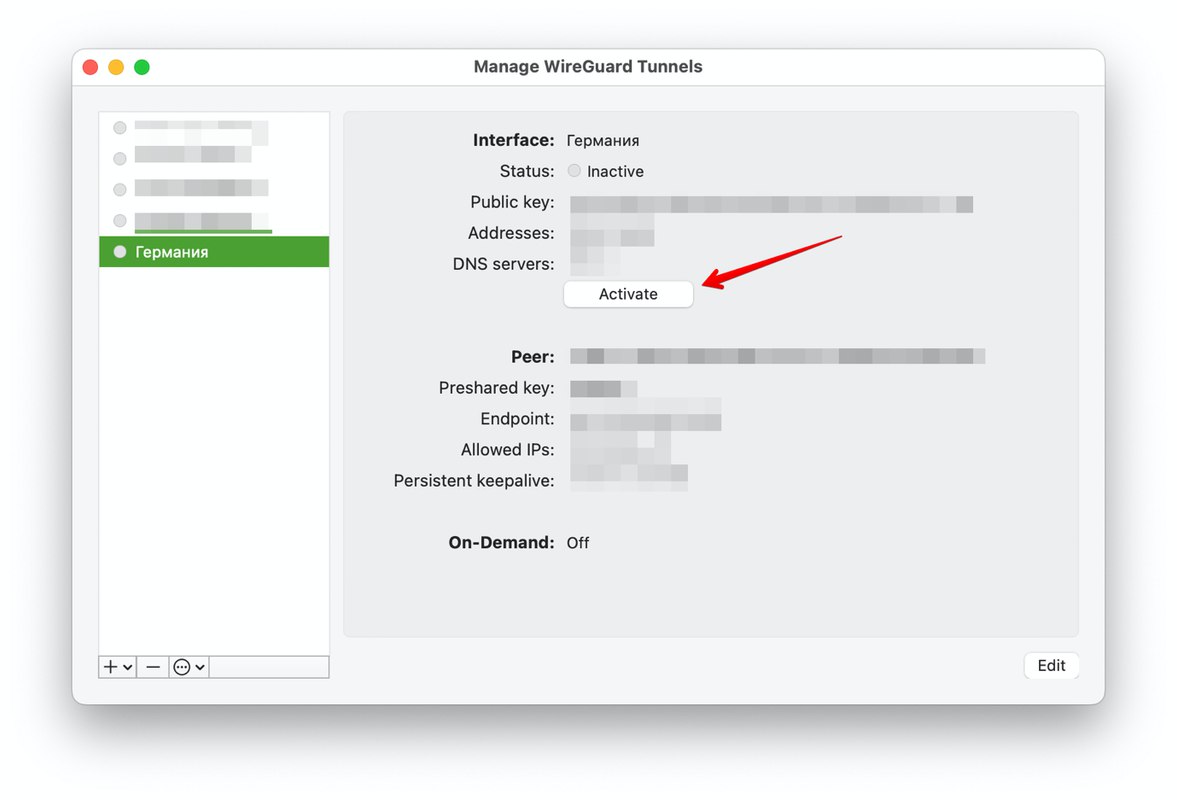
6. Подключение появится в списке подключений слева. Выберите его и справа нажмите на кнопку Активировать (Activate).
7. Закройте окно приложения.
8. Вы можете добавить подобным способом несколько подключений для разных стран.
9. Приложение WireGuard после закрытия доступно в верхнем меню баре под иконкой
Если вы хотите постоянно видеть, активно ли ваше VPN соединение, выполните следующие действия
1. Откройте настройки вашего Mac и выберите Сетевые настройки (Network).
2. В появившемся окне слева выберите ваше VPN подключение и нажмите галочку «Показывать VPN статус в меню баре (Show VPN status in menu bar)».
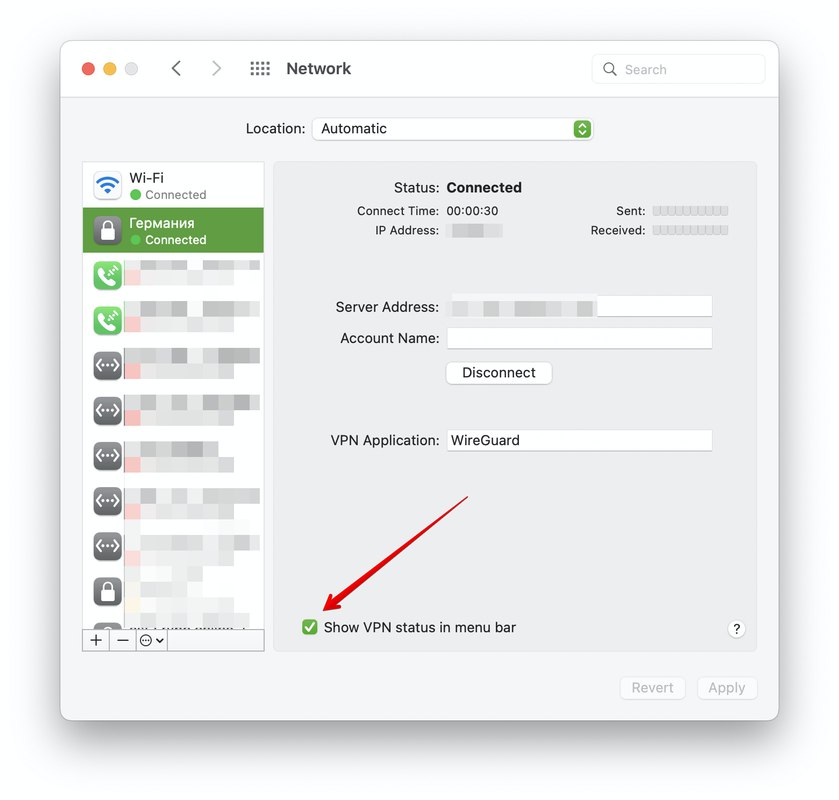
3. Наверху в меню баре появится значок подключения с часами. Соответственно, если часы тикают, значит ваше VPN подключение активно.