Функция Split Tunneling поддерживается в VPN-клиенте AmneziaVPN.
Версия клиента для MacOS поддерживает только Site-based Split Tunneling.
Что это такое можете прочитать тут.
VPN-клиент AmneziaVPN гарантированно поддерживает macOS начиная с версии 12.0, а для версий от 10.15 до 12.0 поддержка возможна, но не гарантируется.
Для начала нужно установить VPN-клиент AmneziaVPN и настроить подключение к VPN серверу. После этого можно настроить саму функцию Split Tunneling.
Если приложение у вас уже установлено и подключение настроено, то читайте сразу инструкцию по настройке Spit Tunneling.
Установка и настройка VPN-подключения в клиенте AmneziaVPN
1. Получите конфигурационный файл подключения для протокола AmneziaWG одним из способов:
- в Telegram-боте @VPNVezdehodBot — нажмите Создать подключение и следуйте инструкциям;
- в личном кабинете acc.kompot.sbs — нажмите Создать подключение, выберите протокол AmneziaWG.
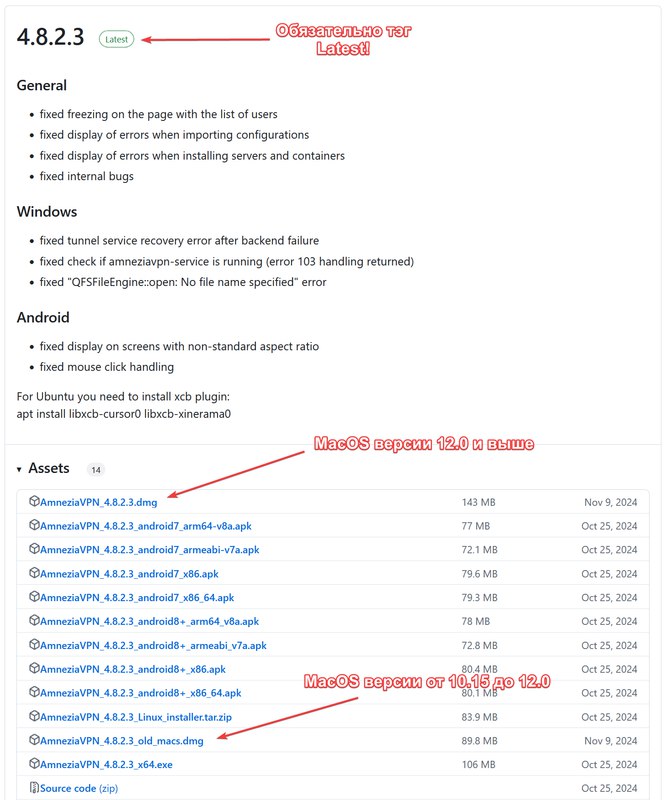
2. Скачайте и установите на компьютер приложение AmneziaVPN https://github.com/amnezia-vpn/amnezia-client/releases/ - выберите последнюю версию, с тэгом Latest. Версии с тегом Pre-release не качайте, они нестабильные!
Для macOS версии 13 и выше скачайте актуальный установщик со страницы последнего релиза: AmneziaVPN_<номер версии>_macos_x64.pkg.
Для macOS 10.15–12 актуальная версия приложения временно недоступна (по информации разработчиков).
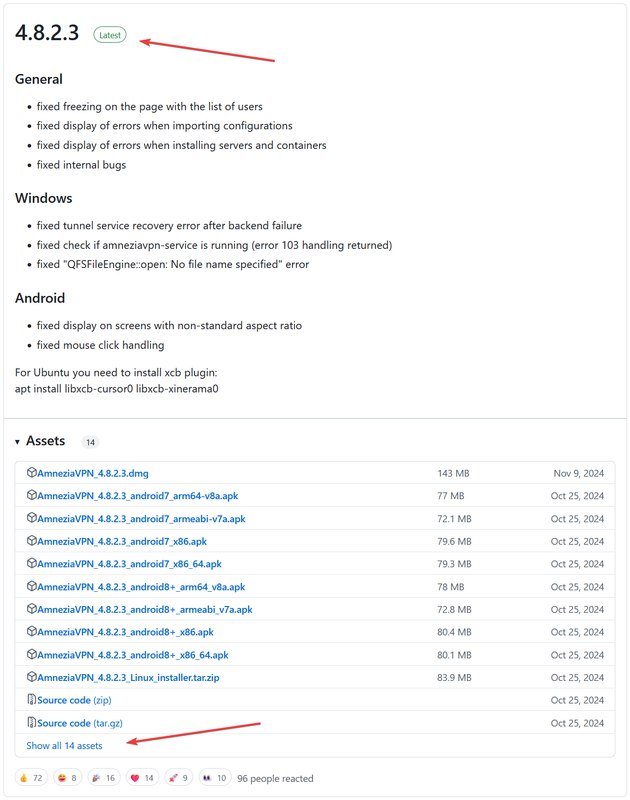
Если не смогли найти нужный файл, нажмите на кнопку Show all assets:
3. Запустите приложение и нажмите на кнопку Приступим.
4. Прокрутите вниз и выберите Файл с настройками подключения.
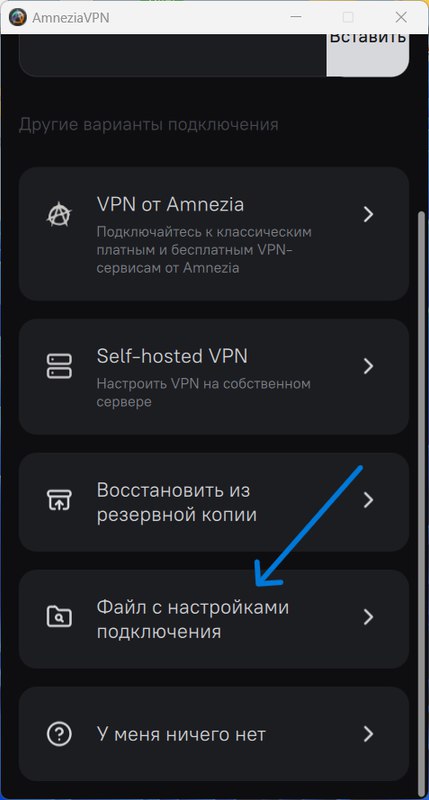
5. Выберите полученный в первом пункте конфигурационный файл.
6. Нажмите Подключиться.
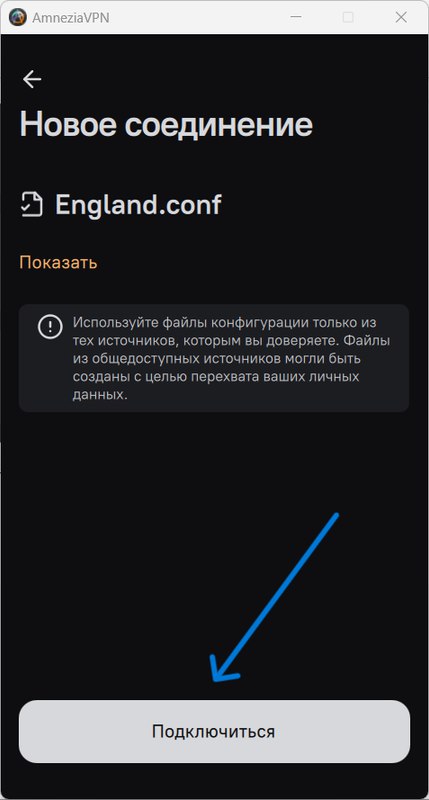
7. Нажмите Подключиться еще раз. :)
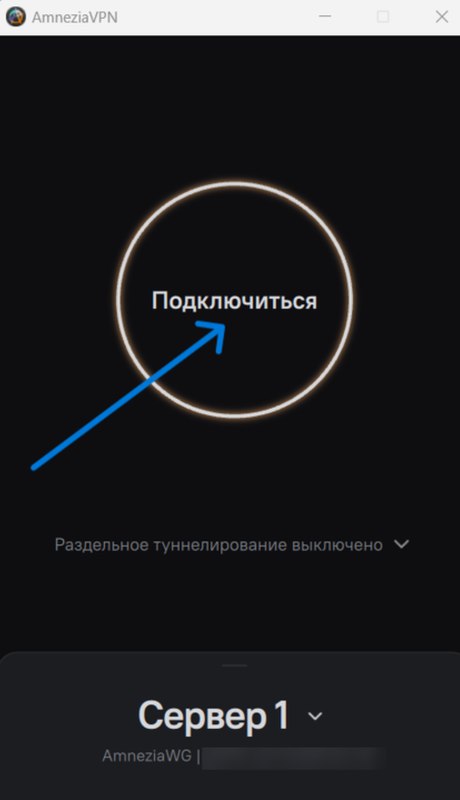
8. Теперь вы подключены к VPN-серверу. Чтобы отключиться, нажмите на кнопку Подключено.
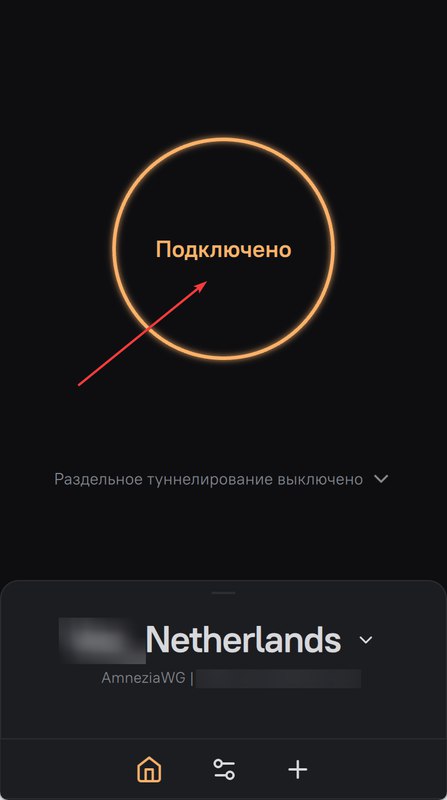
9. Вы можете добавить подобным способом несколько подключений для разных стран и переключаться между ними.
Kill Switch — блокировка интернет-соединения в случае разрыва VPN-соединения
Kill Switch — это функция VPN-клиента, которая отключает интернет, если VPN-соединение перестаёт работать. Она нужна, чтобы ваши данные и действия в интернете оставались скрытыми, если VPN-соединение прервалось.
Эта функция включена по умолчанию, и мы не рекомендуем её отключать.
Если все-таки по какой-то причине вы хотите её отключить, выполните следующие действия.
1. Зайдите в настройки приложения.
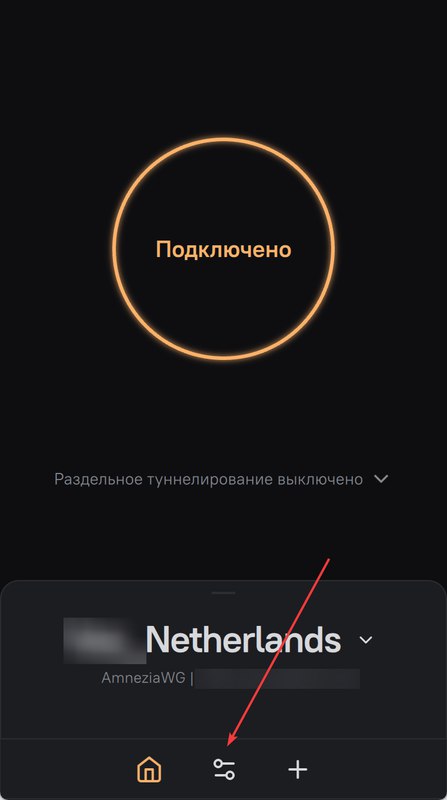
2. Откройте пункт Соединение.
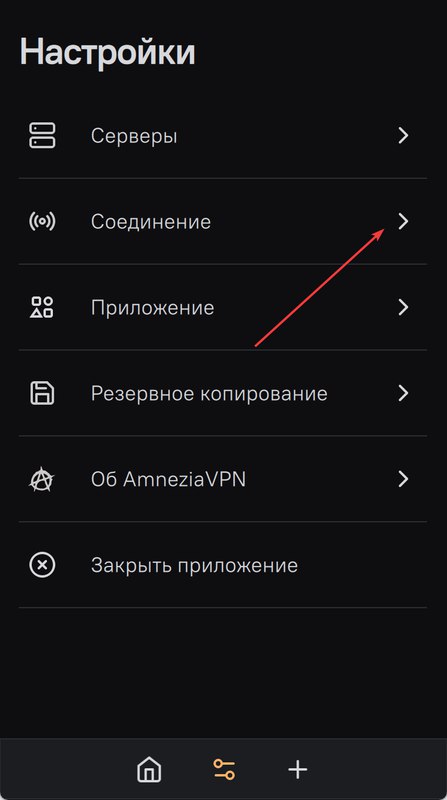
3. Найдите пункт Kill Switch и переключите слайдер в выключенное состояние.
/img-manuals/macos-avpn-st/9.jpg
Настройка Split Tunneling
Настройка раздельного туннелирования подробно описана в этой инструкции.