Это пошаговое руководство по безопасной замене заводской прошивки Cudy на операционную систему OpenWRT.
ℹ️ В качестве примера используется модель Cudy WR3000S, но инструкция универсальна для всех поддерживаемых устройств этой серии.
Мы разберем весь процесс: от правильного выбора файлов и «чистой» установки до настройки аппаратного ускорения. Инструкция составлена так, чтобы исключить риски и избежать типичных ошибок новичков.
⚠️ ВАЖНОЕ ПРЕДУПРЕЖДЕНИЕ: Прошивка — это риск. Выполняйте действия строго по инструкции. Автор не несет ответственности за оборудование.
📚 Содержание:
- Шаг 1 🔍 : Проверка совместимости
- Шаг 2 💾 : Сохранение настроек провайдера
- Шаг 3 📥 : Подготовка файлов прошивки
- Шаг 4 🔌 : Физическое подключение
⚙️ Этап 3: Первоначальная настройка и конфигурация
- Шаг 1 🛡️ : Настройка пароля и времени
- Шаг 2 📶 : Включение и настройка Wi-Fi сети
- Шаг 3 🌐 : Настройка Интернета (WAN)
- Шаг 4 🏎️ : Включение аппаратного ускорения
- Шаг 5 🇷🇺 : Русификация
🚑 Аварийное восстановление (TFTP)
🧰 Этап 1: Подготовка
Перед началом действий мы проверим совместимость, сохраним настройки провайдера, скачаем файлы и подключим роутер.
Шаг 1 🔍 : Проверка совместимости
Убедитесь, что ваш роутер подходит для прошивки.
Поддерживаемые модели (серия MediaTek Filogic):
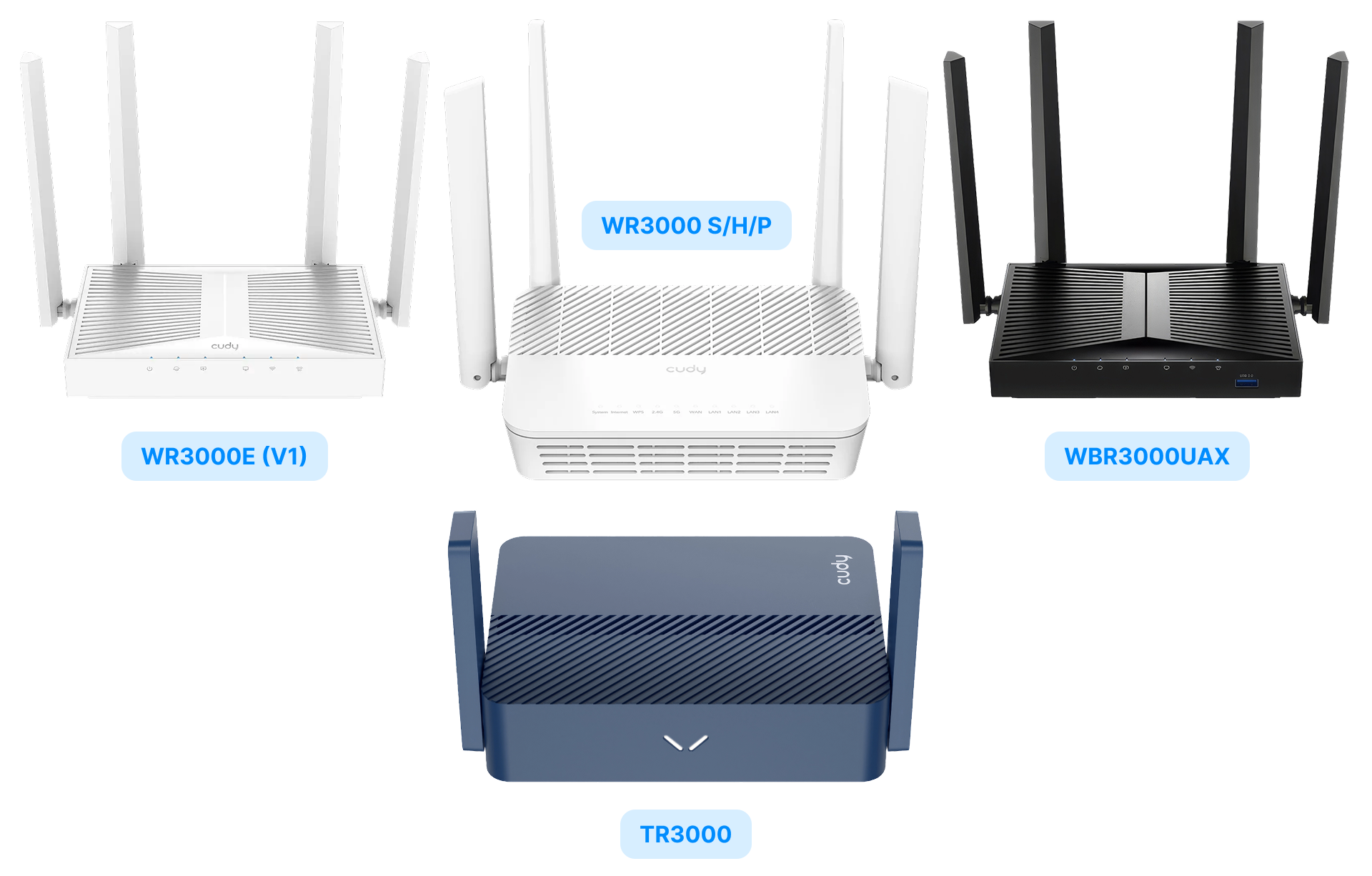
Ваши действия:
1. Посмотрите на наклейку на дне корпуса. Версия железа (Ver: 1.0) должна совпадать.
2. Проверьте официальную таблицу, если вашей модели нет в списке выше:
➡️ OpenWrt Table of Hardware: Cudy
ℹ️ Если вашей модели нет в таблице:
- В таблице часто отсутствуют некоторые буквенные модификации (например, версия WR3000P), так как для них еще не создали отдельную страницу.
- Контрольная проверка: Введите модель в OpenWrt Firmware Selector. Если устройство появляется в выпадающем списке селектора — значит, оно точно поддерживается.
‼️ Критично: Прошивка от V1 не подойдет для V2. Несовпадение версий гарантированно сломает роутер.
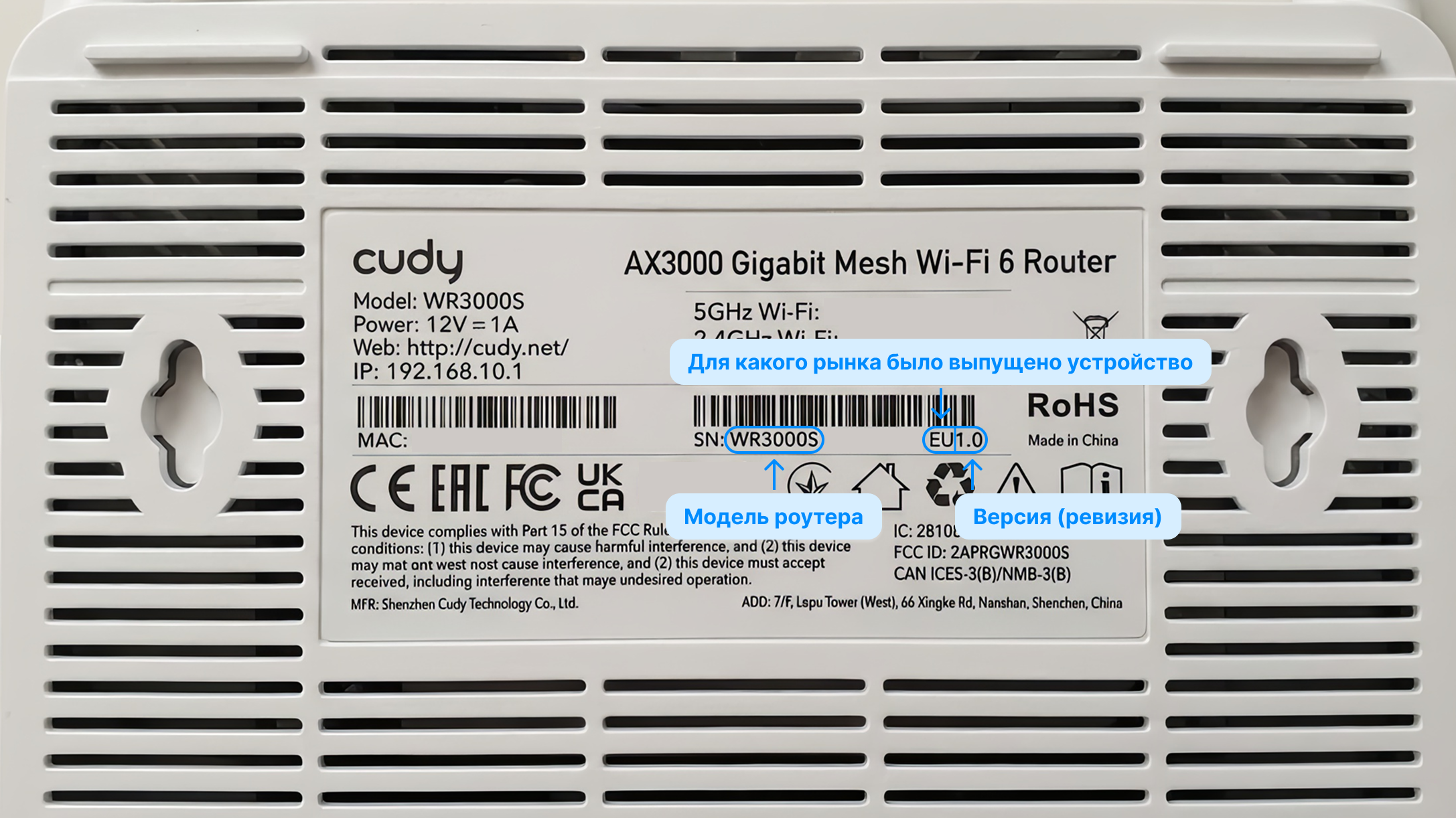
Шаг 2 💾 : Сохранение настроек провайдера
При смене прошивки настройки интернета сотрутся. Их нужно сохранить заранее, чтобы не остаться без связи.
1. Зайдите в заводской веб-интерфейс Cudy.
2. Перейдите в раздел Advanced Settings -> WAN.
3. Сохраните настройки (сделайте скриншоты или перепишите):
- Тип подключения (PPPoE, DHCP, L2TP).
- Логин и Пароль (если используются).
- VLAN ID (если используется для IPTV или интернета).
Шаг 3 📥 : Подготовка файлов прошивки
Вам понадобятся два разных файла. Важно научиться различать их по названию.
1. Переходной образ (От Cudy)
- Назначение: Обход заводской защиты. Стоковая прошивка заблокирована и принимает только файлы с официальной цифровой подписью Cudy. Переходной образ подписан производителем, но устанавливает ядро OpenWRT.
- Как узнать: Имя файла начинается на cudy_...
- Где скачать: На специальной странице Cudy OpenWRT Download.
⚠️ Внимание: Ссылки на сайте Cudy ведут на Google Drive. Это официальное хранилище производителя, не пугайтесь переадресации.
2. Основной образ (От OpenWRT)
- Назначение: Чистая система OpenWRT. Ставится поверх переходного образа.
- Как узнать: Имя файла начинается на openwrt-...
- Где скачать: На сайте OpenWRT (Firmware Selector).
⬇️ Инструкция по скачиванию:
1. Файл с сайта Cudy (Google Drive):
- Перейдите по ссылке, выберите свою модель.
- Скачайте файл. Если это архив (ZIP) — извлеките его.
- Убедитесь, что у вас есть файл .bin, который начинается на cudy_...
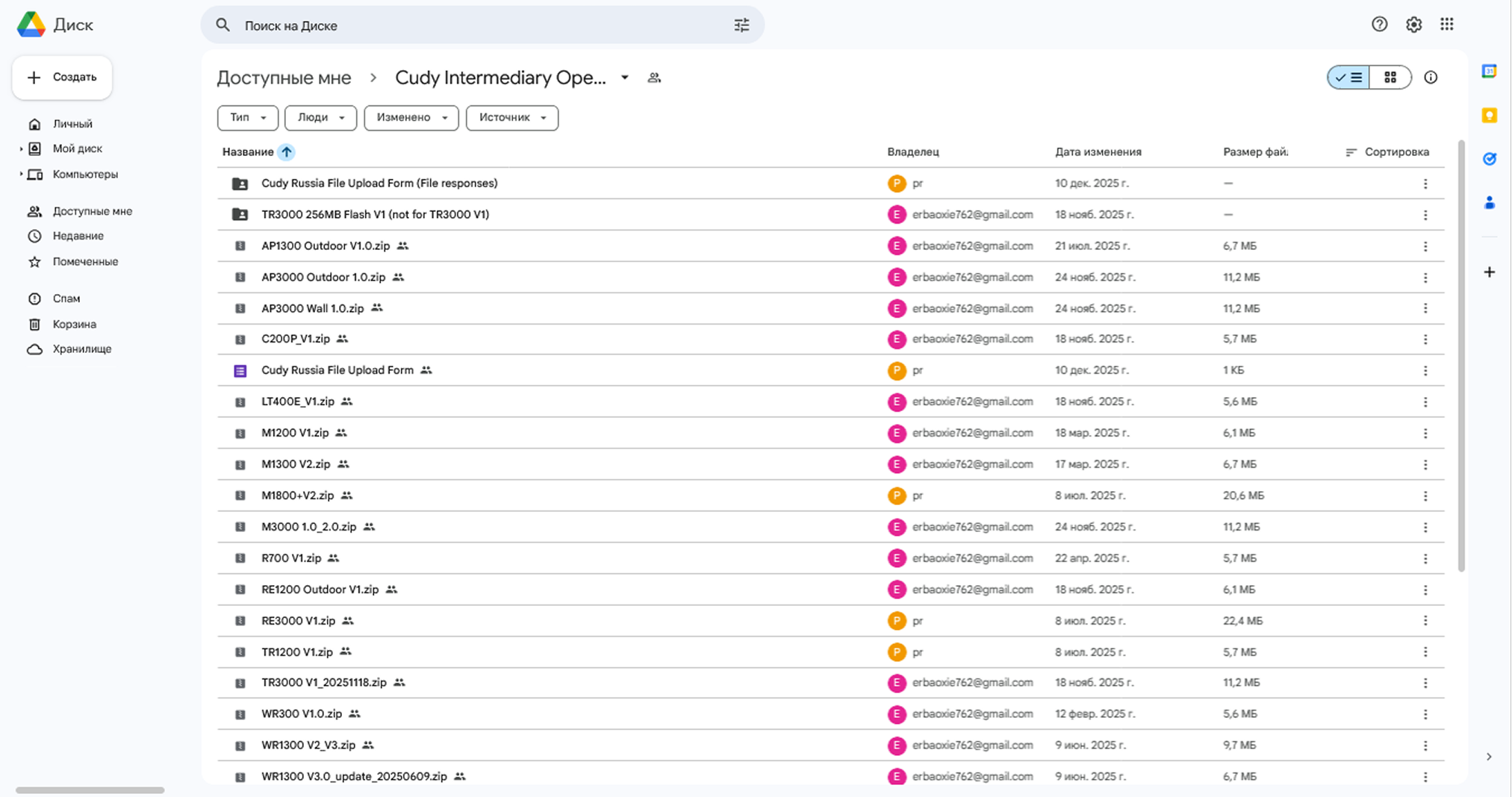
2. Файл с сайта OpenWRT:
- Зайдите на сайт, введите модель и точную версию железа (v1, v2).
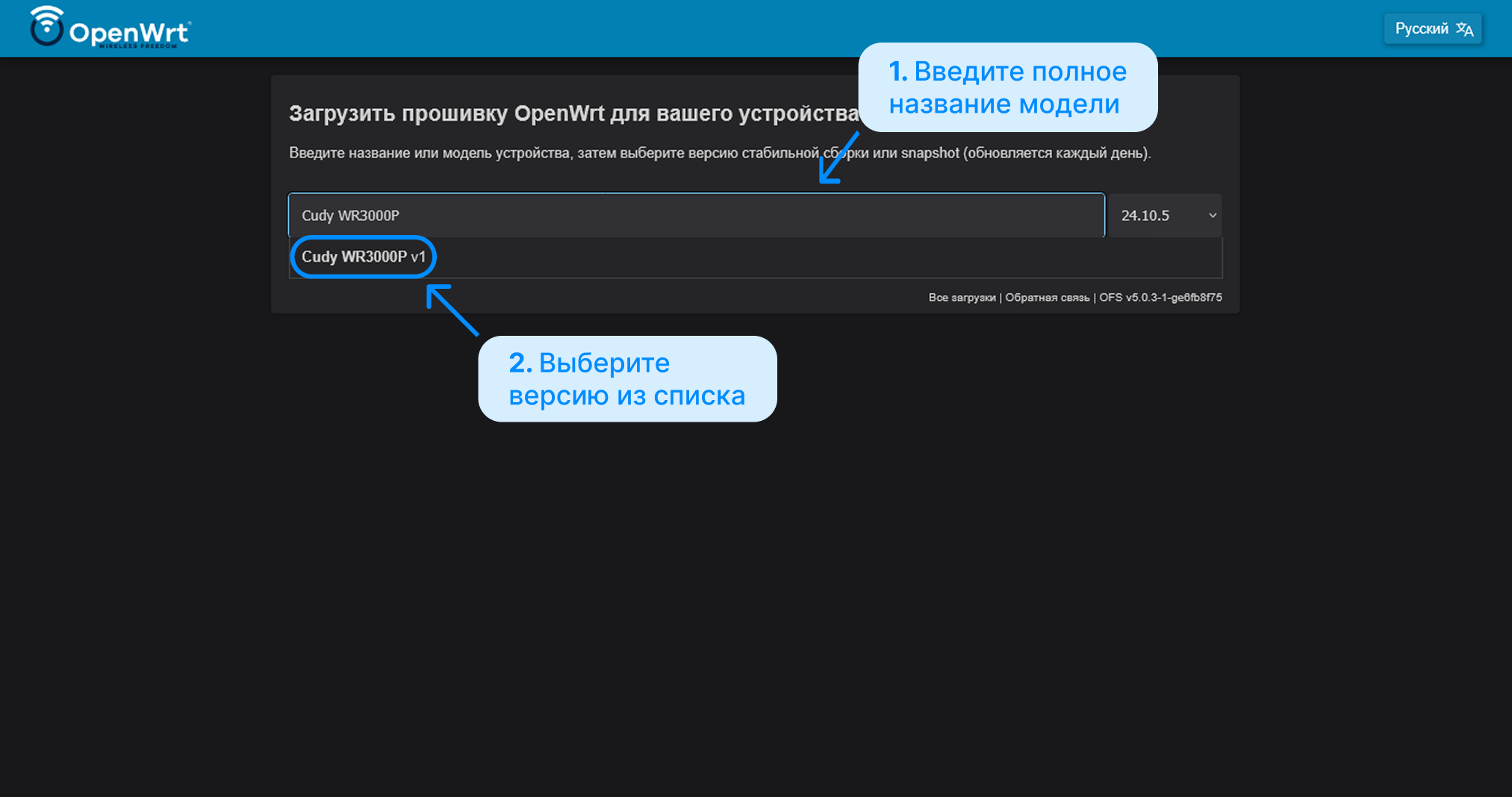
- Скачайте файл ...sysupgrade.bin (начинается на openwrt-...).
⚠️ Внимание: Скачивайте только Stable релизы. Не используйте SNAPSHOT.
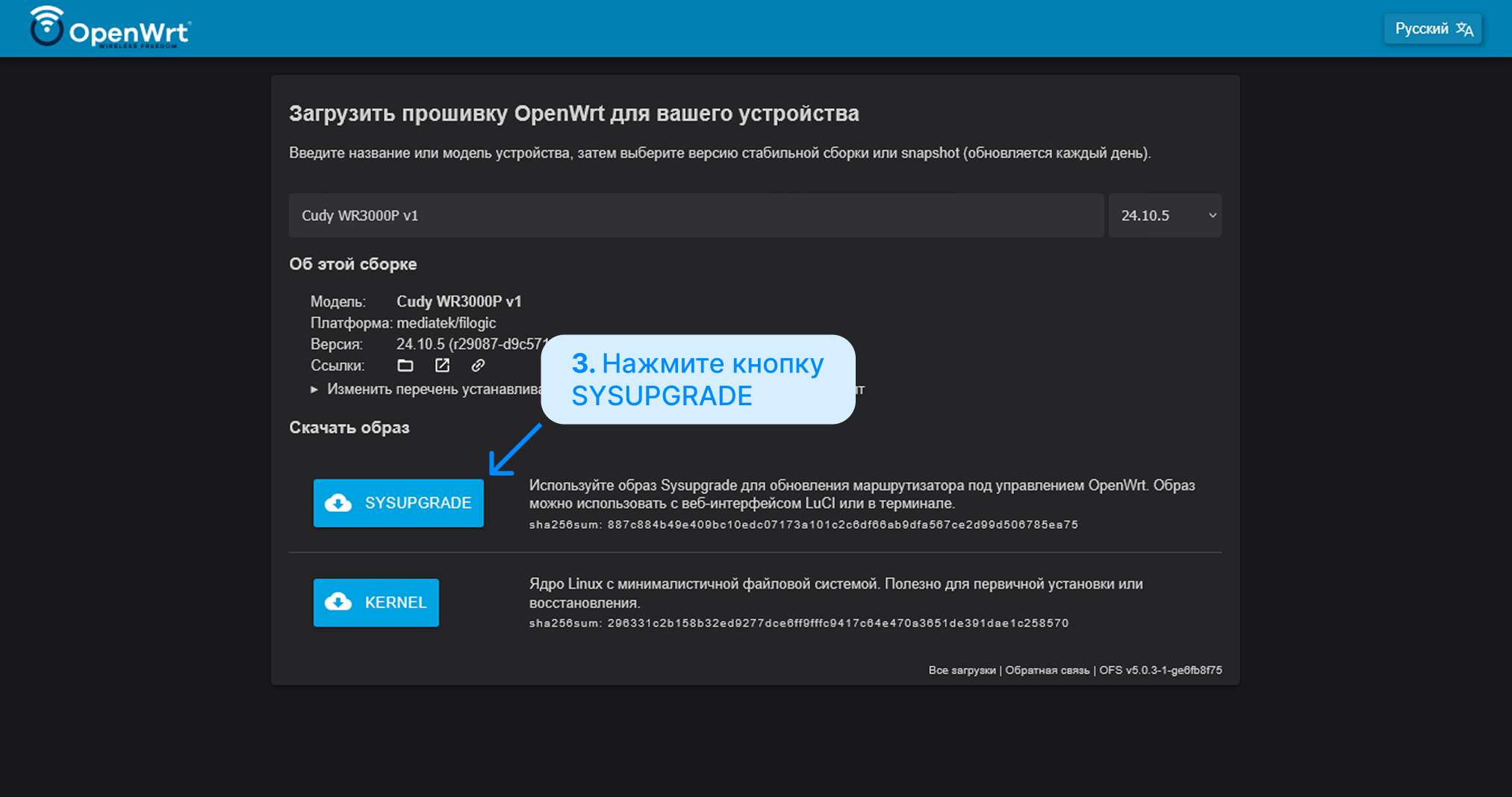
✅ Итог подготовки:
В папке у вас лежат два файла с длинными названиями:
1. Один начинается на cudy_... (ставим первым).
2. Второй начинается на openwrt-... (ставим вторым).
Шаг 4 🔌 : Физическое подключение
Прошивка выполняется строго по кабелю.
В OpenWRT Wi-Fi выключен по умолчанию. Если вы прошьете роутер «по воздуху», то после перезагрузки связь прервется, и вы не сможете зайти в настройки без провода.
1. Отключите Wi-Fi на компьютере, чтобы исключить конфликты IP-адресов.
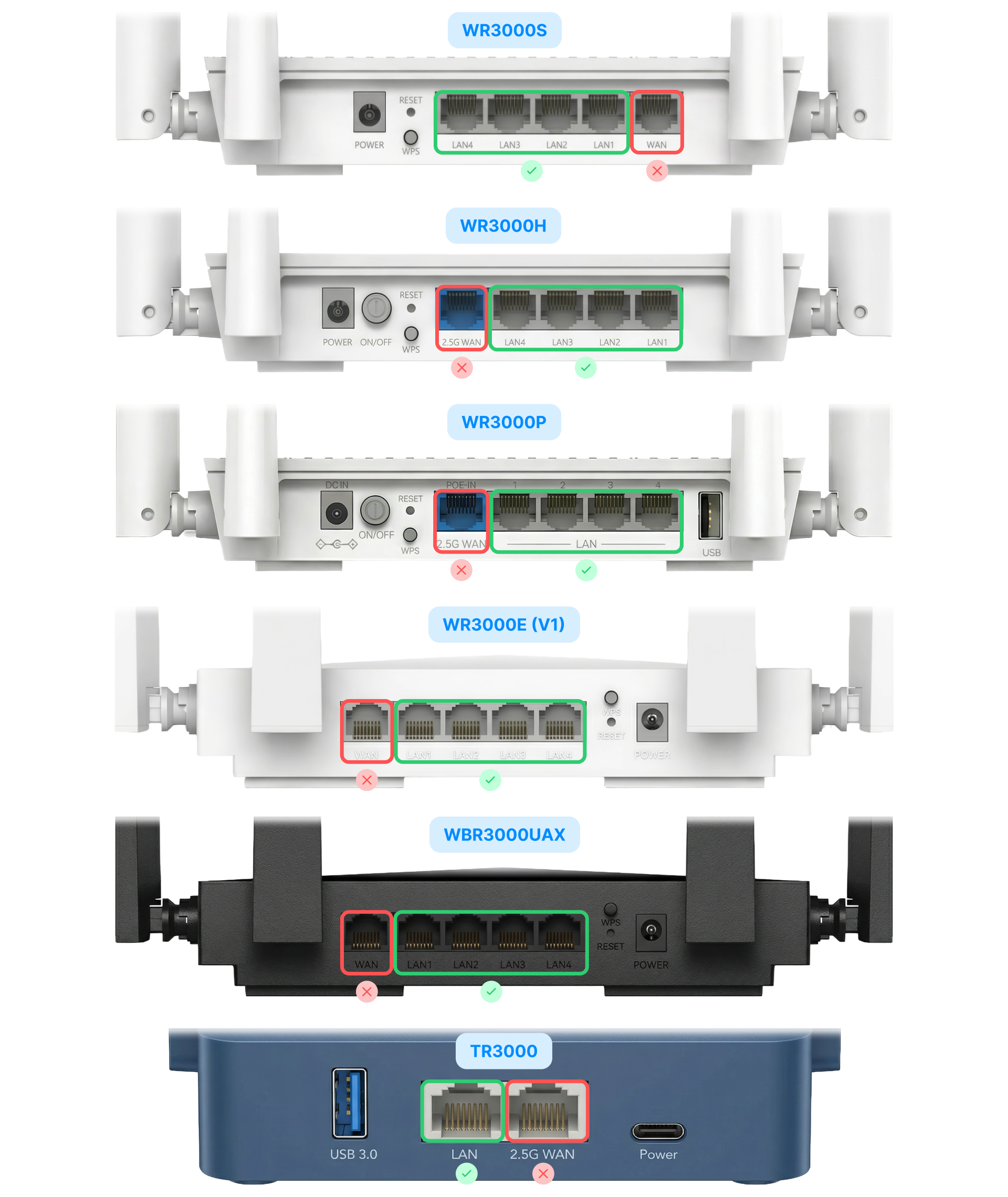
2. Вставьте один конец кабеля (патч-корд) в сетевую карту ПК, а другой — в любой LAN-порт роутера.
- На схеме ниже они выделены ЗЕЛЕНЫМ ✅
⛔ Ошибка: Не подключайте компьютер в порт WAN.
- На схеме ниже он выделен КРАСНЫМ ❌
⚡ Этап 2: Процесс установки
Мы выполним прошивку в два шага. Строго следуйте последовательности действий.
Шаг 1 🌉 : Установка переходного образа
Заводская защита не позволяет сразу установить чистую систему. Первый этап — установка подписанного переходного образа.
1. Откройте браузер и перейдите по адресу http://192.168.10.1.
2. Перейдите в раздел Общие настройки (General Settings) → Прошивка (Firmware).
3. Нажмите кнопку выбора файла и укажите файл, который вы скачали с сайта Cudy (название начинается на cudy_...).
4. Нажмите кнопку Продолжить (Continue).
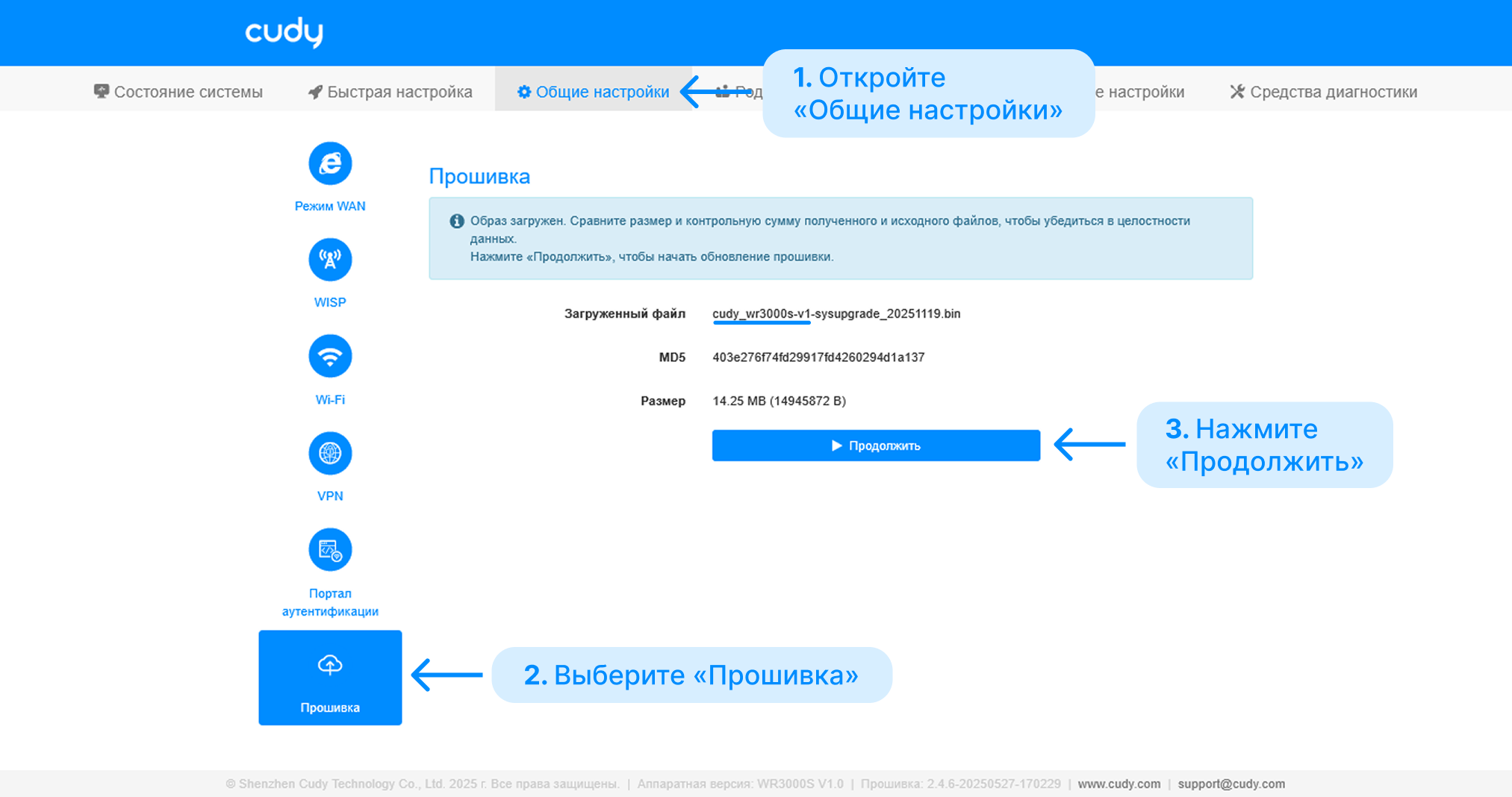
⏳ Статус: Страница выдаст ошибку соединения — это нормально, роутер меняет IP-адрес. Ничего не трогайте 3 минуты, пока индикаторы не загорятся снова.
Шаг 2 💿 : Чистая установка OpenWRT
Переходная прошивка — это временный этап. Теперь необходимо заменить её на полноценную OpenWRT.
🆘 Если что-то пошло не так:
- 🔌 Сайт 192.168.1.1 не открывается: Компьютер не обновил IP. Выдерните сетевой кабель на 5 секунд и вставьте обратно.
- 🔄 Меню выглядит криво: Браузер показывает старый кэш. Нажмите Ctrl + F5 для полной перезагрузки страницы.
1. Введите адрес http://192.168.1.1 (Логин: root, Пароль: отсутствует).
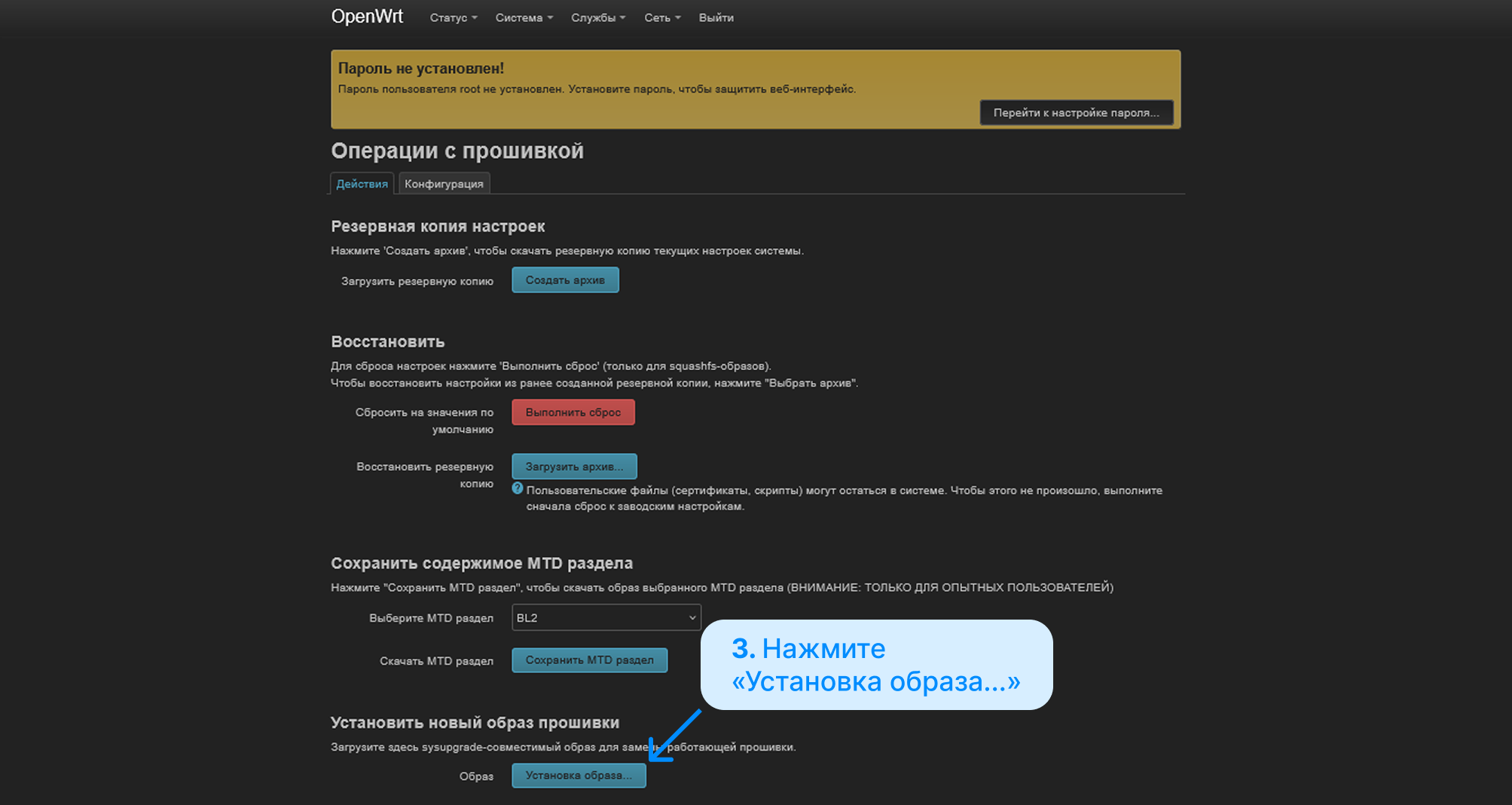
2. Перейдите по пути: Система (System) → Восстановление / Обновление (Backup / Flash Firmware).
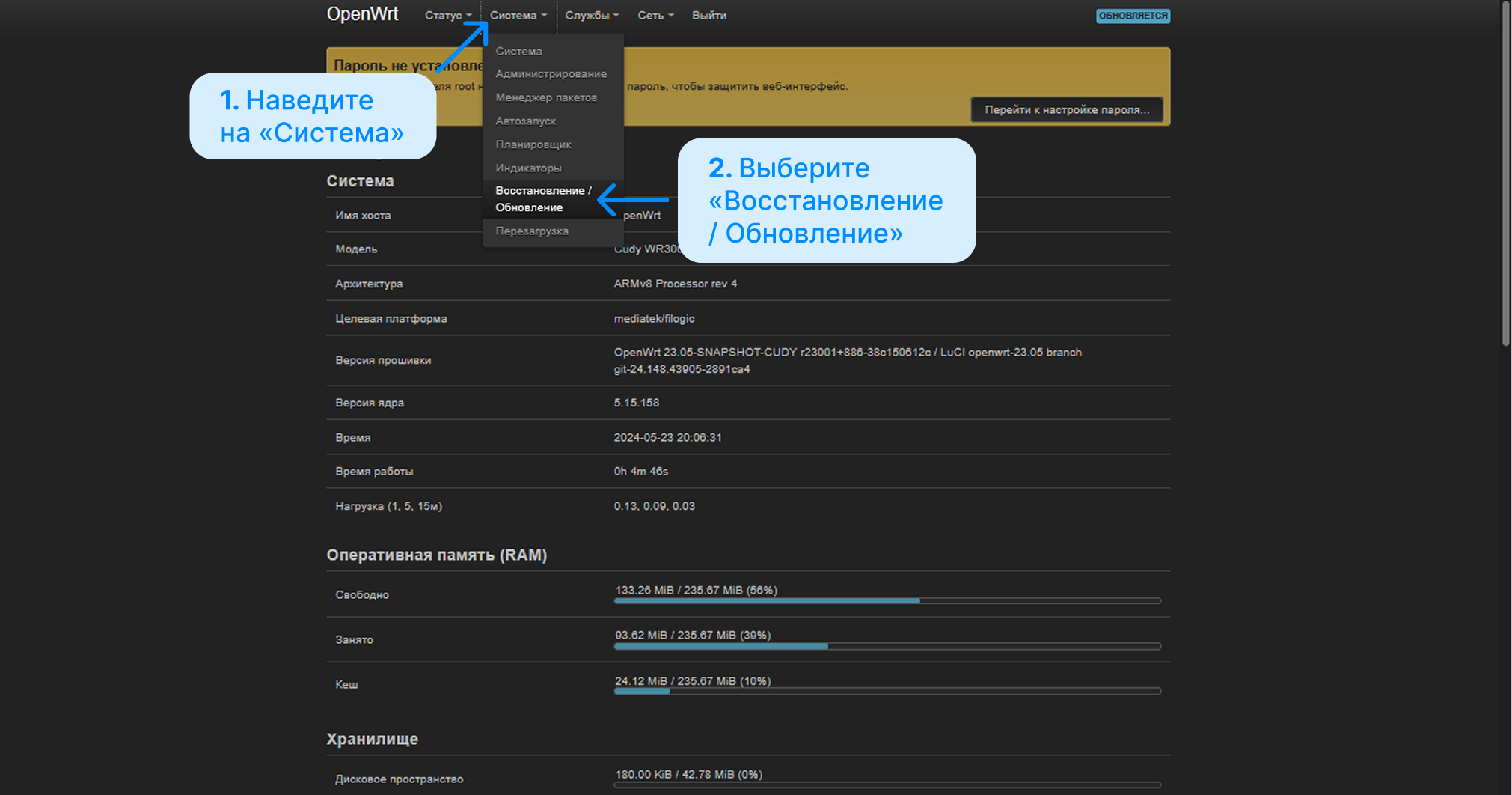
3. Нажмите кнопку Установка образа... (Flash image...) внизу страницы.
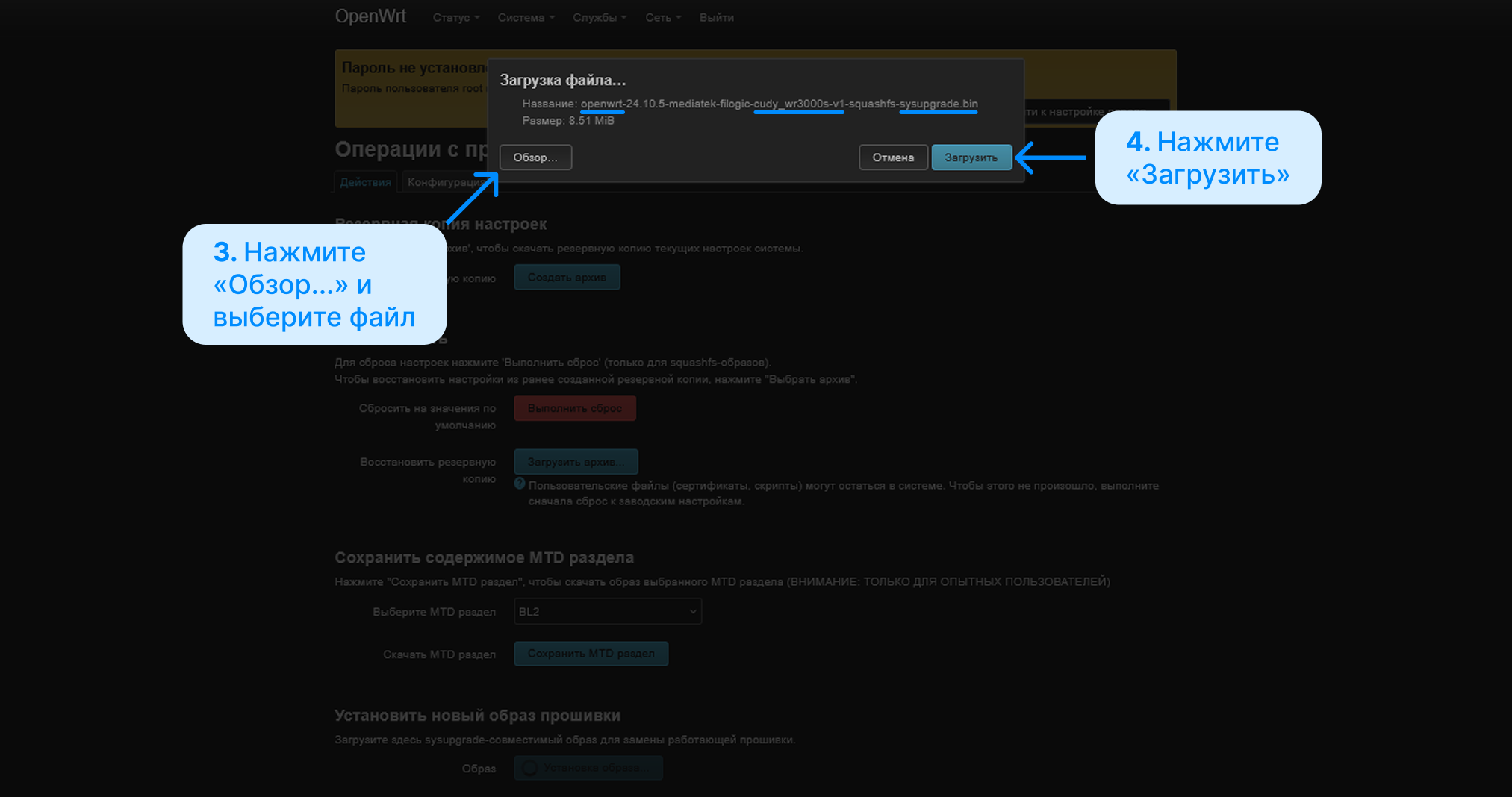
4. Загрузите файл прошивки:
- Нажмите «Обзор...» (Browse...) и выберите файл openwrt-....
- Нажмите «Загрузить» (Upload).
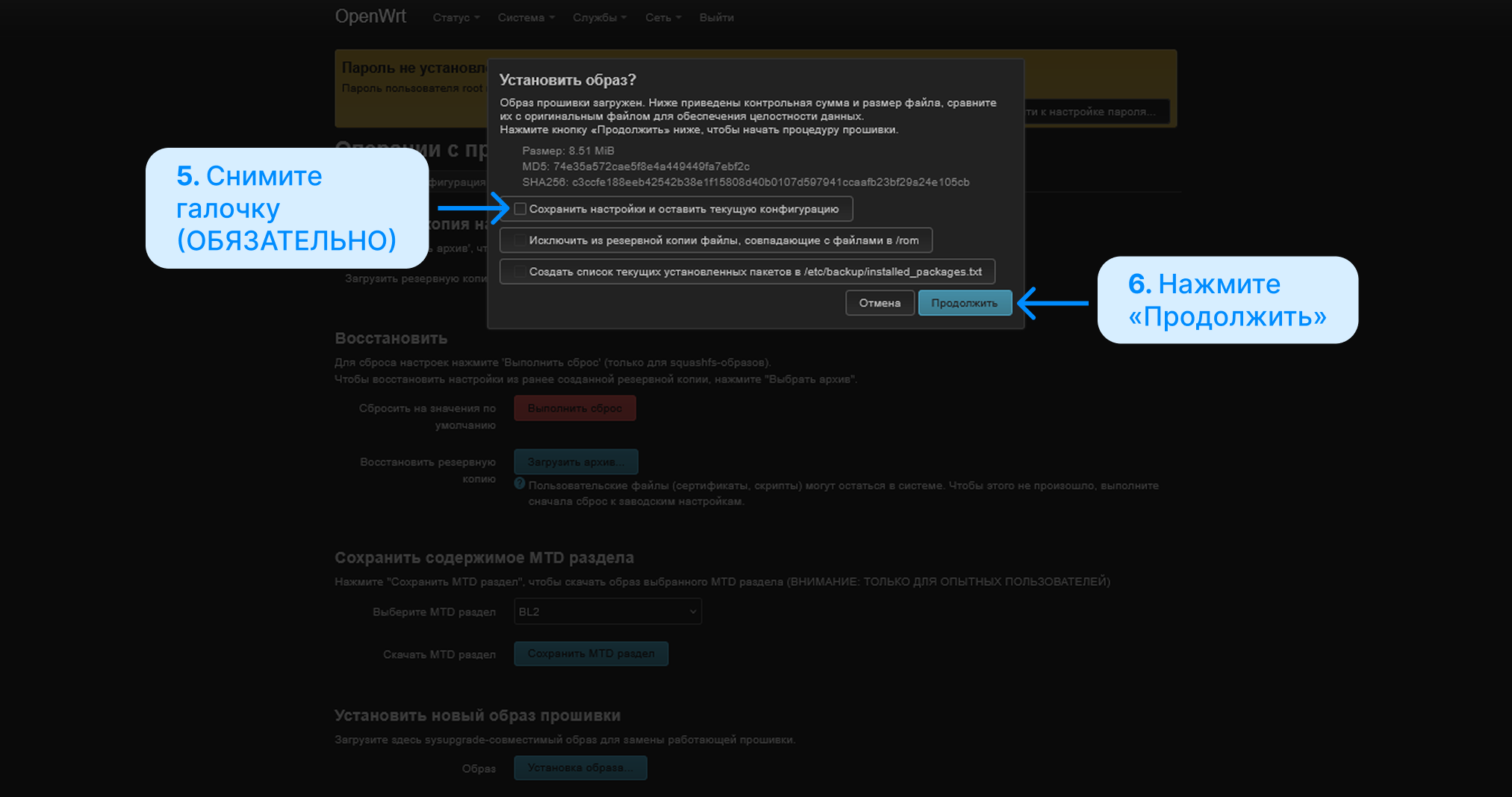
5. 🔴 Финальное подтверждение (Критически важно):
В окне проверки контрольной суммы:
- Снимите галочку «Сохранить настройки...» (Keep settings...). (ОБЯЗАТЕЛЬНО)
- Нажмите кнопку Продолжить (Proceed).
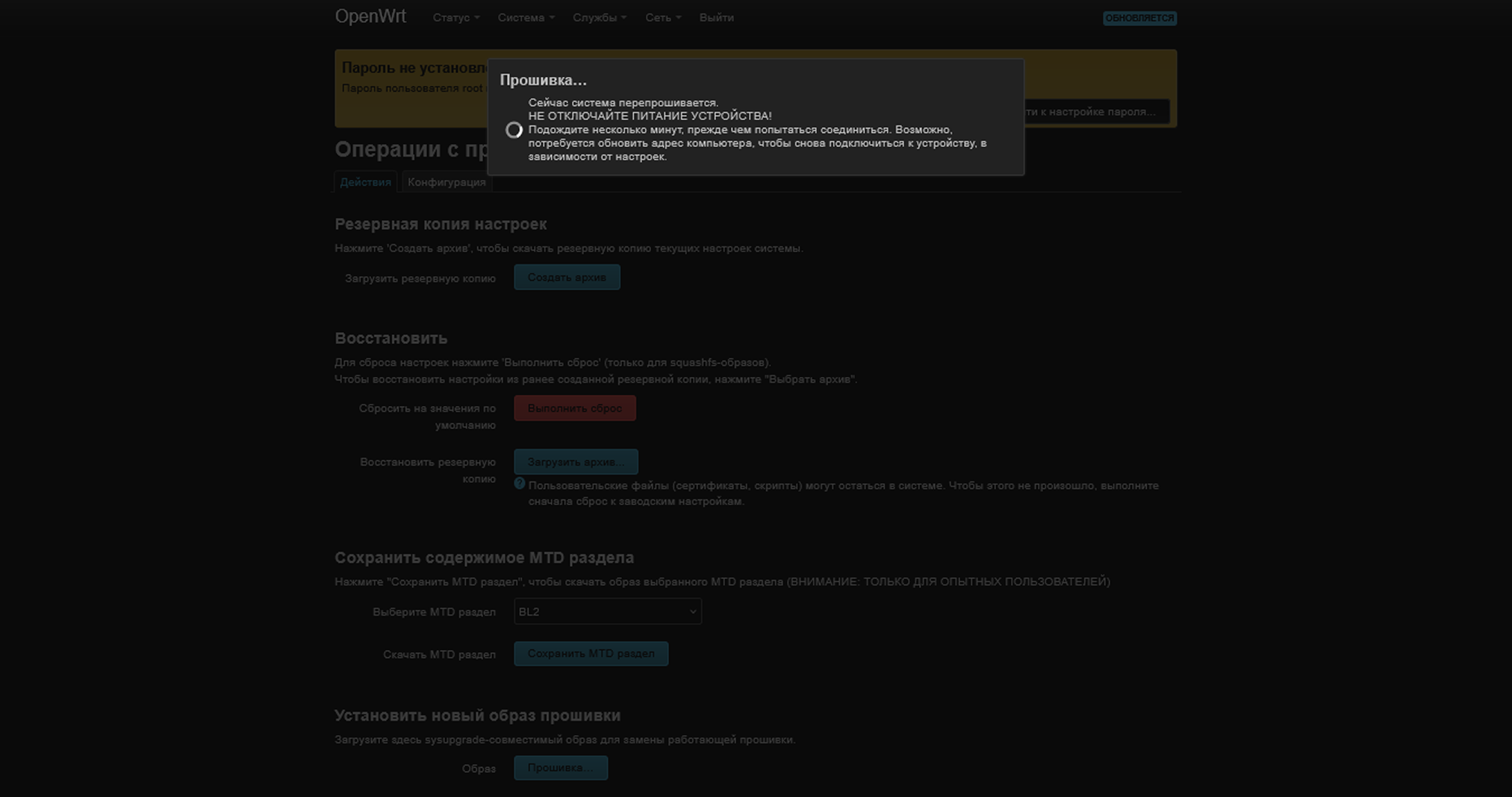
⏳ Перезагрузка: Система начнет обновление. Ждите 3–5 минут и не выключайте питание.
‼️ Важно: Wi-Fi сеть по умолчанию ВЫКЛЮЧЕНА. Не пытайтесь найти сеть на телефоне — её не будет. Роутер уже работает, но включить Wi-Fi нужно вручную в настройках (переходите к Этапу 3 по кабелю).
⚙️ Этап 3: Первоначальная настройка и конфигурация
Роутер сейчас «пустой». Настроим безопасность и Wi-Fi в первую очередь, чтобы вы могли отключить кабель, поставить роутер на место и продолжить настройку «по воздуху».
Шаг 1 🛡️ : Настройка пароля и времени
1. Зайдите на http://192.168.1.1 (Логин: root, Пароль: отсутствует).
2. Перейдите в System → Administration. Введите новый пароль в поля Password и Confirmation. Нажмите Save.
📝 На заметку: Установка пароля автоматически включает доступ по SSH (резервный вход).
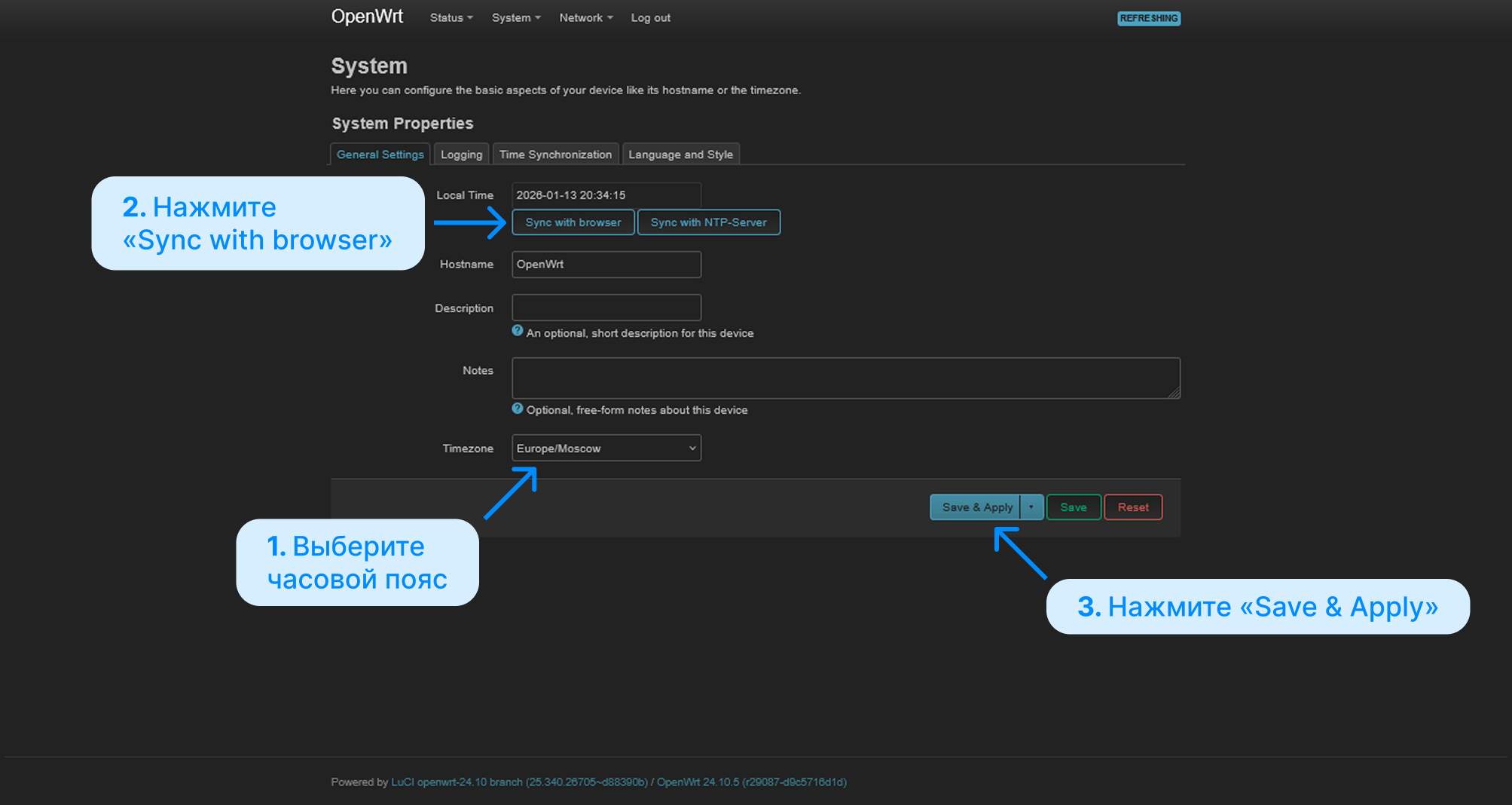
3. Перейдите в System → System. В поле Timezone выберите свой пояс (например, Europe/Moscow) и нажмите Sync with browser.
4. Нажмите Save & Apply.
Шаг 2 📶 : Включение и настройка Wi-Fi сети
По умолчанию Wi-Fi выключен. Включим его сейчас, чтобы не зависеть от кабеля.
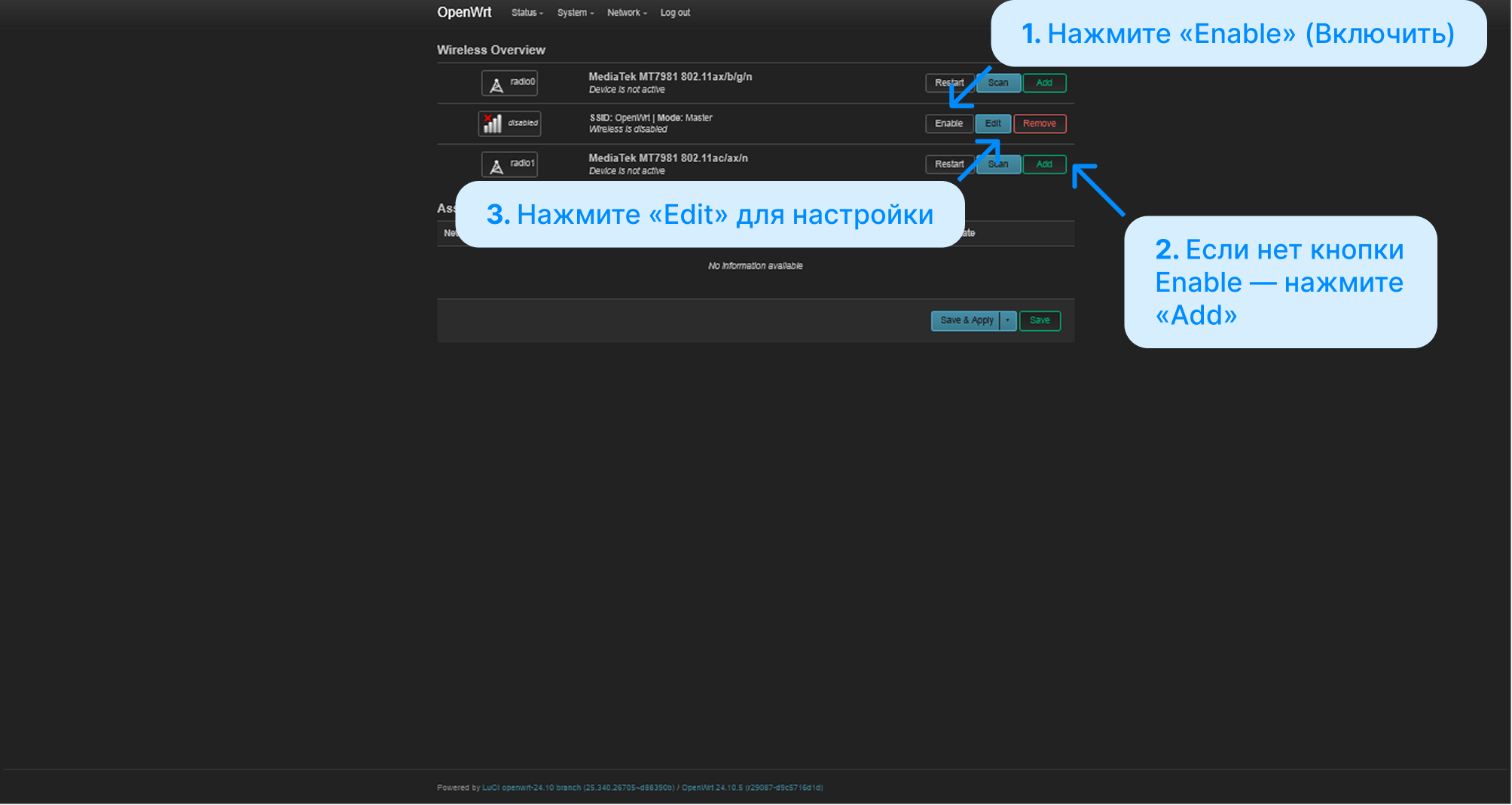
1. Перейдите в Network → Wireless.
2. Нажмите кнопку Enable напротив обоих адаптеров (radio0 и radio1).
🏠 Настройка 2.4 ГГц (radio0):
1. Нажмите Edit напротив radio0 (Generic 802.11b/g/n).
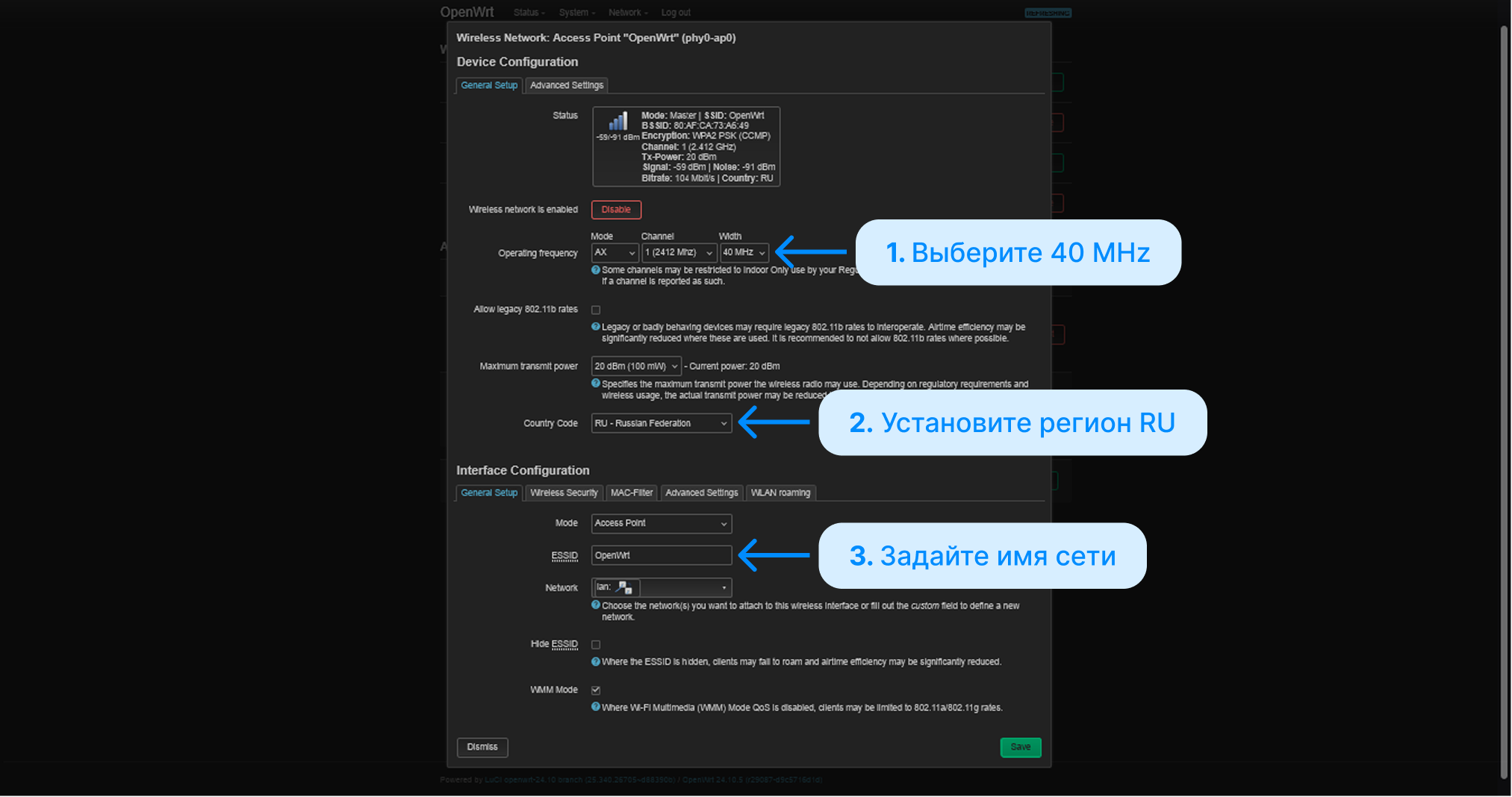
2. Секция Device Configuration (Сверху):
- Country Code: Выберите RU - Russian Federation.
- Width: Выберите 40 MHz (для максимальной скорости).
3. Секция Interface Configuration (Снизу):
- ESSID: Задайте имя сети (например, Cudy-2.4G).
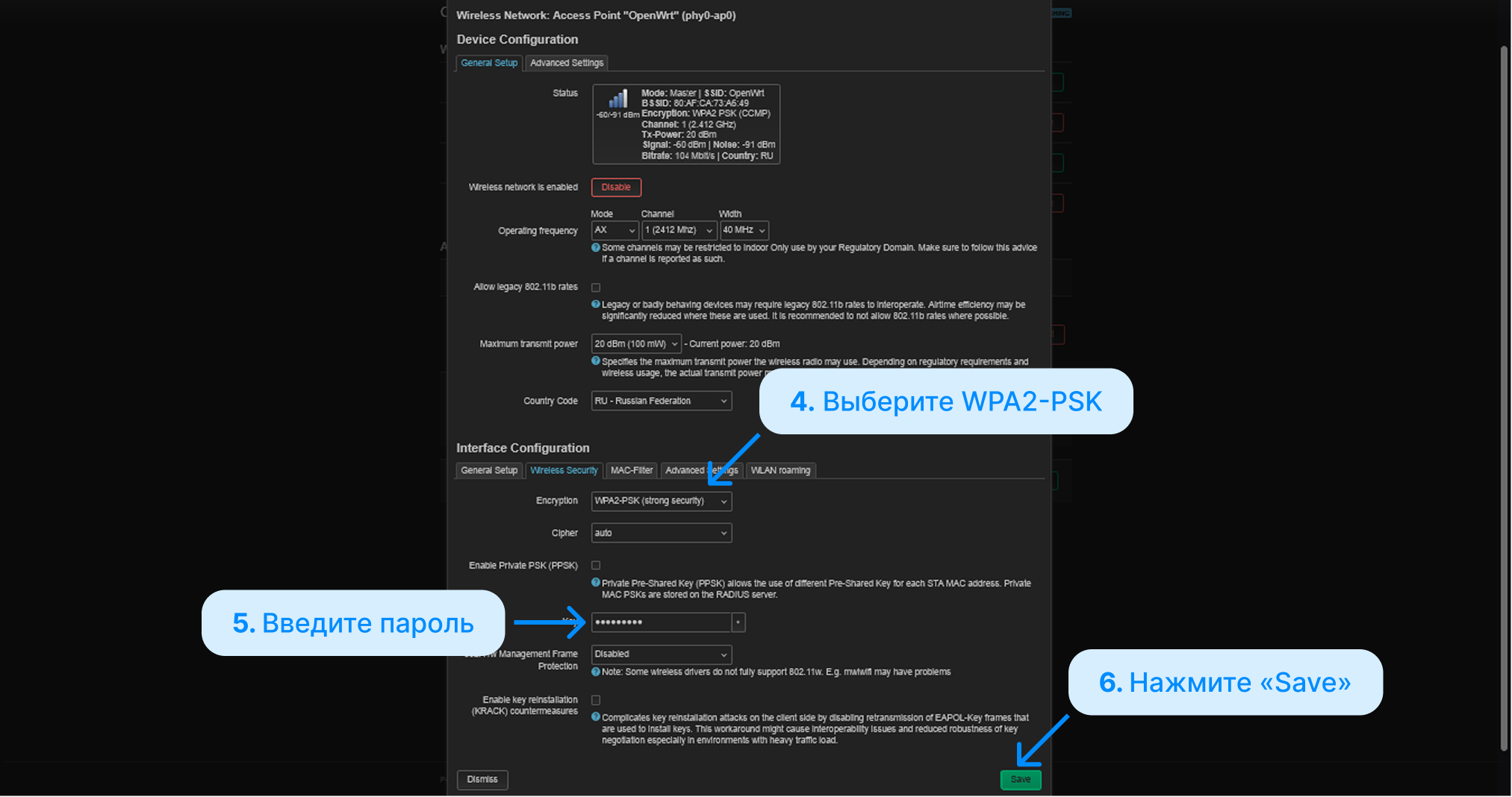
4. Перейдите на вкладку Wireless Security:
- Encryption: Выберите WPA2-PSK (для лучшей совместимости).
- Key: Введите пароль.
5. Нажмите Save.
⚡ Настройка 5 ГГц (radio1):
1. Нажмите Edit напротив radio1 (Generic 802.11ax).
2. Секция Device Configuration (Сверху):
- Country Code: Выберите RU - Russian Federation.
- Width (HE/VHT Operation): Выберите 80 MHz (для баланса стабильности и скорости).
3. Секция Interface Configuration (Снизу):
- ESSID: Задайте имя сети (например, Cudy-5G).
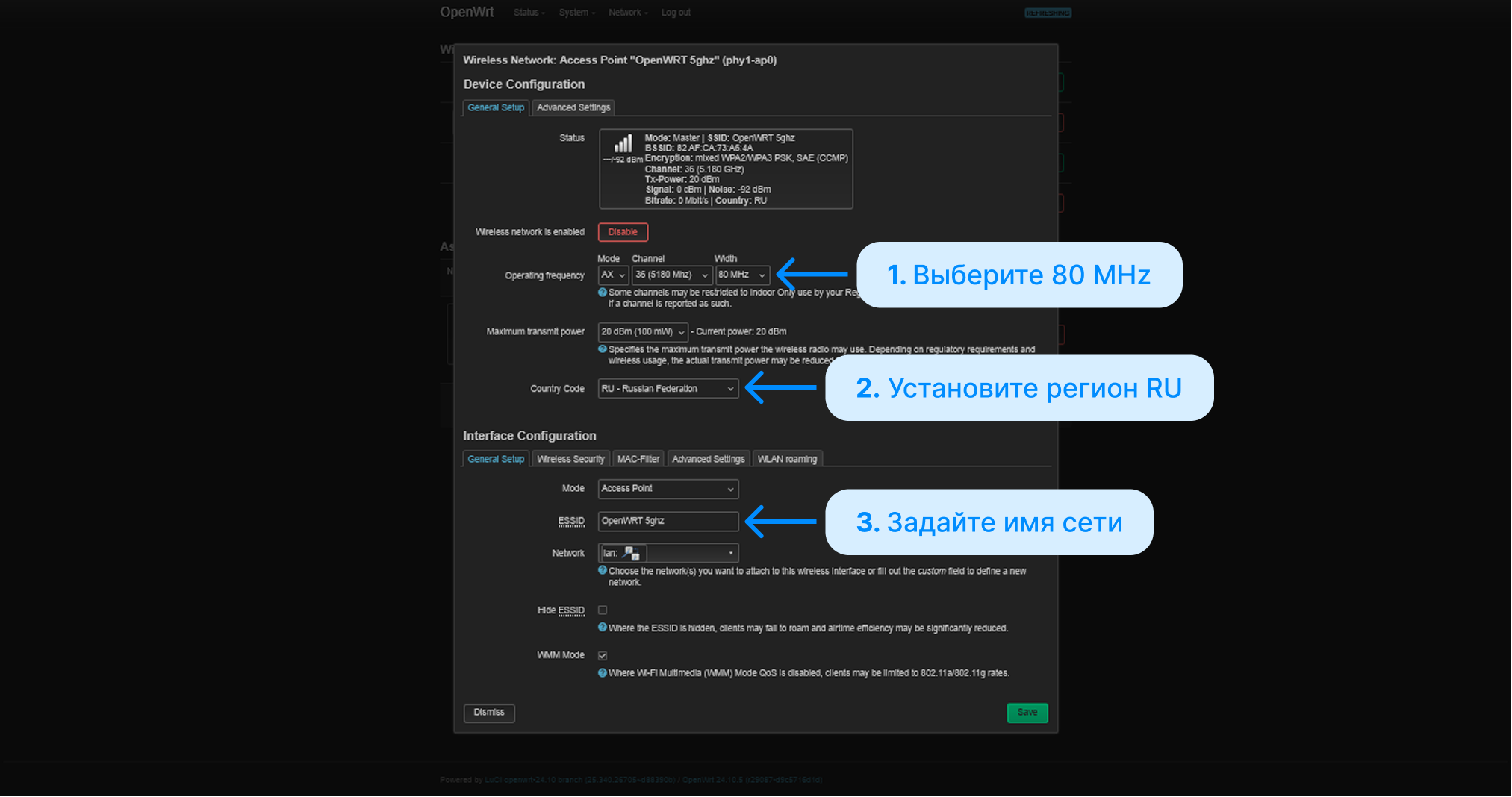
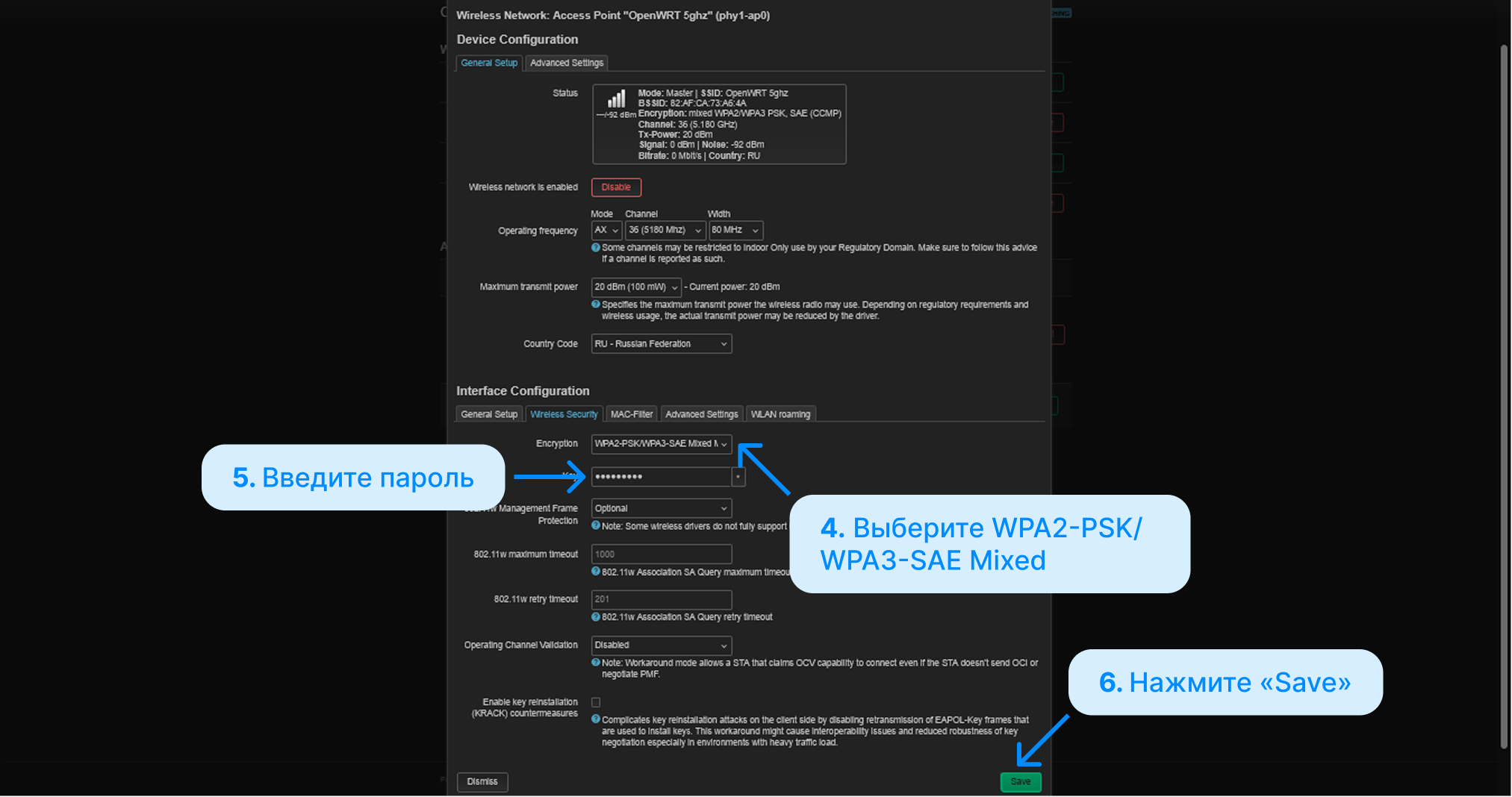
4. Перейдите на вкладку Wireless Security:
- Encryption: Выберите WPA2-PSK/WPA3-SAE Mixed.
- Key: Введите пароль.
5. Нажмите Save.
💾 Применение изменений:
После настройки обоих диапазонов нажмите общую кнопку Save & Apply внизу страницы.
✅ Готово: Теперь можно отключить сетевой кабель от компьютера, отнести роутер на постоянное место, подключить кабель провайдера в порт WAN и продолжить настройку по Wi-Fi.
Шаг 3 🌐 : Настройка Интернета (WAN)
Если интернет уже работает, этот шаг можно пропустить.
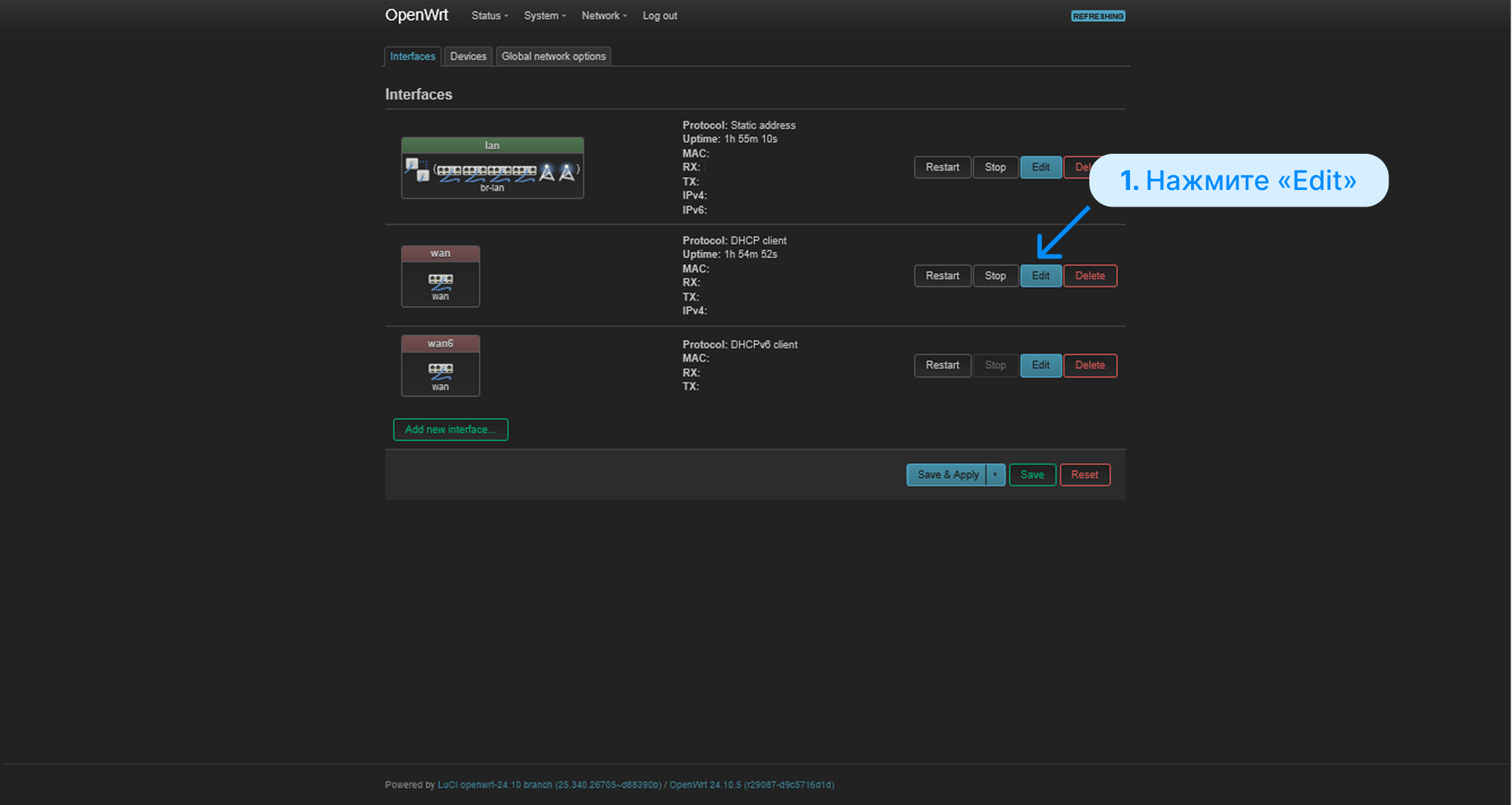
1. Перейдите в Network → Interfaces. Найдите синий блок WAN и нажмите Edit.
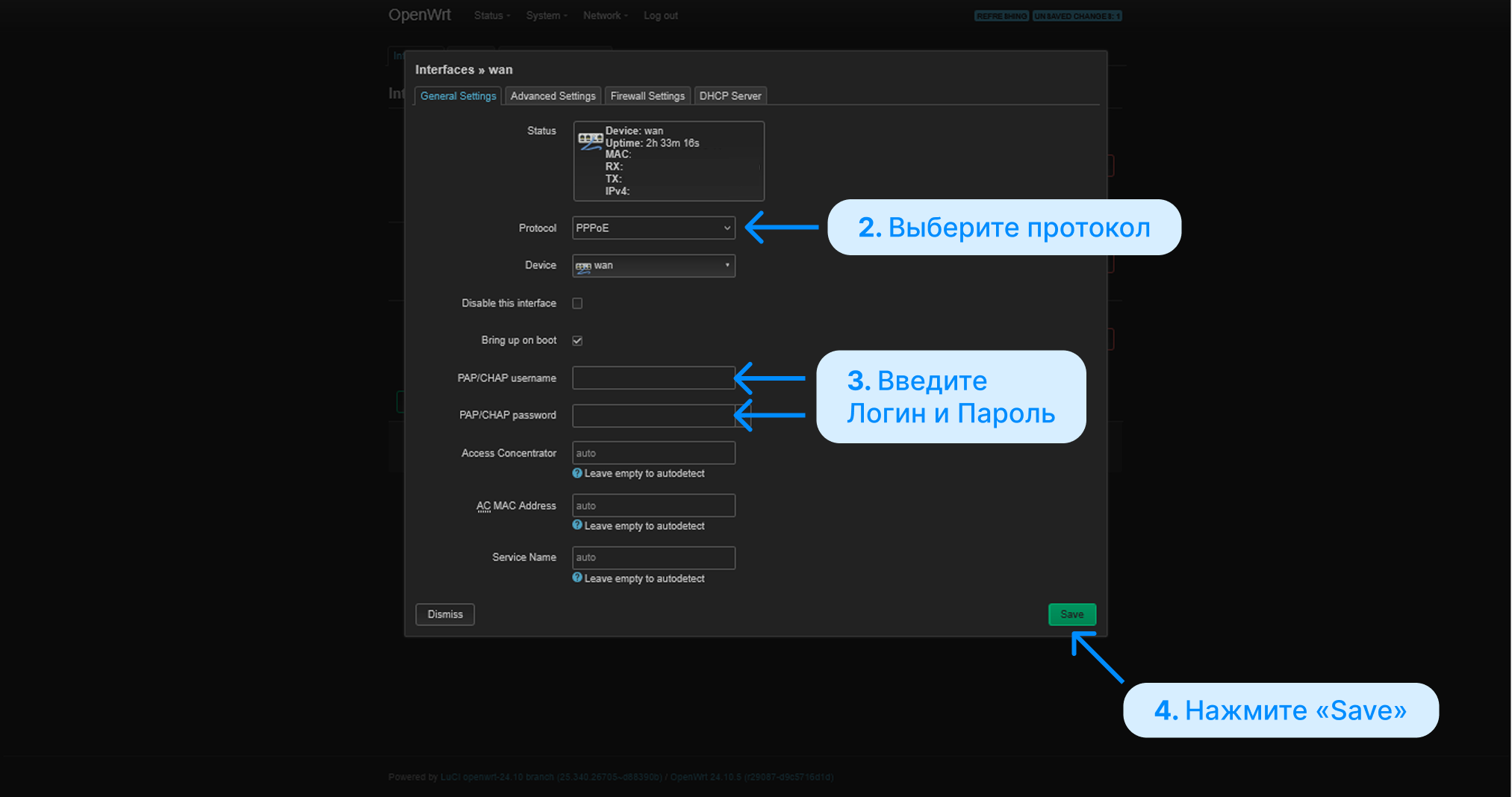
2. Выберите тип подключения в поле Protocol:
- DHCP Client: (Стандарт). Стоит по умолчанию. Если провайдер выдает адрес автоматически — настройки не меняйте.
- PPPoE: (Ростелеком, Дом.ру, МТС). Нажмите Switch protocol, затем введите Login и Password из договора.
🇷🇺 Специфика РФ (Только если требует провайдер)
Эти настройки выполняются в меню: Network (Сеть) → Devices (Устройства).
🆔 Если нужен MAC-адрес (Клонирование):
1. Перейдите в меню Network → Devices.
2. Найдите в списке устройство wan (если его нет — ищите eth1).
3. Нажмите кнопку Configure... напротив этого устройства.
4. Впишите в поле MAC address уникальный адрес с наклейки на дне роутера (формат: XX:XX:XX:XX:XX:XX).
5. Нажмите кнопку Save.
🏷️ Если нужен VLAN ID (например, 10 для Ростелеком):
Настройка состоит из двух действий: создания и привязки.
1. Создание устройства (VLAN)
1. Находясь в меню Devices, нажмите кнопку Add device configuration... (внизу слева).
2. Заполните поля в окне:
3. Device type: Выберите VLAN (802.1q).
4. Base device: Выберите физический порт wan (или eth1).
5. VLAN ID: Впишите номер, который дал провайдер (например, 10).
6. Нажмите Save. В списке устройств появится новое (например, eth1.10).
2. Привязка к интерфейсу (WAN)
1. Перейдите в меню Network → Interfaces.
2. Нажмите Edit напротив интерфейса WAN.
3. Нажмите на выпадающий список Device (на вкладке General Settings).
4. Выберите только что созданное устройство (например, eth1.10).
5. Нажмите Save.
✅ Проверка: В списке интерфейсов у WAN должен появиться IP-адрес, а счетчики трафика начнут меняться.
Шаг 4 🏎️ : Включение аппаратного ускорения
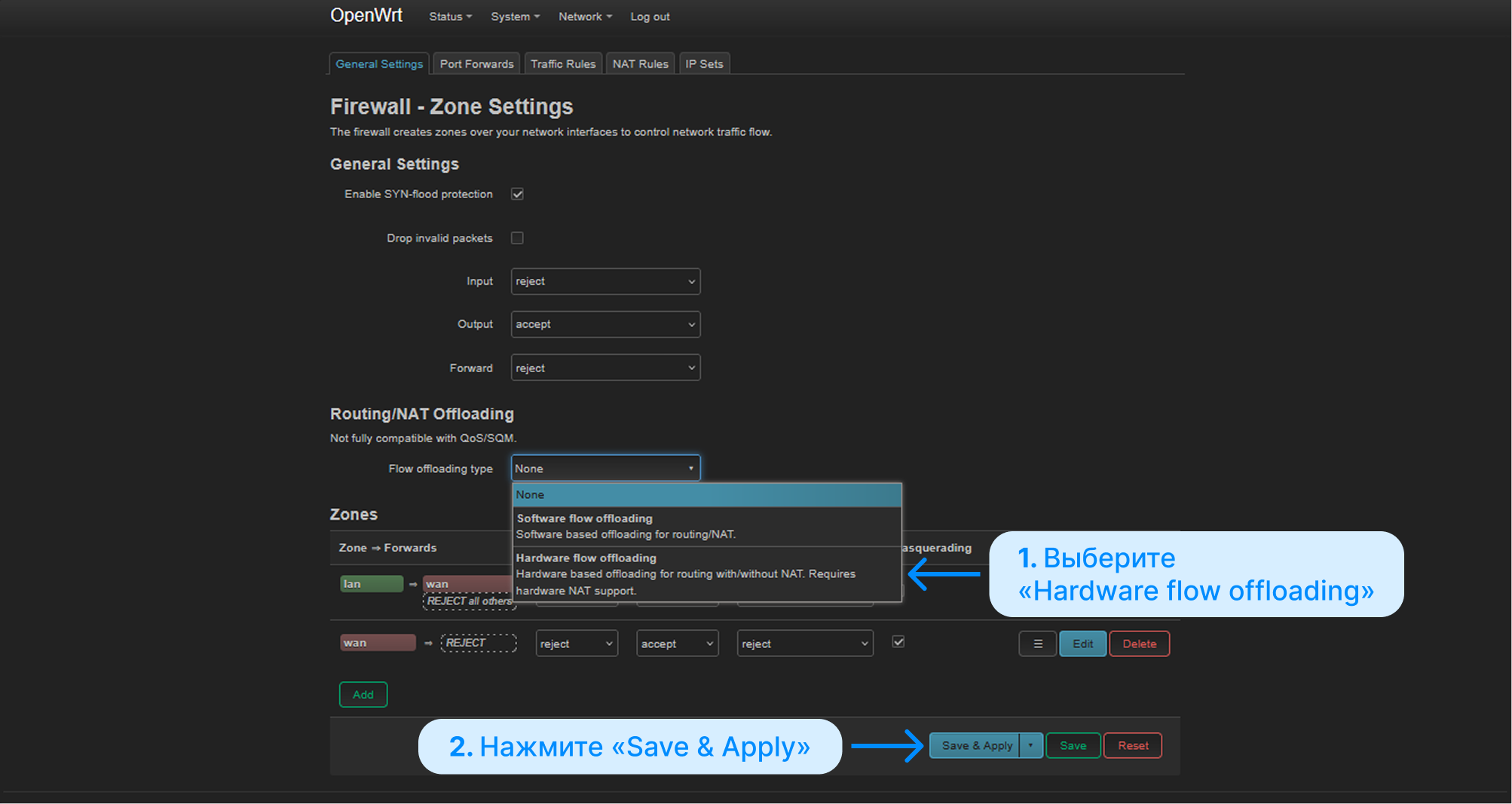
Критически важно: Без этого шага скорость интернета будет ограничена процессором (~300 Мбит/с).
1. Перейдите в Network → Firewall.
2. Найдите блок Routing/NAT Offloading на вкладке General Settings.
3. Выберите в выпадающем списке Flow offloading type:
- 🔘 Hardware flow offloading
4. Нажмите Save & Apply.
Шаг 5 🇷🇺 : Русификация
Этот шаг опционален. Если вам комфортно на английском, можете пропустить.
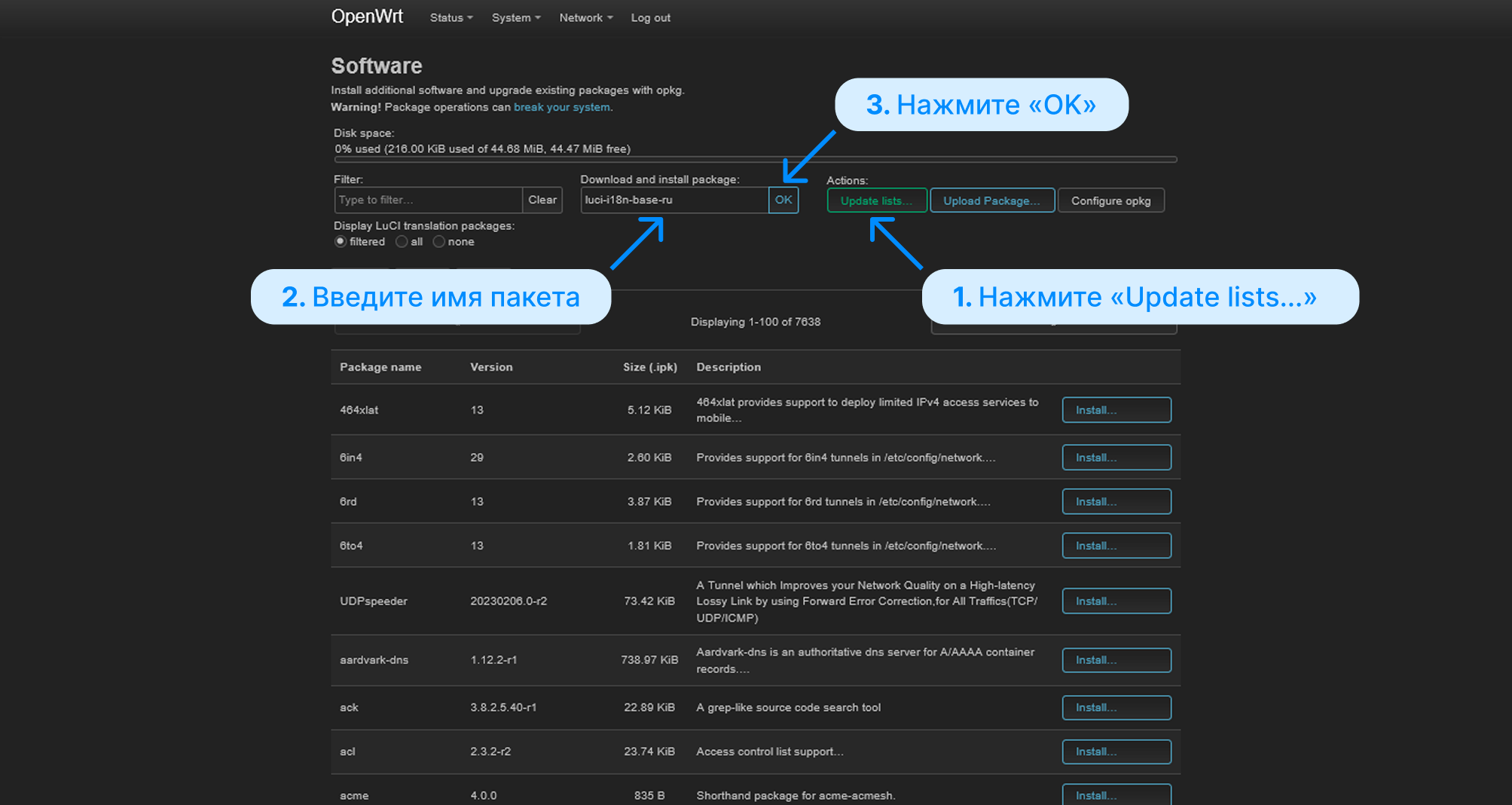
1. Перейдите в System → Software.
2. Нажмите кнопку Update lists... и дождитесь завершения.
3. Введите в поле Download and install package: luci-i18n-base-ru.
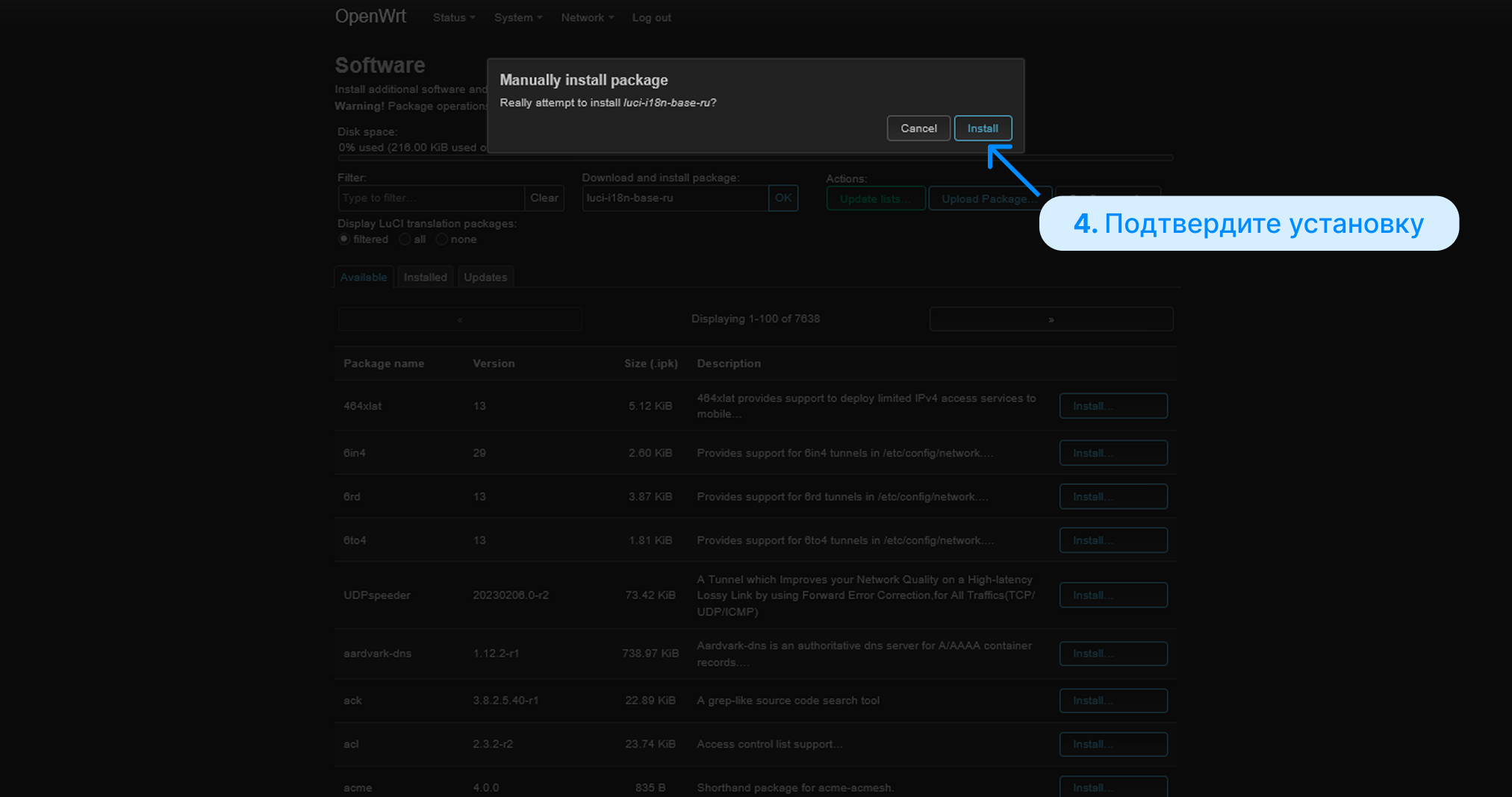
4. Нажмите кнопку OK, затем Install.
5. Активируйте язык:
- Перейдите в System → System.
- Выберите Russian на вкладке Language and Style.
- Нажмите Save & Apply и обновите страницу (F5).
💡 Важно: Дополнительные модули (например, VPN или AdBlock) русифицируются отдельно. Для них нужно искать пакеты по маске luci-i18n-имя_пакета-ru.
🏁 Заключение
Поздравляем! Вы успешно заменили закрытую заводскую прошивку на открытую систему OpenWRT. Теперь у вас есть полный контроль над вашим устройством.
🆙 Что дальше?
Это была только база. Чтобы раскрыть полный потенциал устройства, переходите к следующей части. Там мы разберем:
- 🎨 Современный интерфейс: Установка тем оформления для удобства работы и адаптации под мобильные устройства.
- 🏎️ Сетевой разгон (BBR, WED, TFO): Технологии для ускорения TCP-соединений и снижения нагрузки на процессор.
- 🎮 Умные очереди (CAKE): Устранение лагов (буферблоата) в играх, даже если канал загружен торрентами.
- ⚙️ Оптимизацию системы (LuaJIT, KSM): Повышение отзывчивости интерфейса и экономия оперативной памяти.
- 🔓 VPN (AmneziaWG, VLESS): Настройка современного, быстрого и безопасного доступа.
➡️ Ссылка на статью (будет позже)
Приятного пользования!
➡️ К содержанию
🚑 Аварийное восстановление (TFTP)
Используется в двух ситуациях:
- 🧱 Роутер «окирпичился»: Не загружается, индикаторы не горят или циклично мигают.
- 🏭 Возврат на сток: Вы хотите вернуть заводскую прошивку Cudy.
‼️ Внимание: Никогда не прошивайте заводской файл .bin через веб-интерфейс OpenWRT — это сломает устройство. Используйте только метод TFTP.
Шаг 1 📂 : Подготовка
1. Скачайте заводскую прошивку с сайта Cudy и переименуйте её строго в recovery.bin.
2. Скачайте утилиту Tftpd64 (версия Portable).
3. Поместите оба файла (tftpd64.exe и recovery.bin) в одну папку.
Шаг 2 ⚙️ : Настройка компьютера
Роутер в аварийном режиме ищет сервер по конкретному адресу.
1. Перейдите в настройки адаптера (Ethernet) → Свойства IPv4.
2. Впишите вручную один из вариантов (зависит от модели, пробуйте по очереди):
- Вариант А (Стандарт): 192.168.10.100
- Вариант Б (Новые ревизии): 192.168.1.100
- Вариант В (Редкие чипы): 192.168.1.88
3. Укажите Маску подсети: 255.255.255.0.
4. 🛡️ Файрвол (Критично): Полностью отключите Брандмауэр Windows и антивирус. Они блокируют передачу файла.
Шаг 3 ⚡ : Запуск восстановления
1. Откройте Tftpd64 (от имени администратора).
2. В поле Server interface выберите IP-адрес, который вы задали в Шаге 2.
3. Выключите питание роутера.
4. Зажмите кнопку Reset (скрепкой). Не отпуская кнопку, включите питание.
5. Держите Reset около 10 секунд. В окне программы побежит полоса загрузки.
6. Отпустите кнопку, как только загрузка пошла.
⏳ Результат: Ждите 3–5 минут. Роутер перезагрузится с заводской прошивкой. Не забудьте вернуть настройки сетевой карты ПК в режим «Автоматически».
➡️ К содержанию
🆘 Частые вопросы (FAQ)
🔑 Забыл пароль / Роутер завис (Failsafe Mode)
Если вы потеряли доступ к настройкам, сбросьте роутер до состояния «чистой» OpenWRT.
- ✅ Решение: 1) Выключите питание. 2) Включите и сразу начните быстро и часто нажимать кнопку Reset, пока индикатор быстро не замигает. 3) Зайдите на http://192.168.1.1 (пароль не нужен). 4) Перейдите в System → Backup / Flash Firmware и нажмите Reset to defaults.
🏎️ Низкая скорость по кабелю
Скорость ниже тарифа (например, 300 Мбит вместо 1000).
- 📝 Причина: Вы пропустили шаг настройки ускорения.
- ✅ Решение: Зайдите в Network → Firewall. На вкладке General Settings включите обе галочки: Software flow offloading и Hardware flow offloading.
🔙 Как вернуть заводскую прошивку?
Никогда не прошивайте стоковый файл через веб-меню OpenWRT!
- ✅ Решение: Используйте инструкцию TFTP (см. раздел выше). Это единственный безопасный способ.
⬆️ В начало