📚 Содержание:
⚙️ Этап 1: Подготовка роутера и обновление системы
🔧 Этап 2: Основная настройка AmneziaWG
- Шаг 1 🔑: Получение файла конфигурации
- Шаг 2 📤: Импорт конфигурации в Keenetic
- Шаг 3 🔌: Активация подключения
🛃 Этап 3: Управление трафиком — Направляем устройства в VPN
- Шаг 1 📜: Создание главного VPN-правила
- Шаг 2 🎯: Выберите ваш способ управления
- 📶 Способ 1 (Отдельная Wi-Fi сеть)
- 🖱️ Способ 2 (Индивидуальное управление)
🔎 Проверка работоспособности VPN
🕵️ Дополнительная проверка: Контроль обфускации
- 🔐 Защита DNS-запросов: Повышение приватности и безопасности сети
- 🔗 Multi-VPN: Разные страны для разных устройств
🆘 Решение проблем и ответы на вопросы (FAQ)
📖 Введение
Добро пожаловать! С помощью этого руководства вы превратите ваш роутер Keenetic в мощный VPN-шлюз, который будет автоматически защищать и обходить запреты всем к нему подключенным устройствам: от компьютеров и телефонов до телевизоров и игровых приставок.
❗️ Внимание: Если ваш провайдер «Дом.ru» или «Ростелеком»
Некоторые крупные интернет-провайдеры, включая «Дом.ru» и «Ростелеком», используют системы глубокого анализа трафика (DPI). Эти системы могут распознать и заблокировать трафик AmneziaWG, даже если он замаскирован. Если после всех настроек VPN не заработает, скорее всего, причина именно в этом.
- ✅ Решение: Для обхода таких блокировок мы настоятельно рекомендуем использовать протокол VLESS, который маскируется под обычный HTTPS-трафик и невидим для DPI.
➡️ Инструкция по настройке VLESS на Keenetic OS (будет позже)
⚙️ Этап 1: Подготовка роутера и обновление системы
Прежде чем настраивать VPN, мы должны убедиться, что наш роутер готов к работе: обновлен до последней версии и защищен резервной копией.
Шаг 1 💾: Вход и создание точки восстановления
Сначала войдем в панель управления и сделаем страховочную копию настроек. Если что-то пойдет не так, вы всегда сможете вернуться к исходному состоянию за один клик.
1. Откройте браузер и перейдите в панель управления роутером по адресу http://192.168.1.1 или http://my.keenetic.net.
2. Войдите, используя ваш логин и пароль.
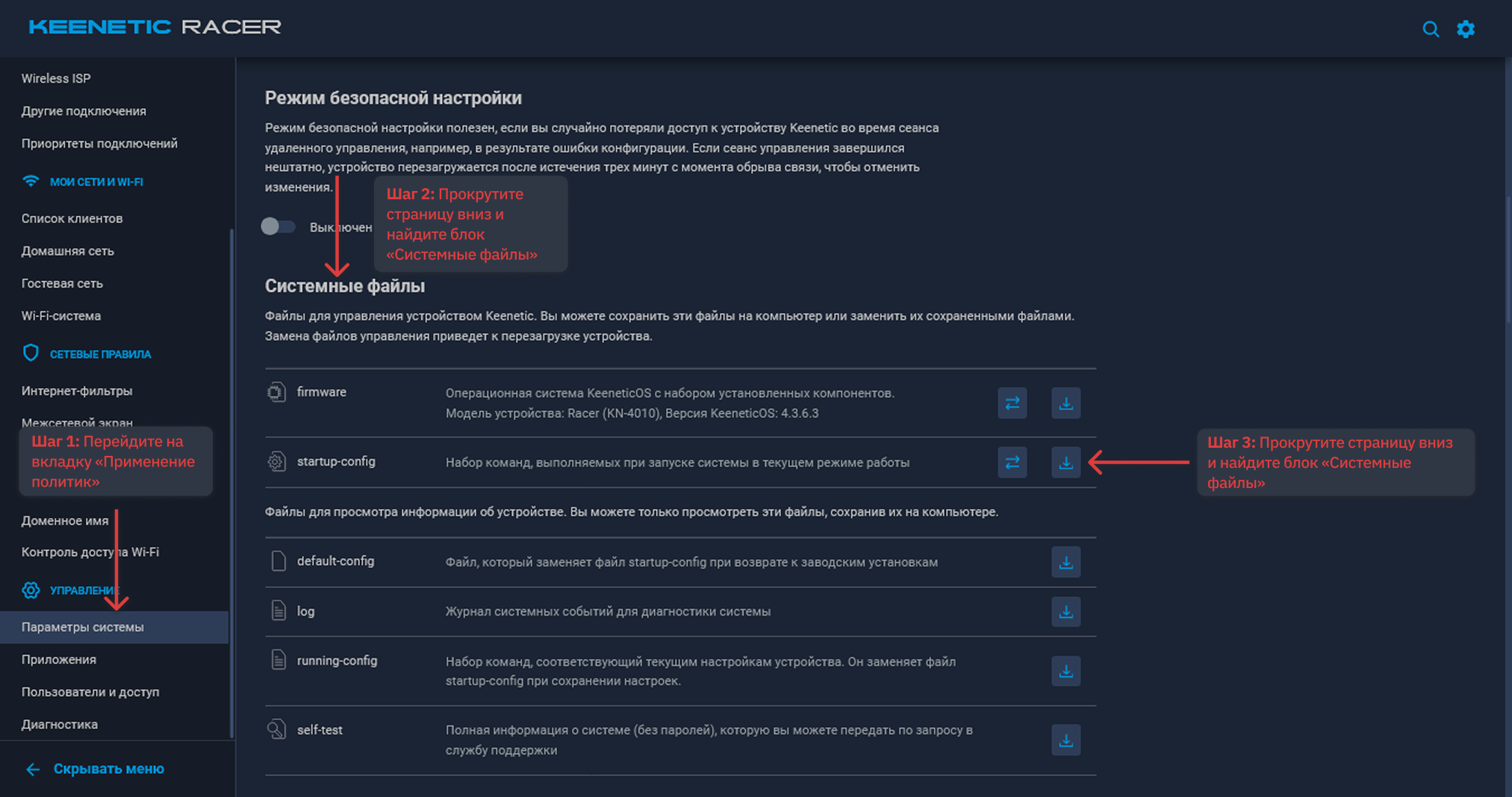
3. Обязательно создайте резервную копию: перейдите в «Управление» → «Общие настройки», найдите файл startup-config.txt и нажмите «Сохранить на компьютер».
Шаг 2 🔄: Обновление роутера
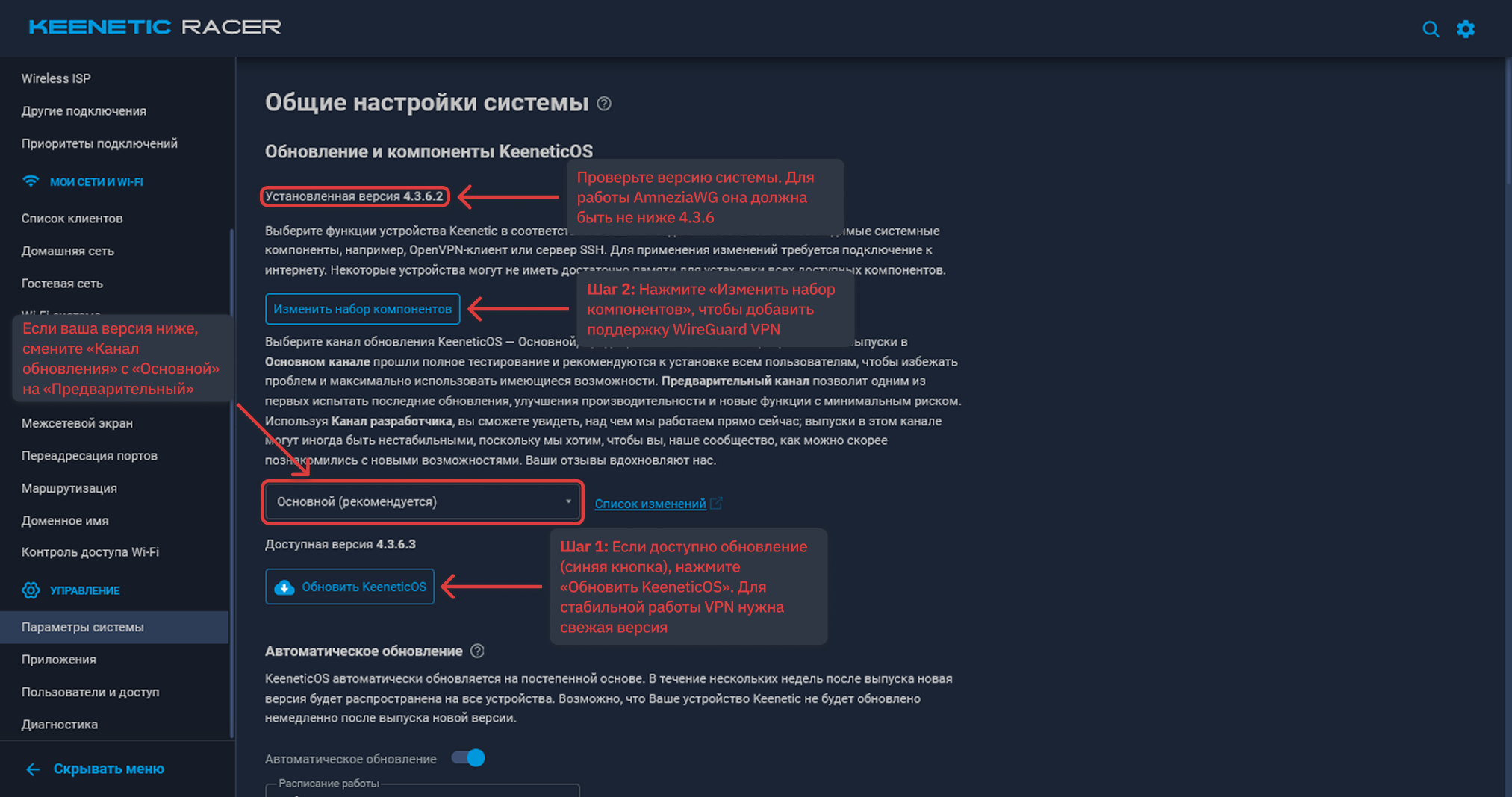
Наша цель — убедиться, что у вас установлена версия KeeneticOS 4.3.6 или выше (для полной поддержки AmneziaWG) и активен необходимый компонент.
1. В боковом меню перейдите в раздел «Управление» → «Общие настройки».
2. Проверяем и устанавливаем обновления:
- Посмотрите на версию KeeneticOS. Если рядом есть кнопка «Установить обновление», нажмите ее.
- Если обновление не предлагается, а ваша версия ниже 4.3.6, измените «Канал обновления» с «Основной» на «Предварительный» и попробуйте обновиться снова.
ℹ️ Примечание: Предварительный канал содержит самые свежие функции, но может быть менее стабильным.
3. Проверяем и устанавливаем компонент:
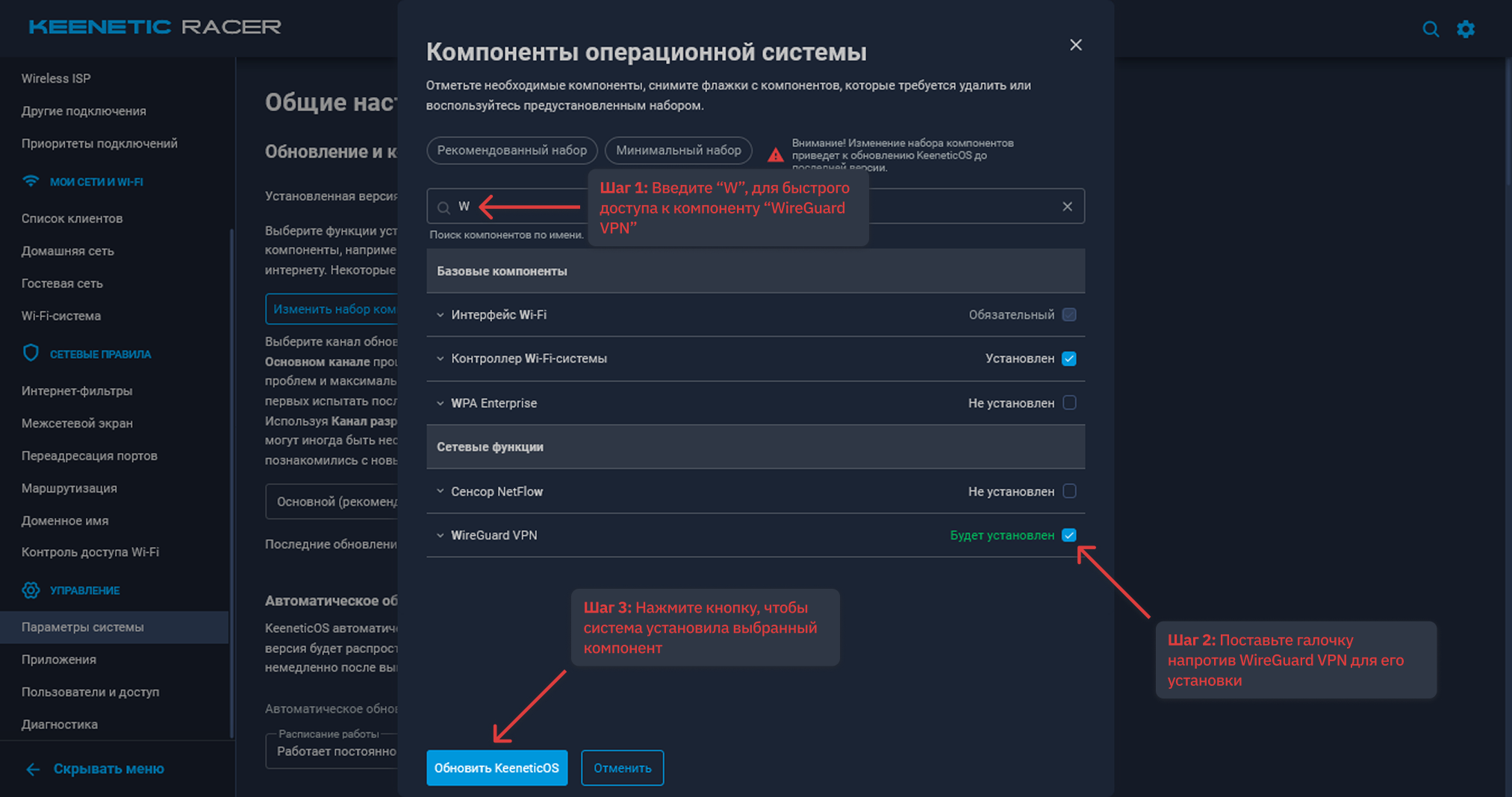
- На той же странице нажмите на ссылку «Изменить набор компонентов».
- В списке найдите раздел «Сети и VPN» и убедитесь, что напротив компонента «WireGuard VPN» стоит галочка.
- Если галочки нет — поставьте ее, пролистайте вниз и нажмите кнопку «Установить».
⚠️ Важно: Если при обновлении или установке появляется ошибка "Недостаточно места", вернитесь к списку компонентов и снимите галочки с тех функций, которые вы не используете (например, DLNA-сервер, FTP-сервер), чтобы освободить память.
Подготовительный этап пройден. Ваш роутер обновлен, защищен и готов к основной настройке.
🔧 Этап 2: Основная настройка AmneziaWG
На этом этапе мы получим уникальный ключ-конфигурацию и "пропишем" его в роутере.
Шаг 1 🔑: Получение файла конфигурации
Файл конфигурации — это ваш персональный "ключ" для доступа к VPN. Получить его можно одним из способов: в Telegram-боте @VPNVezdehodBot или в личном кабинете acc.kompot.sbs.
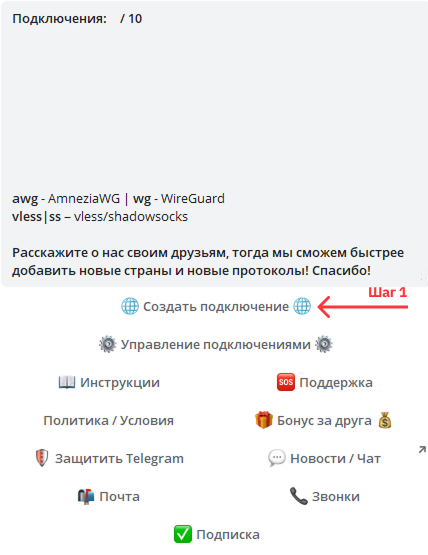
1. В главном меню бота нажмите кнопку «🌐 Создать подключение 🌐»
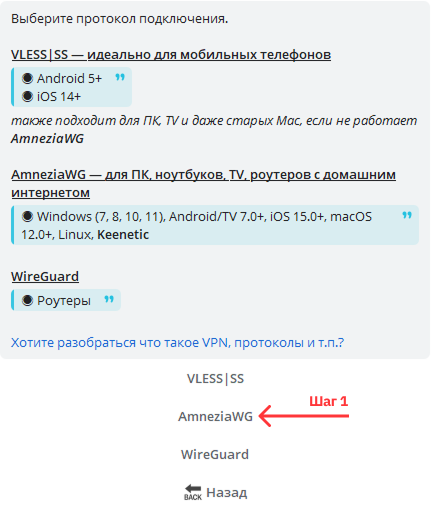
2. Выберите протокол «AmneziaWG». Этот протокол идеально подходит для роутеров Keenetic.
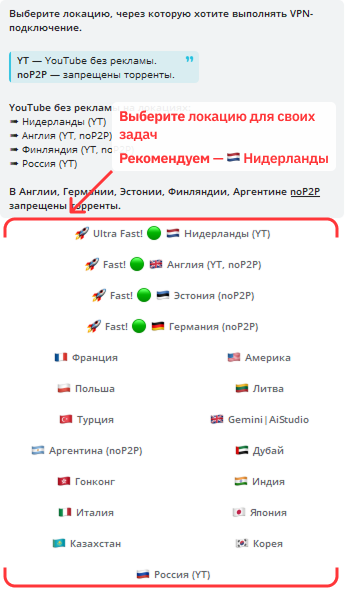
3. Выберите локацию (страну), через которую будет идти ваш трафик. Мы рекомендуем Нидерланды (YT), так как там доступен YouTube без рекламы и разрешены торренты (P2P).
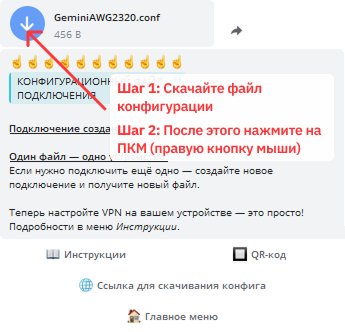
4. Бот сгенерирует и пришлет вам сообщение с файлом конфигурации (с расширением .conf).
- Сначала загрузите файл в Telegram, нажав на иконку со стрелкой вниз. Файл станет доступен для сохранения.
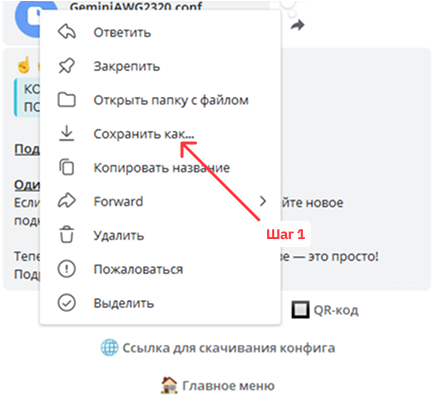
- Теперь нажмите на сообщение с файлом правой кнопкой мыши и в появившемся меню выберите «Сохранить как...». Сохраните файл в удобное место на вашем компьютере.
⚠️ Важно: Каждый .conf файл содержит уникальный ключ. Не используйте один и тот же файл для одновременного подключения на роутере и телефоне — это приведет к сбоям. Для каждого активного устройства нужен свой, отдельный файл конфигурации.
Шаг 2 📤: Импорт файла в Keenetic
Теперь "познакомим" роутер с нашим уникальным ключом-конфигурацией.
1. В левом меню веб-интерфейса Keenetic перейдите в раздел «Интернет», а затем на вкладку «Другие подключения».
2. В секции WireGuard найдите и нажмите ссылку «Загрузить из файла»
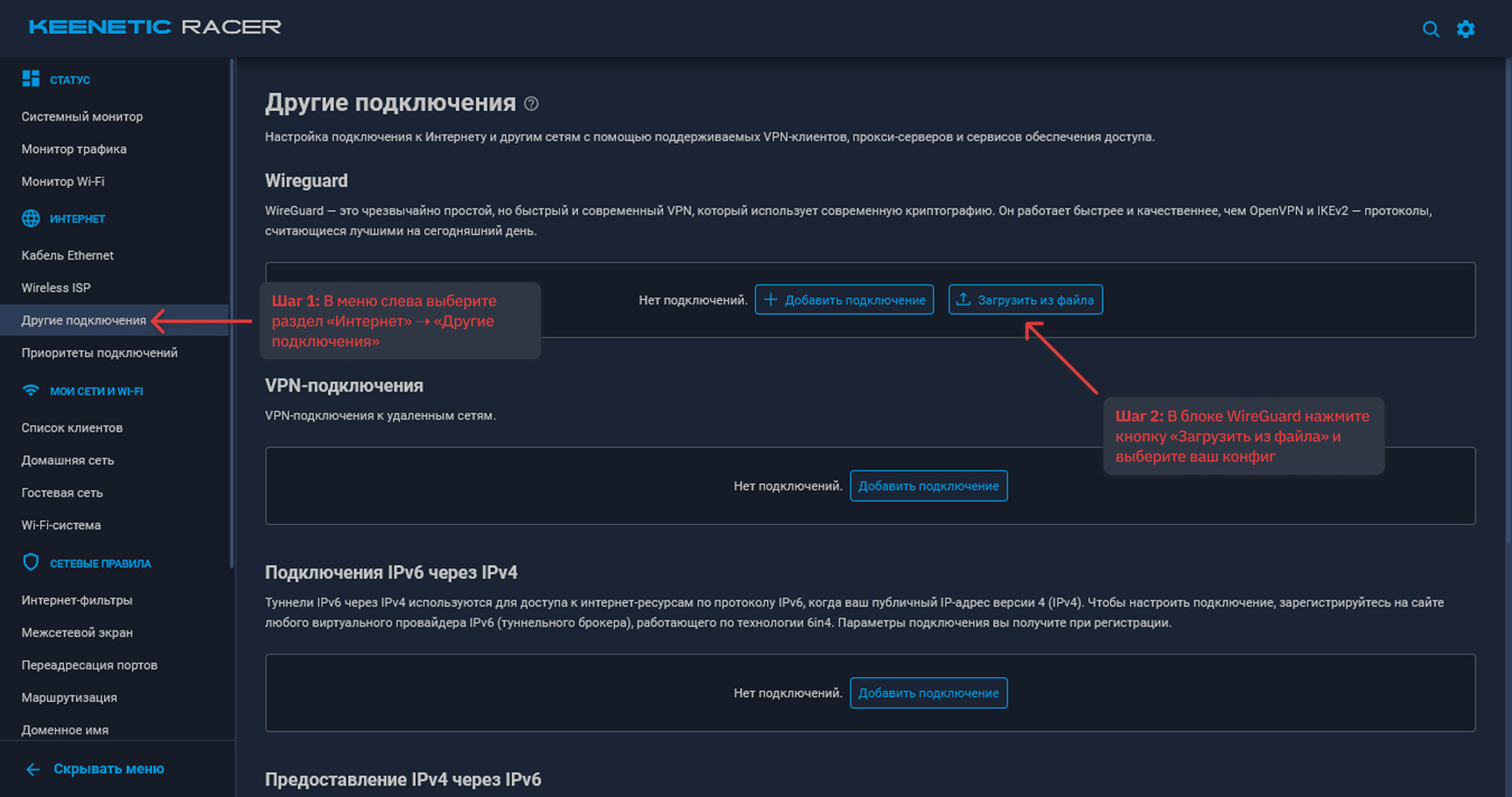
ℹ️ Небольшая подсказка: Не ищите в меню роутера название "AmneziaWG". Этот протокол — улучшенная версия WireGuard, поэтому все настройки производятся именно в разделе WireGuard.
3. Нажмите на синюю кнопку «Загрузить из файла».
4. В открывшемся окне выберите .conf файл, который вы сохранили на Шаге 1 (обычно он находится в папке «Загрузки» на вашем компьютере), и нажмите «Открыть».
Шаг 3 🔌: Активация подключения
Конфигурация загружена. Переходим к активации туннеля.
1. Сразу после импорта файла, установите тумблер напротив импортированного интерфейса VPN-подключения в положение включено
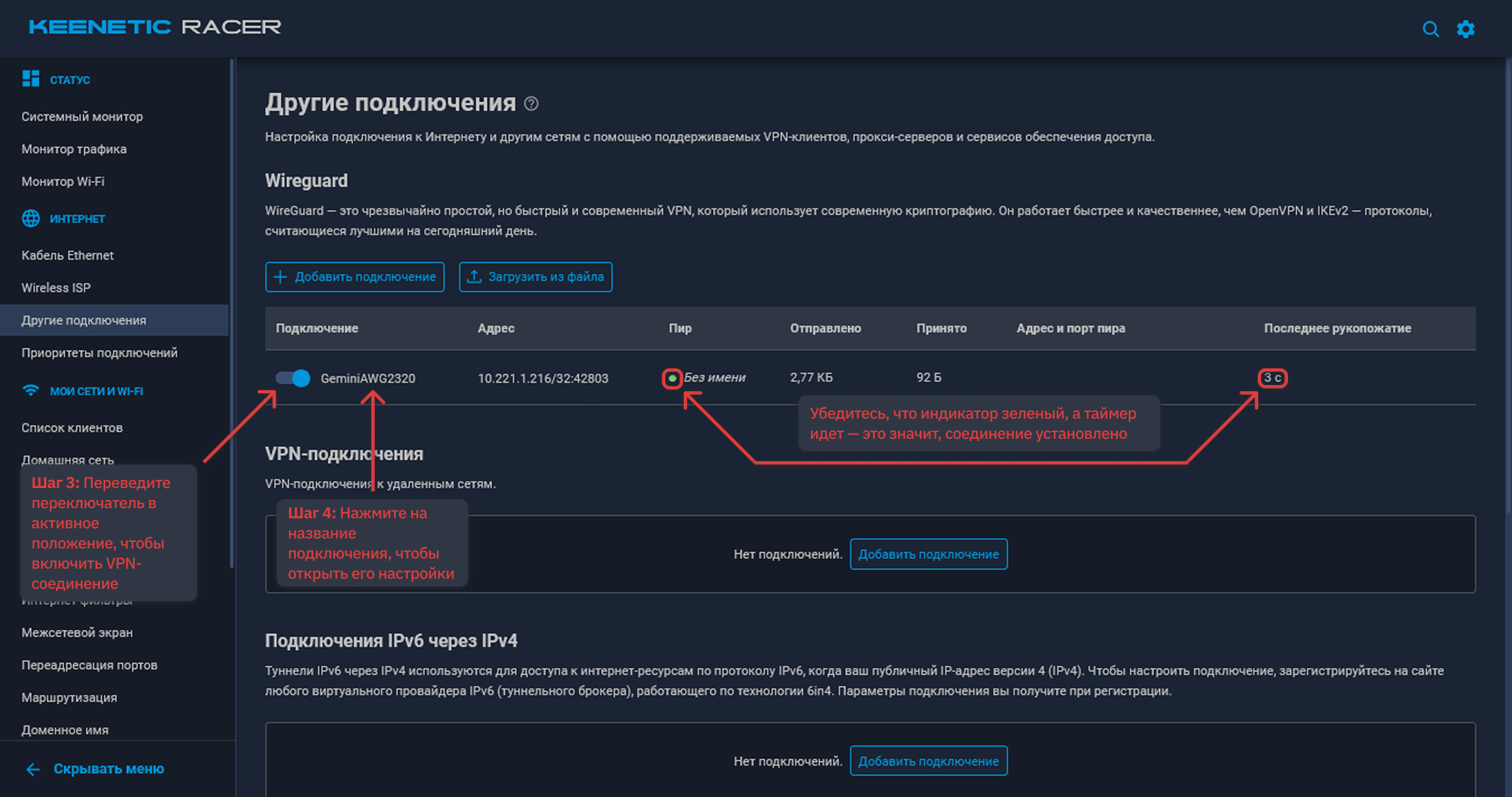
2. Откройте окно «Настройки подключения», для этого нужно нажать на название импортированного интерфейса VPN-подключения
3. Найдите и установите самую главную галочку - «Использовать для выхода в интернет». Эта опция разрешает роутеру использовать данный туннель для маршрутизации трафика.
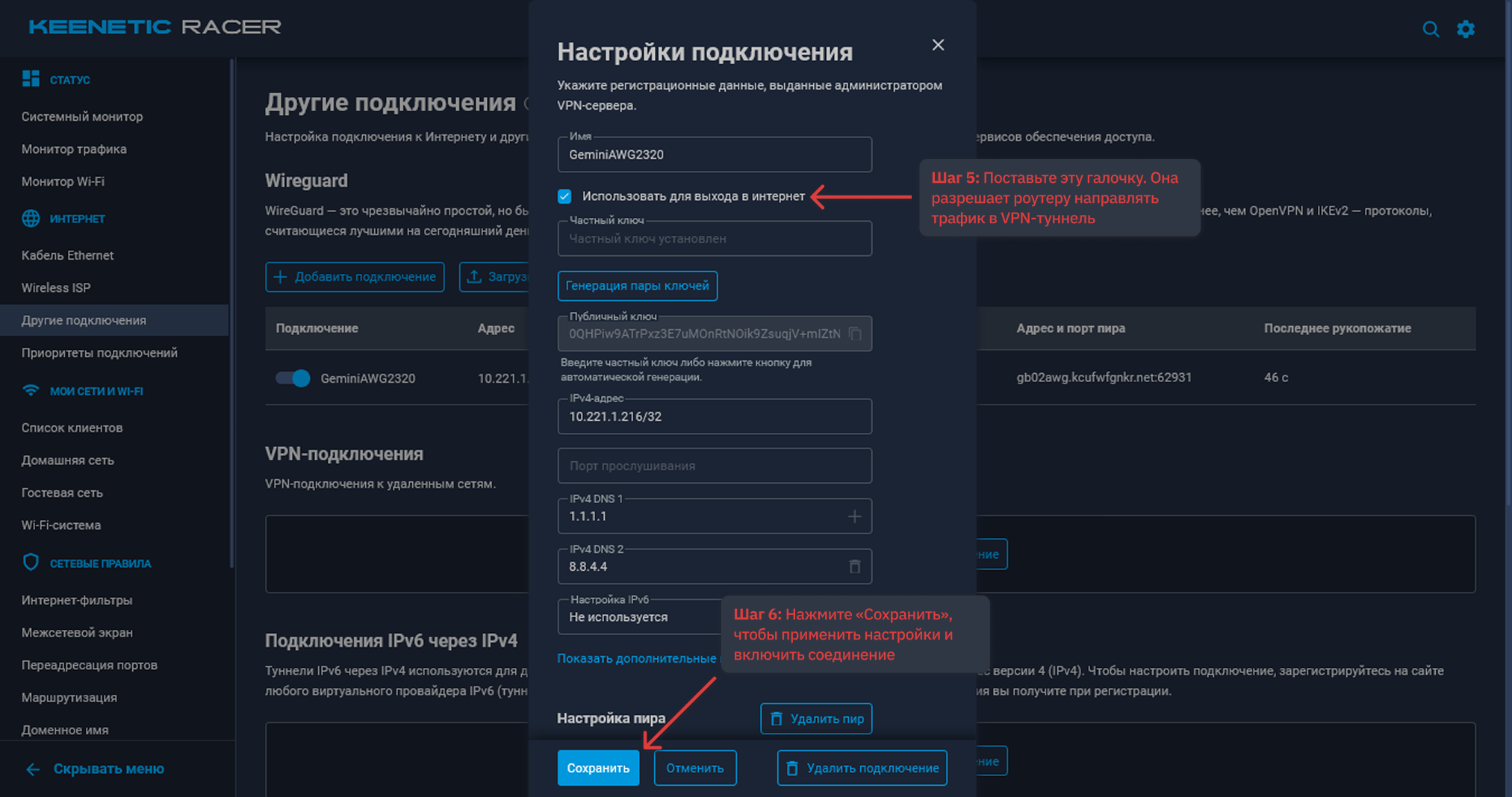
3. Нажмите «Сохранить».
- Вы вернетесь на страницу «Другие подключения». Через несколько секунд индикатор статуса рядом с вашим новым подключением сменится с серого на ярко-зеленый, а статус изменится на «Подключено».
Отлично, соединение установлено! Туннель активен, но трафик через него пока не идет. Переходим к Этапу 3, чтобы выбрать устройства, которые будут работать через VPN
🛃 Этап 3: Управление трафиком — Направляем устройства в VPN
Туннель создан, но пока бесполезен. На этом этапе мы создадим одно главное "VPN-правило" (политику) и решим, как именно применять его к вашим устройствам.
Шаг 1 📜: Создание главного VPN-правила
Это — фундамент для обоих способов управления. Мы создадим единую политику, которая будет знать только один путь в интернет — через наш защищенный AmneziaWG-туннель.
1. В веб-интерфейсе Keenetic перейдите в «Интернет» → «Приоритеты подключений».
2. Нажмите «+ Добавить политику».
3. Задайте ей понятное имя, например, VPN-Policy.
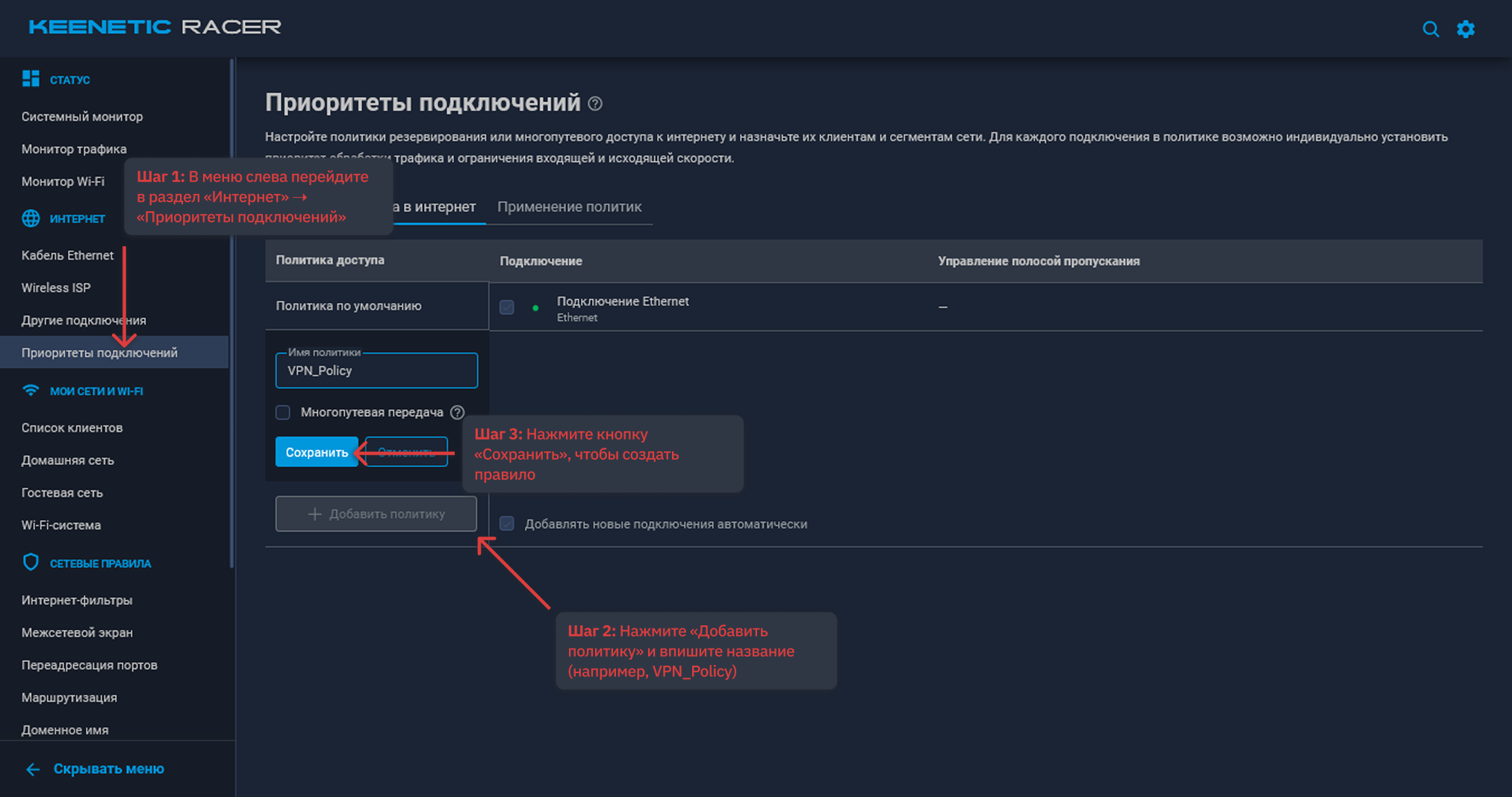
4. В настройках этой политики удалите все подключения, кроме вашего AmneziaWG-туннеля. Убедитесь, что в списке осталось только оно.
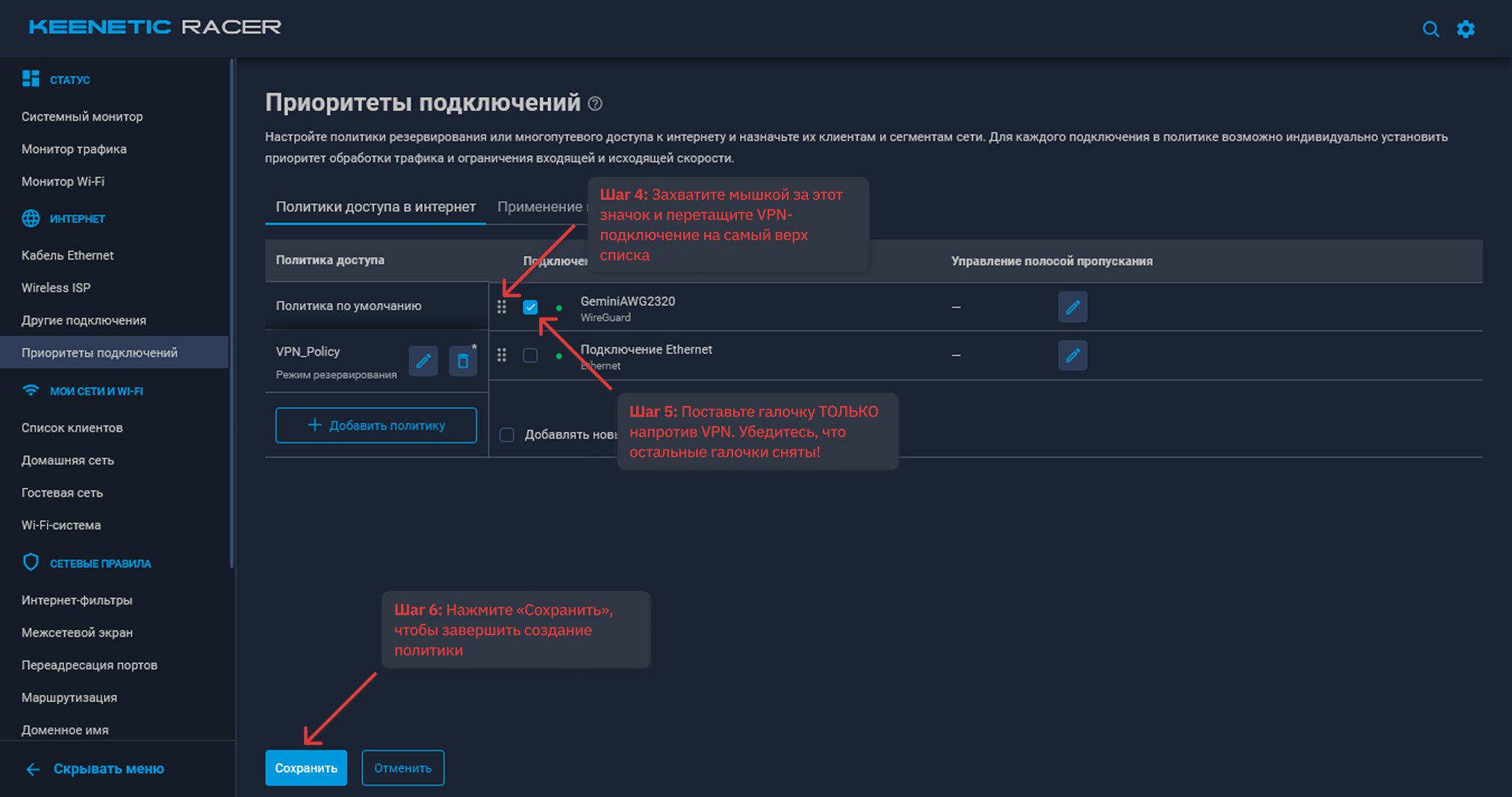
5. Нажмите «Сохранить».
Отлично! Главное правило создано. Теперь вам нужно выбрать, как вы хотите им пользоваться.
Шаг 2 🎯: Выберите ваш способ управления
Прочитайте описание двух методов ниже и решите, какой из них вам больше подходит.
📶 Способ 1: Отдельная Wi-Fi сеть для VPN (Простой и удобный)
- Вы создаете вторую, специальную Wi-Fi сеть. Любое устройство, подключенное к ней, автоматически идет через VPN. Чтобы отключить VPN, достаточно просто вернуться на основную сеть. Этот метод идеален для мобильных устройств (телефоны, ноутбуки) и семейного использования, когда нужно быстро включать и выключать VPN "на лету".
🖱️ Способ 2: Индивидуальное управление устройствами (Точный и гибкий)
- Все устройства остаются в вашей основной Wi-Fi сети. Вы вручную в настройках роутера перетаскиваете иконки конкретных устройств, решая, какое из них пойдет через VPN, а какое — напрямую. Этот метод идеально подходит для стационарных устройств (телевизоры, игровые консоли), которые должны быть под защитой VPN постоянно.
📶 Для Способа 1 (Отдельная Wi-Fi сеть):
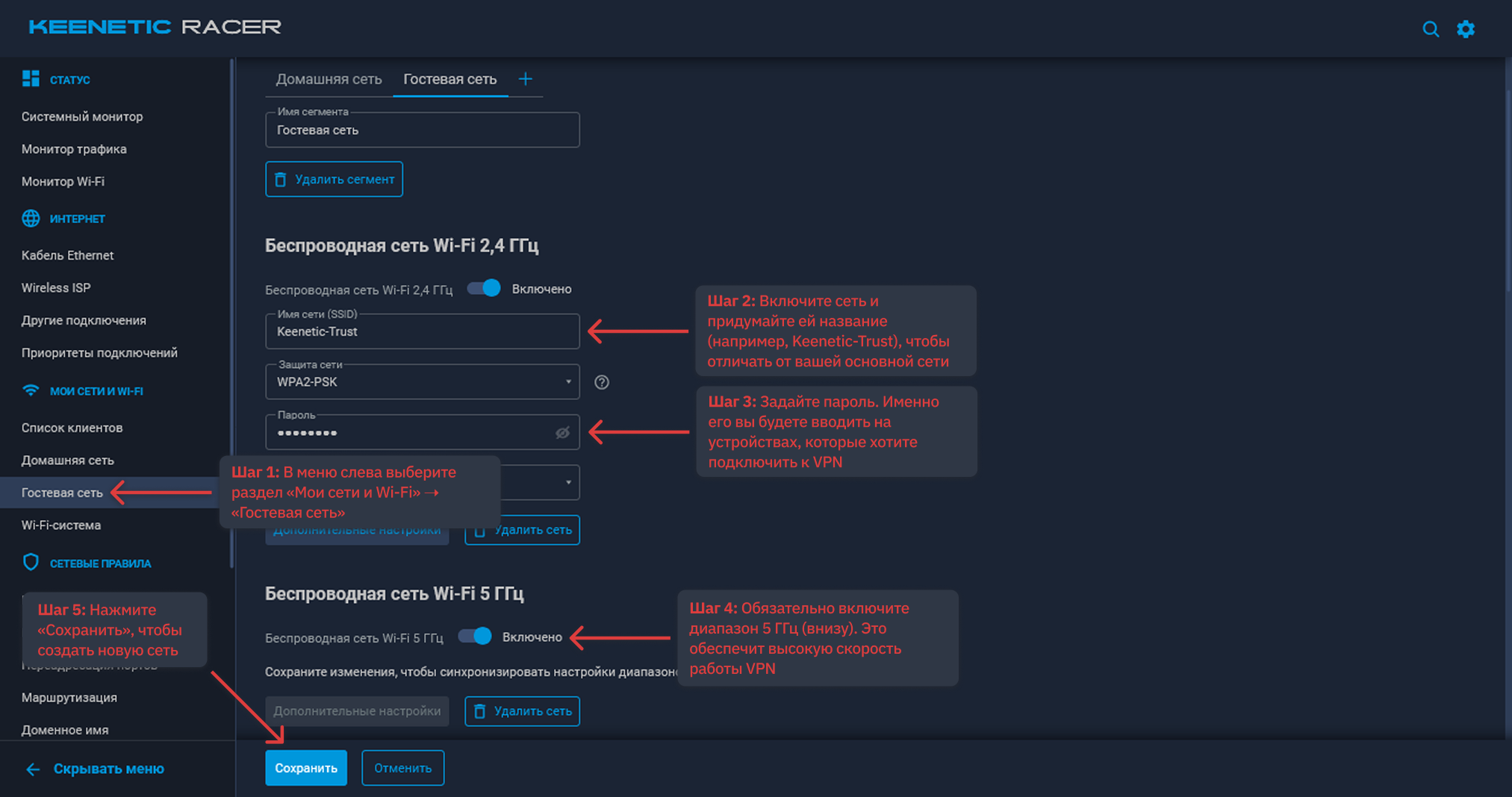
1. Перейдите в «Мои сети и Wi-Fi» → «Гостевая сеть».
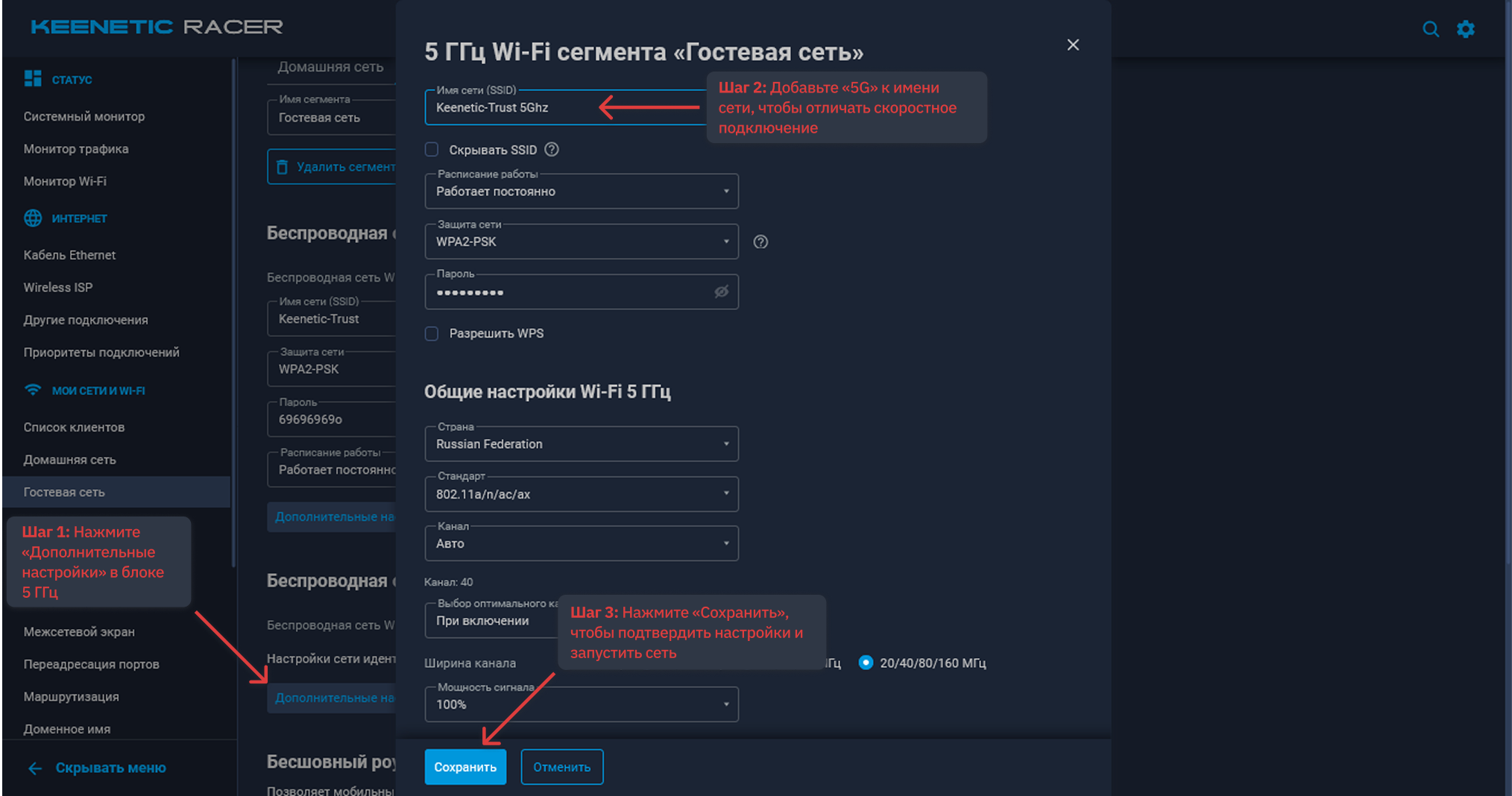
2. Включите ее, задайте Имя сети (SSID) (например, Keenetic-Secure) и пароль.
3. Убедитесь, что галочка «Разрешить доступ к домашней сети» СНЯТА.
⚠️ Важно: Пролистайте вниз и уберите ограничение скорости, очистив соответствующее поле.
4. Нажмите «Сохранить».
5. Теперь перейдите в «Интернет» → «Приоритеты подключений» на вкладку «Применение политик».
6. Перетащите весь сегмент «Гостевая сеть» в созданную вами политику VPN-Policy.
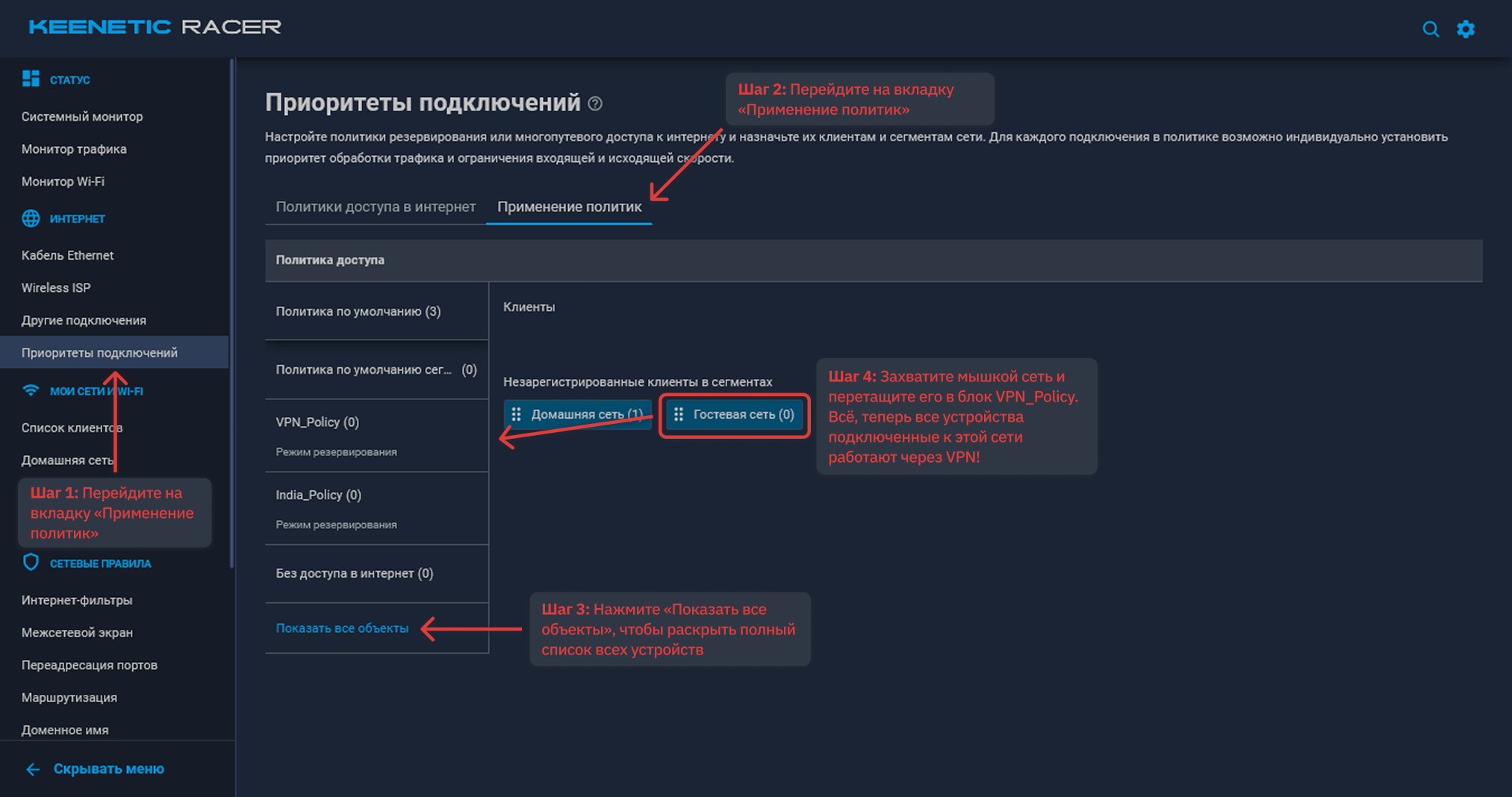
ℹ️ Примечание: Чтобы устройство получило новые настройки, просто подключите его к вашей новой VPN Wi-Fi сети.
Готово! Теперь любое устройство, подключенное к сети Keenetic-Secure, автоматически подключено к VPN.
🖱️ Для Способа 2 (Индивидуальное управление):
Чтобы назначать правила отдельным устройствам, их сначала нужно «зарегистрировать».
💡 Зачем это нужно?
Регистрация позволяет роутеру "запомнить" ваше устройство навсегда и дает возможность перетаскивать его иконку в нужную политику. Без регистрации управлять устройством индивидуально невозможно.
1. Перейдите в «Список клиентов». В списке "незарегистрированных" устройств найдите то, которое хотите направить через VPN.
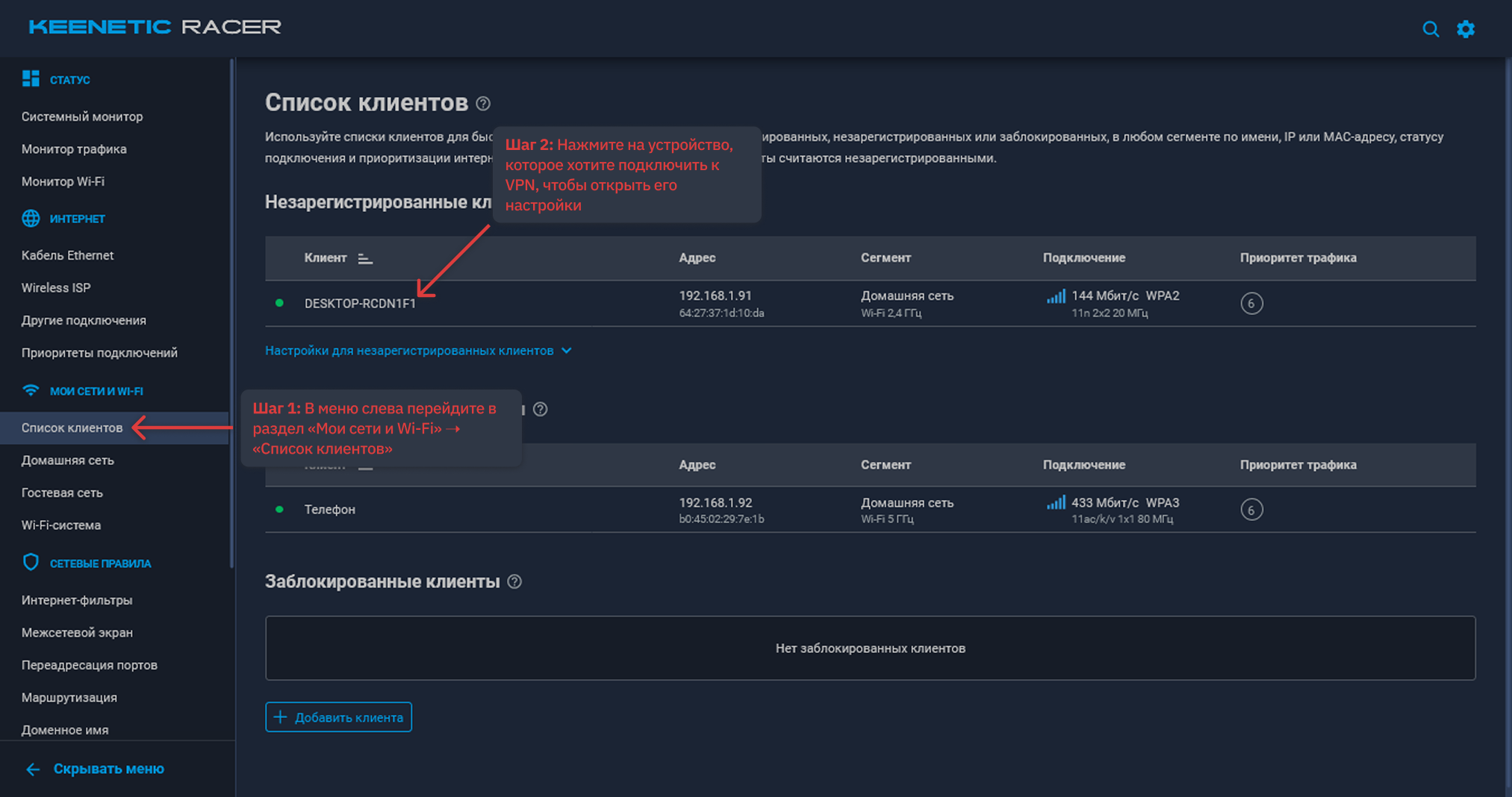
2. Нажмите на него и в открывшемся окне нажмите «Зарегистрировать». Устройство переместится в верхний список "зарегистрированных". Повторите это для всех нужных устройств.
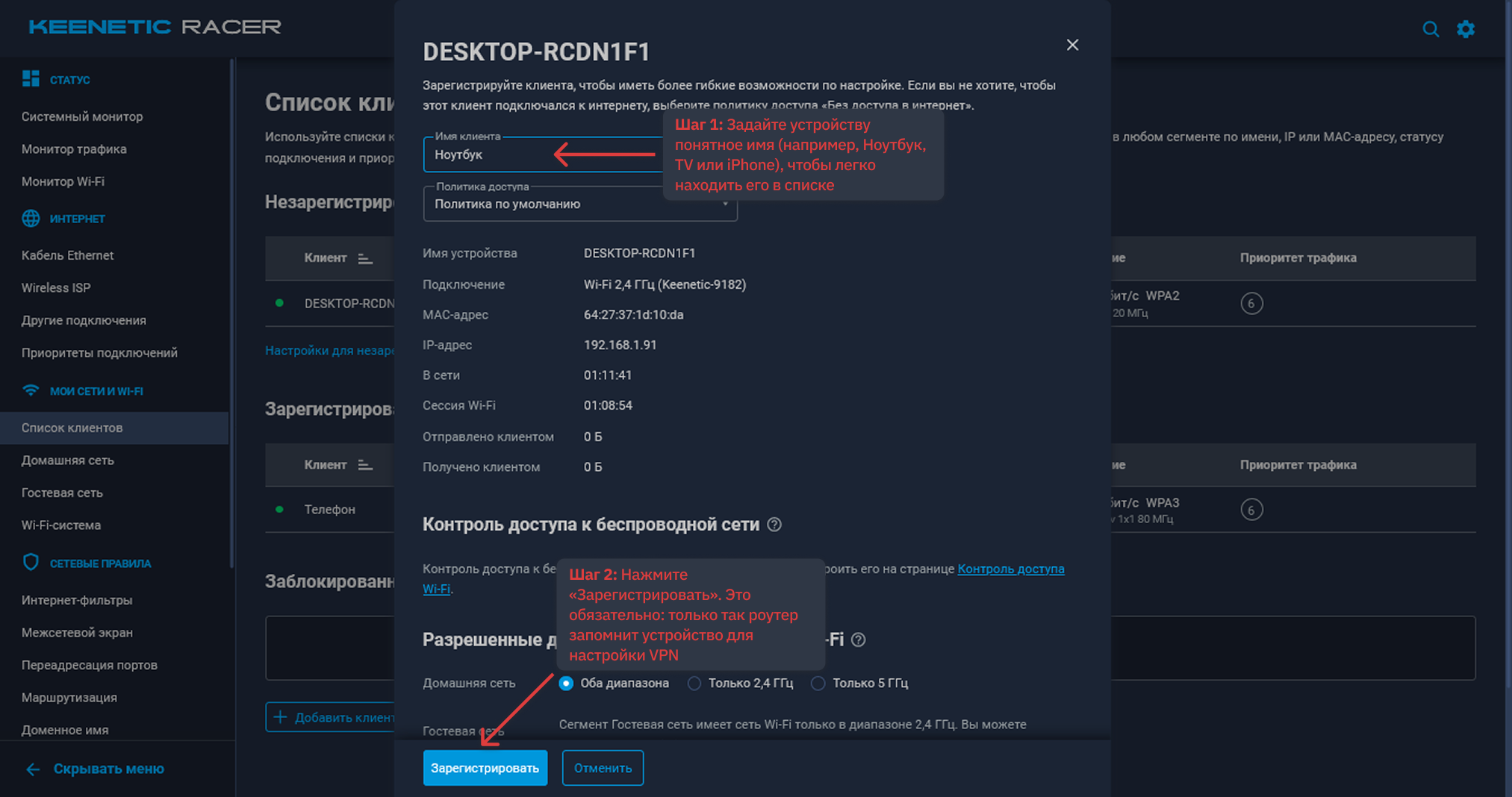
3. Теперь перейдите в «Интернет» → «Приоритеты подключений» на вкладку «Применение политик».
4. Перетащите иконки только тех зарегистрированных устройств, которые должны работать через VPN, в созданную вами политику VPN-Policy.

Готово! Теперь только выбранные вами устройства работают через VPN, а все остальные — напрямую.
ℹ️ Примечание: Чтобы роутер применил новую политику к устройству, ему нужно переподключиться к вашей Wi-Fi сети (просто выключите и включите Wi-Fi на нем).
🔎 Проверка работоспособности VPN
Это обязательный этап, который подтвердит, что ваше VPN-подключение активно. Проверка состоит из двух быстрых шагов.
Шаг 1 🚦: Проверка статуса в роутере
- В веб-интерфейсе Keenetic перейдите в «Интернет» → «Другие подключения».
- Убедитесь, что индикатор вашего AmneziaWG-подключения зеленый.
Шаг 2 🌍: Проверка IP-адреса и DNS
- На устройстве, которое работает через VPN, откройте сайт https://2ip.ru или https://www.dnsleaktest.com.
- Убедитесь, что IP-адрес и страна изменились на те, что принадлежат VPN-серверу.
- Если вы используете dnsleaktest.com, убедитесь, что в списке DNS-серверов нет вашего домашнего интернет-провайдера.
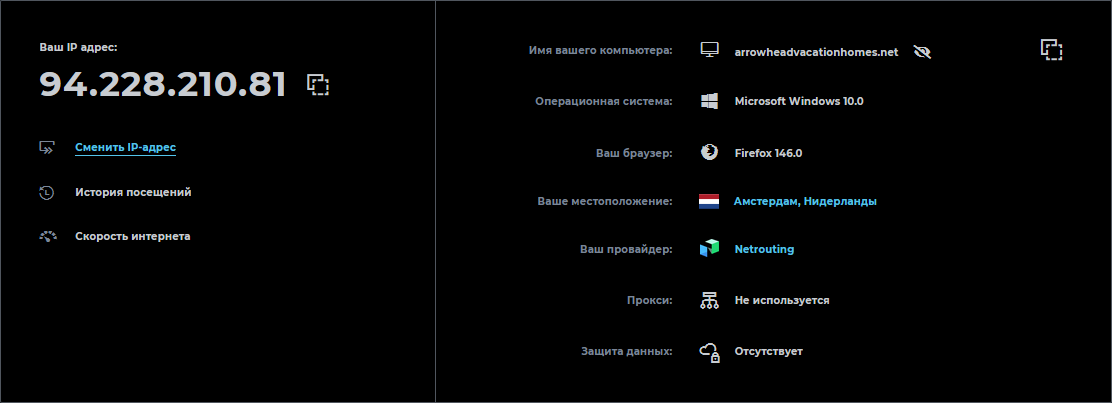
Если оба условия выполнены — значит, всё сделано правильно. Ваша настройка завершена и работает так, как должна.
🕵️ Дополнительная проверка: Контроль обфускации
Базовая настройка работает, но активна ли маскировка вашего трафика? Это особенно важно, если ваш провайдер пытается блокировать VPN. Этот финальный тест поможет со 100% уверенностью убедиться, что ваша "мантия-невидимка" на месте.
Шаг 1 🔐: Авторизуйтесь в роутере
- Прежде чем продолжить, убедитесь, что вы вошли в веб-интерфейс вашего Keenetic в соседней вкладке браузера.
- Откройте ссылку для проверки скопируйте и откройте в новой вкладке браузера эту ссылку. В 99% случаев она сработает без изменений.
http://192.168.1.1/rci/interface/Wireguard0/wireguard/asc
Шаг 2 🧐: Анализируем результат
✅ Результат «Успех»:
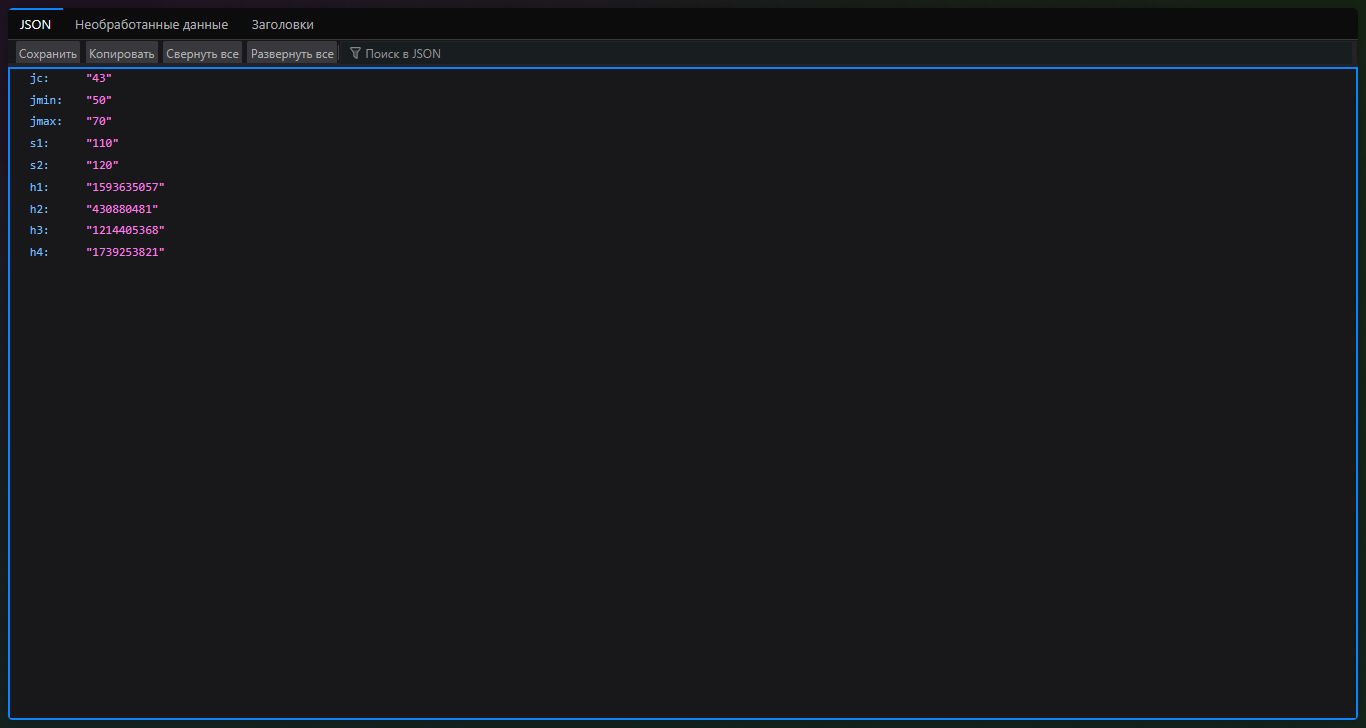
Вы видите страницу с техническими данными (jc, jmin, jmax и т.д.).
Проведите тест: откройте любой сайт через VPN, а затем обновите эту страницу — значения должны измениться. Если это так — ваша защита работает идеально.
❌ Результат «Ошибка» (404 Not Found):
Если ссылка не сработала, пройдитесь по этому чек-листу:
1. Проверьте адрес роутера: Если вы используете другой адрес для входа, замените 192.168.1.1 в ссылке на свой.
2. Проверьте номер туннеля: Если у вас несколько WireGuard-подключений, попробуйте заменить Wireguard0 на Wireguard1.
3. Проверьте файл конфигурации: Если ничего не помогло, значит, в вашем .conf файле изначально не было настроек обфускации. Сгенерируйте в боте новый файл и импортируйте его.
4. Проверьте версию прошивки: В редких случаях причина может быть в устаревшей версии KeeneticOS. Обновитесь, как описано в Этапе 1 (ссылка).
✨ Продвинутые настройки
Поздравляем! Вы успешно настроили базовую VPN-защиту. Для тех, кто готов пойти дальше и получить максимальный контроль, мы подготовили отдельные, подробные руководства.
🔐 Защита DNS-запросов: Повышение приватности и безопасности сети
Узнайте, как полностью скрыть вашу историю посещений от интернет-провайдера.
➡️ Перейти к инструкции по настройке DNS (пока недоступна)
🔗 Multi-VPN: Разные страны для разных устройств
Научитесь запускать несколько VPN-туннелей одновременно и направлять разные устройства в разные страны.
➡️ Перейти к инструкции по настройке Multi-VPN (пока недоступна)
🆘 Решение проблем и ответы на вопросы (FAQ)
🧰 Проблемы с подключением
Вопрос: VPN не подключается или постоянно обрывается.
- ✅ Ответ: Это почти всегда связано с проблемой на конкретном VPN-сервере.
- 💡 Решение: Сгенерируйте в боте новый .conf файл для другой локации и импортируйте его заново, как в Этапе 2.
Вопрос: После обрыва VPN интернет на устройстве пропал совсем!
- ✅ Ответ: Это не ошибка, а правильная работа функции Kill Switch. Ваша политика VPN-Policy заблокировала доступ, чтобы не допустить утечки вашего реального IP. Интернет появится снова, как только VPN-соединение восстановится.
🛤️ Вопросы о скорости и трафике
Вопрос: Почему скорость интернета через VPN ниже?
- ✅ Ответ: Это нормально. Процессор роутера тратит ресурсы на шифрование, а данным нужно пройти более длинный путь до VPN-сервера. Небольшое падение скорости — это плата за безопасность.
Вопрос: Я настроил VPN, но мое устройство выходит в интернет напрямую.
- ✅ Ответ: Вы забыли назначить устройство на правильную политику.
- 💡 Решение: Перейдите в «Применение политик» и перетащите иконку нужного устройства в вашу VPN-Policy. Не забудьте переподключить устройство к Wi-Fi.
🎛️ Вопросы об управлении и настройках
Вопрос: Как временно отключить VPN для устройства?
- ✅ Ответ: Зависит от вашего способа настройки.
- 💡 Решение: Способ 1 (Отдельная Wi-Fi сеть): Просто подключите устройство к вашей основной Wi-Fi сети. Способ 2 (Индивидуальное управление): В настройках «Применение политик» перетащите иконку устройства обратно в «Политику по умолчанию».
Вопрос: Как сменить локацию VPN?
- ✅ Ответ: Не создавайте второе подключение.
- 💡 Решение: 1) Удалите старое подключение в «Других подключениях». 2) Сгенерируйте в боте новый .conf файл для новой локации и загрузите его. 3) Проверьте на вкладке «Применение политик», что новое подключение автоматически добавилось в вашу VPN-Policy.
Вопрос: Будут ли устройства из VPN-сети видеть устройства в основной сети (и наоборот)?
- ✅ Ответ: Нет, если вы использовали Способ 1 (Отдельная Wi-Fi сеть). При настройке мы специально снимали галочку «Разрешить доступ к домашней сети». Это сделано для максимальной безопасности.
Вопрос: Сколько устройств я могу одновременно направить через VPN?
- ✅ Ответ: Технически — сколько угодно. Практически — помните, что процессор роутера делит свою мощность на все активные VPN-подключения. Для большинства моделей Keenetic комфортным является одновременное использование до 5-10 устройств.
Вопрос: Мой ключ / файл конфигурации будет работать вечно?
- ✅ Ответ: Нет. Ваш .conf файл — это, по сути, ключ доступа к платной услуге. Он будет работать, пока активна ваша подписка. Если срок действия подписки истечет, VPN-соединение перестанет устанавливаться.
- 💡 Решение: Для возобновления работы нужно продлить подписку в боте.
Вопрос: Почему через VPN не открывается сайт моего банка / Госуслуг?
- ✅ Ответ: Это нормально. Многие онлайн-сервисы, требующие повышенной безопасности (особенно банки, платежные системы и государственные порталы), могут блокировать доступ с IP-адресов, принадлежащих VPN-серверам.
- 💡 Решение: Для доступа к таким сайтам просто временно отключите VPN для вашего устройства, как описано выше.
Версия: V2 от 01.11.2025