Эта инструкция поможет вам с нуля настроить VPN-подключение на операционных системах Windows (7, 8, 10, 11) с помощью клиента WireSock.
📚 Содержание:
📦 Этап 1: Подготовка и установка
🔌 Этап 2: Добавление профиля и проверка
🛡️ Настройка обхода блокировок (DPI)
❓ Решение частых проблем (FAQ)
📖 Введение
Что такое WireSock?
WireSock — это продвинутый, современный и очень легковесный VPN-клиент для Windows, созданный на базе протокола WireGuard и AmneziaWG. В отличие от стандартных и привычных VPN-приложений, WireSock обладает тремя мощными преимуществами:
- Маскировка трафика (AmneziaWG): Программа умеет изменять (обфусцировать) пакеты данных так, чтобы умные системы блокировок провайдеров (ТСПУ / DPI) не распознавали, что вы используете VPN. Это гарантирует стабильную связь даже там, где обычные протоколы заблокированы.
- Раздельное туннелирование (Split Tunneling): Вам не обязательно пускать весь компьютер через VPN. WireSock позволяет направить в зашифрованный туннель только одно (и более) конкретное приложение (например, браузер Chrome или отдельную игру), а остальной трафик пустить напрямую.
- Производительность: Клиент работает практически незаметно для системы, не нагружая процессор и оперативную память.
⬅️ К содержанию
📦 Этап 1: Подготовка и установка
Шаг 1 📥: Получение файла конфигурации
1. Получите конфигурационный файл подключения для протокола AmneziaWG одним из способов:
- в Telegram-боте @VPNVezdehodBot — нажмите Создать подключение и следуйте инструкциям;
- в личном кабинете acc.kompot.sbs — нажмите Создать подключение, выберите протокол AmneziaWG.
2. Следуйте инструкциям бота, чтобы получить конфигурационный файл (формата .conf), и сохраните его на свой компьютер (например, в папку «Загрузки» или на Рабочий стол).
- 💡 Этот файл — ваш личный ключ доступа к серверу. Не передавайте его третьим лицам!
🛑 Не пытайтесь открыть скачанный файл двойным кликом мыши! Windows не поймет этот формат. Файл нужно будет загрузить внутри самой программы на следующем этапе.
Шаг 2 ⚙️: Скачивание и установка программы
1. Скачайте актуальную версию приложения WireSock:
- Ссылка для Windows 10, 11 x64
- Ссылка для Windows 7, 8 x32 (Внимание: поддержка Win 7/8 ограничена, стабильная работа не гарантируется)
2. Запустите скачанный файл. Если система Windows SmartScreen выдаст синее окно с предупреждением, нажмите «Подробнее» -> «Выполнить в любом случае».
Примечание: Если установщик предложит скачать .NET Framework — согласитесь, это безопасный компонент Windows.
⬅️ К содержанию
🔌 Этап 2: Добавление профиля и проверка
Шаг 1 ➕: Импорт профиля в программу
1. Запустите установленное приложение WireSock.
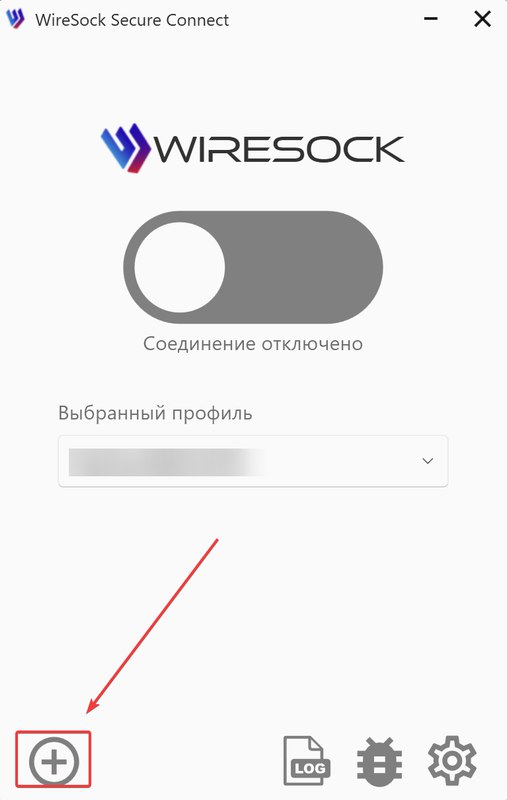
2. В левом нижнем углу нажмите на кнопку «+» (Добавить), а затем в появившемся окне на большую кнопку «Плюс».
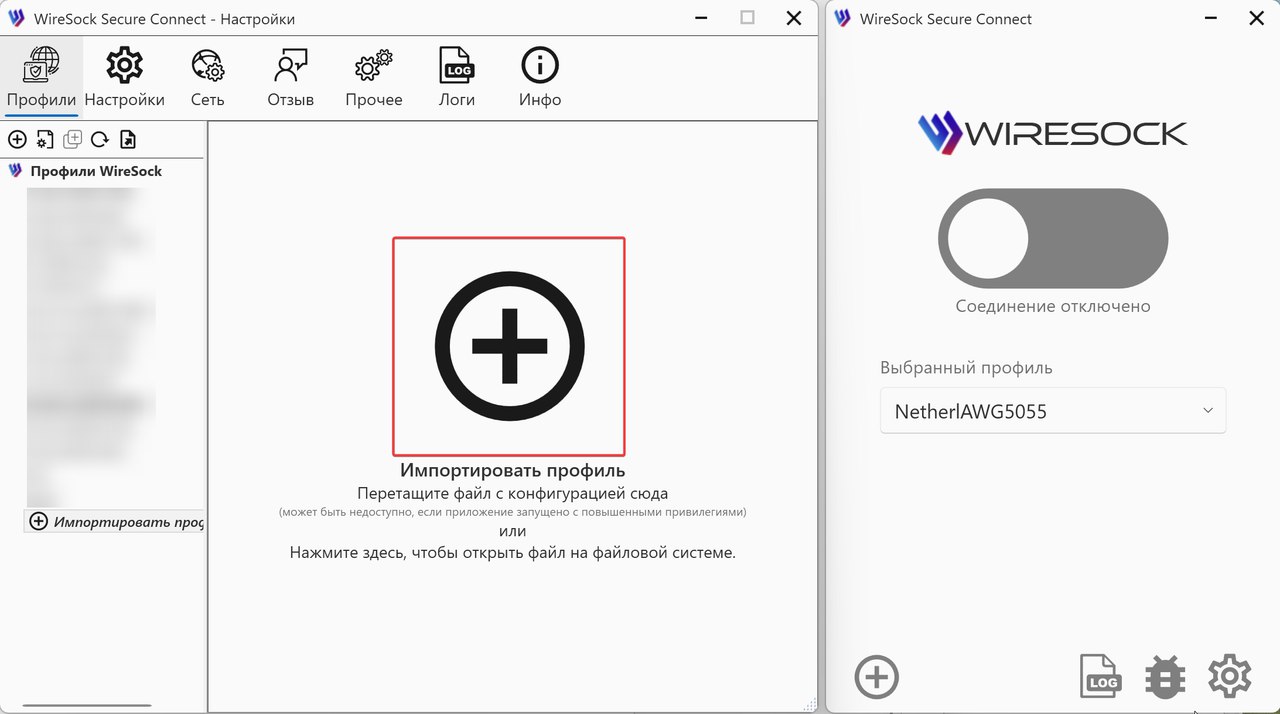
3. В открывшемся окне выберите скачанный на предыдущем этапе файл .conf. В приложении появится новый профиль.
Шаг 2 ✅: Запуск VPN и проверка связи
⚠️ КРИТИЧЕСКИ ВАЖНО перед подключением: Убедитесь, что у вас полностью выключены другие VPN-приложения и программы обхода блокировок (например, Zapret или GoodbyeDPI). Иначе произойдет конфликт сетей, и интернета не будет!
1. Выберите добавленный профиль из списка и нажмите на большой переключатель (слайдер) для соединения.
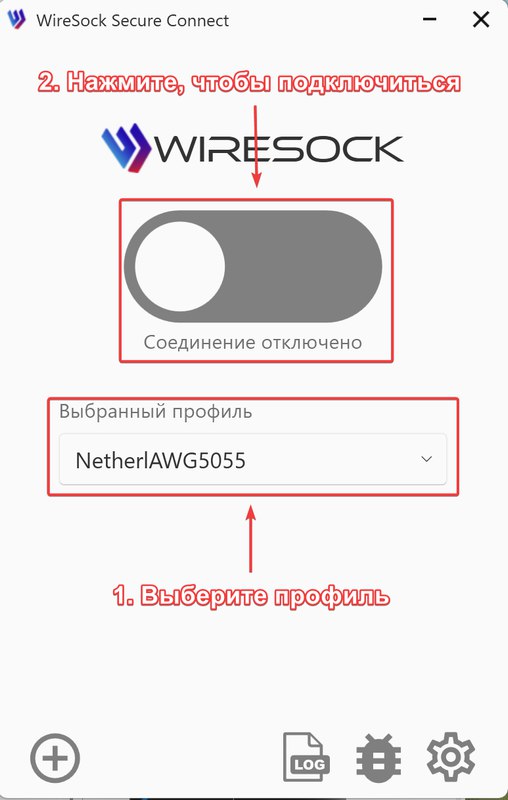
2. Посмотрите на статистику трафика прямо под переключателем: цифры напротив Принято и Передано должны начать меняться.
3. Откройте сайт 2ip.ru и убедитесь, что ваше местоположение и IP-адрес изменились.
❌ Что делать, если интернета нет?
Если сайты не грузятся, а в строке «Принято» стоит 0, причин может быть две:
1) Блокировка провайдером — просто переходите к Настройка маскировки.
2) Блокировка антивирусом — защита компьютера заблокировала VPN-адаптер. Узнать, как исправить
⬅️ К содержанию
🛡️ Настройка обхода блокировок (DPI)
Мы настоятельно рекомендуем выполнить эту настройку, даже если VPN заработал сразу на Этапе 2. Это защитит ваше соединение от возможных блокировок в будущем.
1. В приложении WireSock перейдите в Настройки (шестеренка в левом нижнем углу) -> вкладка Сеть.
2. Найдите и раскройте пункт Включить защиту DPI для всех профилей.
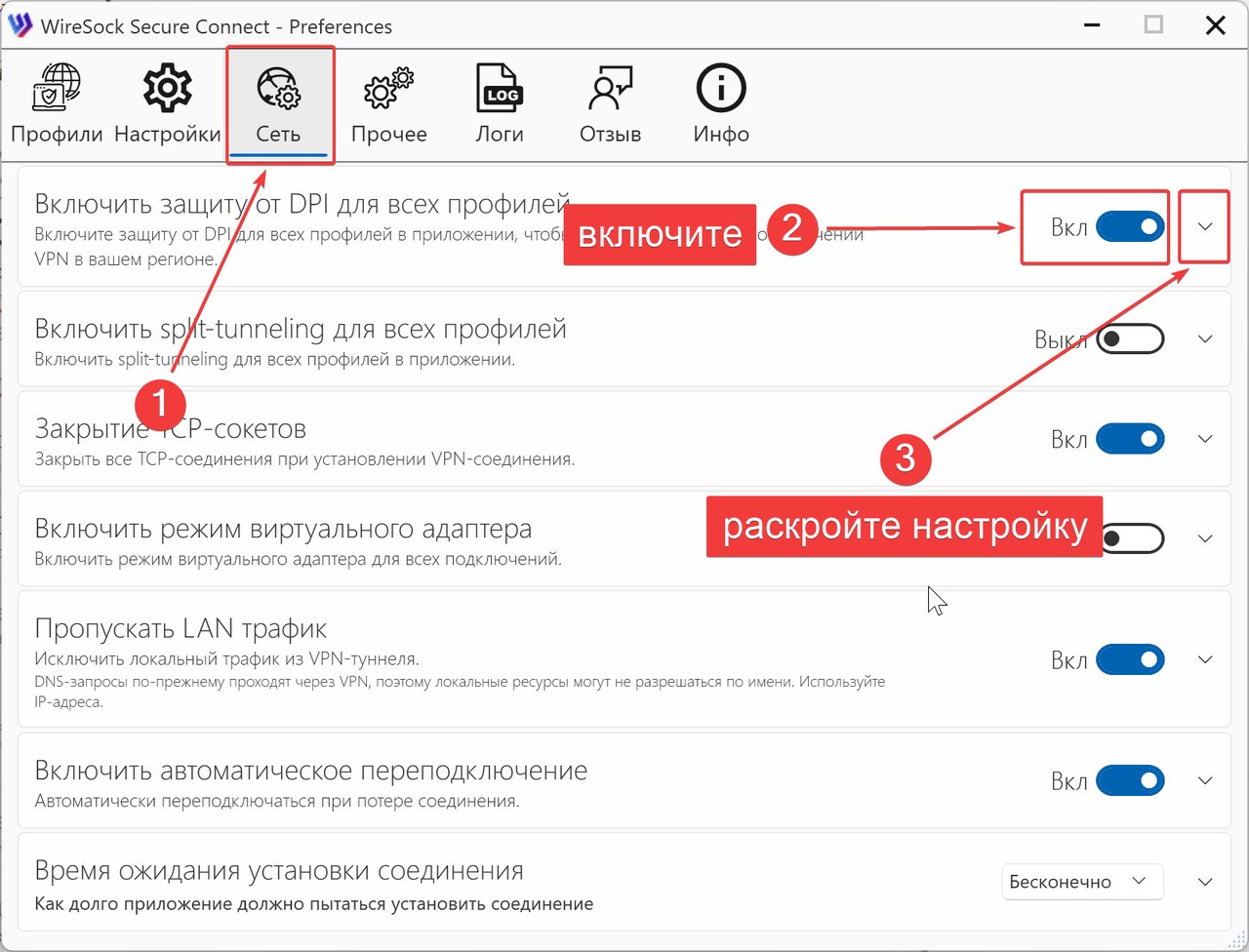
2. Включите опцию Заменить настройки профиля глобальными настройками.
3. В поле Маскировка протокола введите адрес любого популярного нейтрального сайта (например: vk.ru, yandex.ru или bag.itunes.apple.com).
🕵️♂️ Зачем это нужно? Программа «притворится» этим сайтом, и провайдер пропустит трафик.
4. В параметрах маскировки выставите следующие значения (самые стабильные связки на данный момент):
- Протокол: QUIC
- Браузер: cURL (или другие доступные варианты из списка)
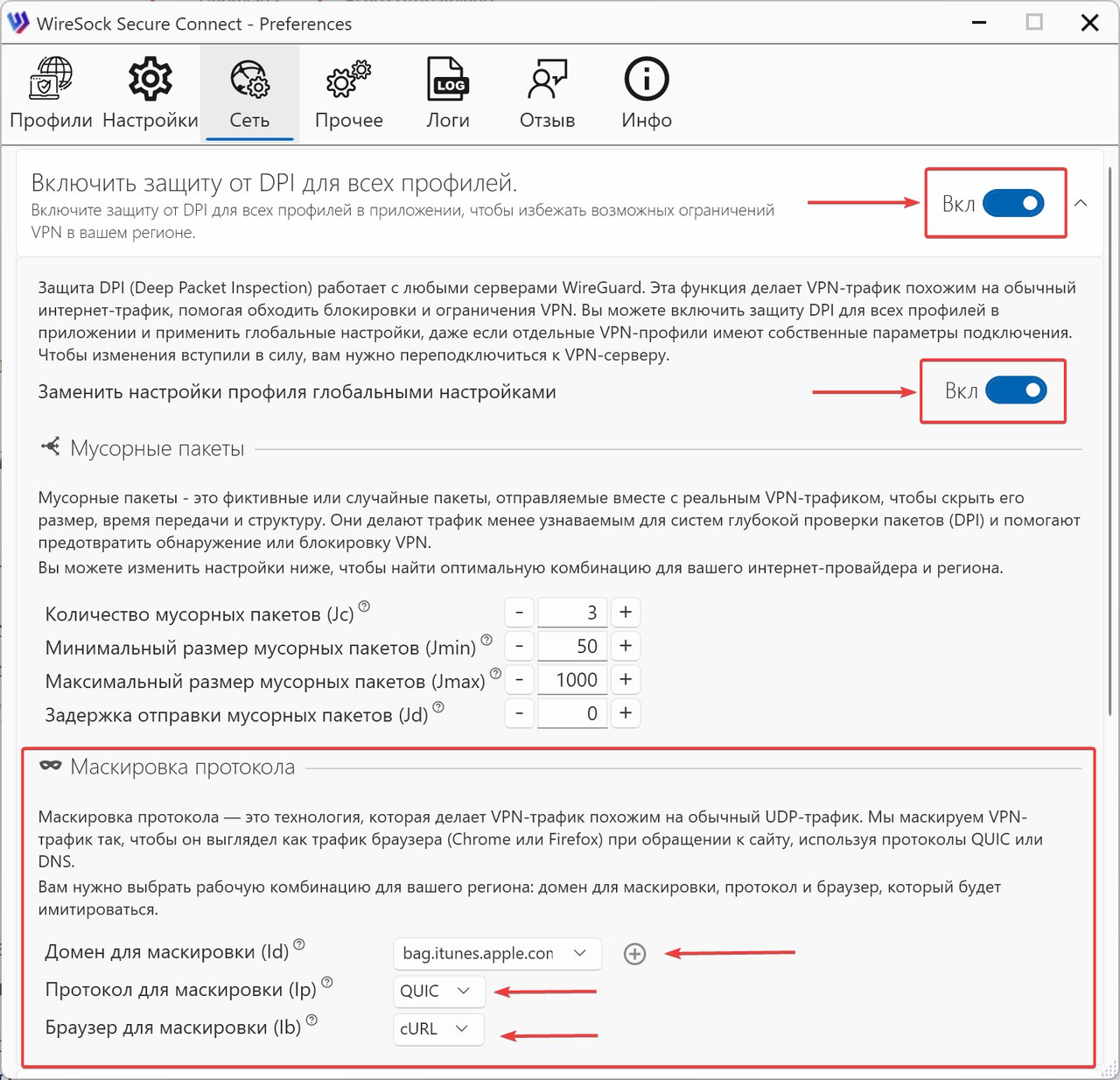
5. Сохраните настройки, вернитесь на главный экран и переподключите VPN.
💡 Если смена сайтов маскировки не помогает вообще, возможно, соединение режет ваш антивирус или брандмауэр. Проверьте этот пункт в FAQ
⬅️ К содержанию
🕹️ Управление приложением
- ⚡ Автозапуск: Чтобы VPN включался сам при старте компьютера, зайдите в Настройки -> Общие и включите опцию «Запускать при старте Windows».
- 🛑 Правильное закрытие (Важно!): Нажатие на крестик [X] не закрывает VPN, а лишь сворачивает его в фоновый режим. Чтобы полностью выключить WireSock, найдите его иконку в системном трее (в правом нижнем углу экрана, рядом с часами, возможно скрыта под стрелочкой ^), кликните правой кнопкой мыши и выберите «Выход» (Quit).
- 🔀 Раздельное туннелирование (Split Tunneling): WireSock позволяет пускать через VPN только определенные приложения (например, только браузер chrome.exe), оставляя весь остальной компьютер работать напрямую. Подробнее о настройке читайте в [нашей инструкции по Split Tunneling — ссылка]. ⚠️ Внимание: если вы используете антивирус Dr.Web, маршрутизация браузеров работать не будет. Смотрите решение в FAQ ➔
- 🔄 Обновление программы: WireSock не обновляется автоматически. Чтобы обновить программу, просто скачайте новый установщик по ссылке из Этапа 1 и установите его поверх старой версии. Все ваши настройки и профили сохранятся.
⬅️ К содержанию
❓ Решение частых проблем (FAQ)
Проблема: Программа выдает ошибку при подключении или не меняет IP-адрес.
- ✅ Решение: Полностью закройте WireSock (через иконку в трее рядом с часами). Найдите ярлык программы на Рабочем столе, кликните по нему правой кнопкой мыши и выберите «Запуск от имени администратора». Это даст программе необходимые права для изменения сетевых маршрутов в Windows.
Проблема: Вчера всё работало, а сегодня сервер перестал подключаться (Принято: 0).
- ✅ Решение: Возможно, ваш конфигурационный файл устарел или сервер технически обновился. Зайдите в нашего Telegram-бота, удалите старое подключение, создайте новое, скачайте свежий файл .conf и добавьте его в WireSock по инструкции из Этапа 2. Старый (неработающий) профиль из программы можно удалить кнопкой с корзиной.
Проблема: Конфликт с антивирусом (VPN не работает или ломается Split Tunneling).
✅ Решение: Сторонние антивирусы с агрессивной сетевой защитой (особенно Dr.Web, Kaspersky, 360 Total Security) могут нарушать работу VPN. Это проявляется в двух случаях:
1) Нет интернета вообще или VPN не подключается. Антивирус блокирует виртуальный сетевой адаптер WireSock.
- Что делать: Откройте настройки вашего антивируса / брандмауэра и добавьте всю папку установленного WireSock (обычно это C:\Program Files\WireSock VPN Client) в список исключений.
2) Не работает раздельное туннелирование (Специфично для Dr.Web). Если вы пустили через VPN только браузеры, но ваш IP не меняется. Службы Dr.Web перехватывают трафик браузеров, из-за чего WireSock не может направить его в зашифрованный туннель.
- Что делать: Откройте настройки Windows («Установка и удаление программ»), найдите Dr.Web, нажмите «Изменить» и удалите компоненты SpIDer Guard, SpIDer Gate и SpIDer Mail. Обязательно перезагрузите компьютер.
Проблема: Выключил VPN, и на компьютере вообще пропал интернет!
- ✅ Решение: Редкая ошибка, когда виртуальный сетевой адаптер «зависает». Просто перезагрузите компьютер — это сбросит сетевые настройки и вернет обычный интернет.
⬆️ В начало