Для начала мы рекомендуем обновить прошивку вашего роутера до самой последней. Сделать это нужно потому, что не все старые версии прошивок поддерживают WireGuard в качестве VPN-клиента.
Внимание для жителей РФ!
Роутеры TP-Link поддерживают протокол WireGuard, который часто блокируется в РФ. К сожалению, они не поддерживают протокол AmneziaWG, который защищён от блокировок.
Если WireGuard не работает, скорее всего, его блокирует ваш оператор. В этом случае попробуйте использовать локации с пометкой via Россия (Double hop VPN) — они могут работать. Например, Нидерланды via Россия или Англия via Россия.
Что это такое и почему локации via Россия могут работать, читайте тут.
Обновление прошивки роутера на последнюю версию
1. Зайдите в админку роутера, для этого откройте браузер на вашем компьютере и перейдите по адресу http://tplinkwifi.net или http://192.168.0.1 Логин и пароль у вас должны быть :)
2. Последовательно нажмите на кнопки, указанные на скриншоте. Учтите, в вашей версии названия могут немного отличаться.
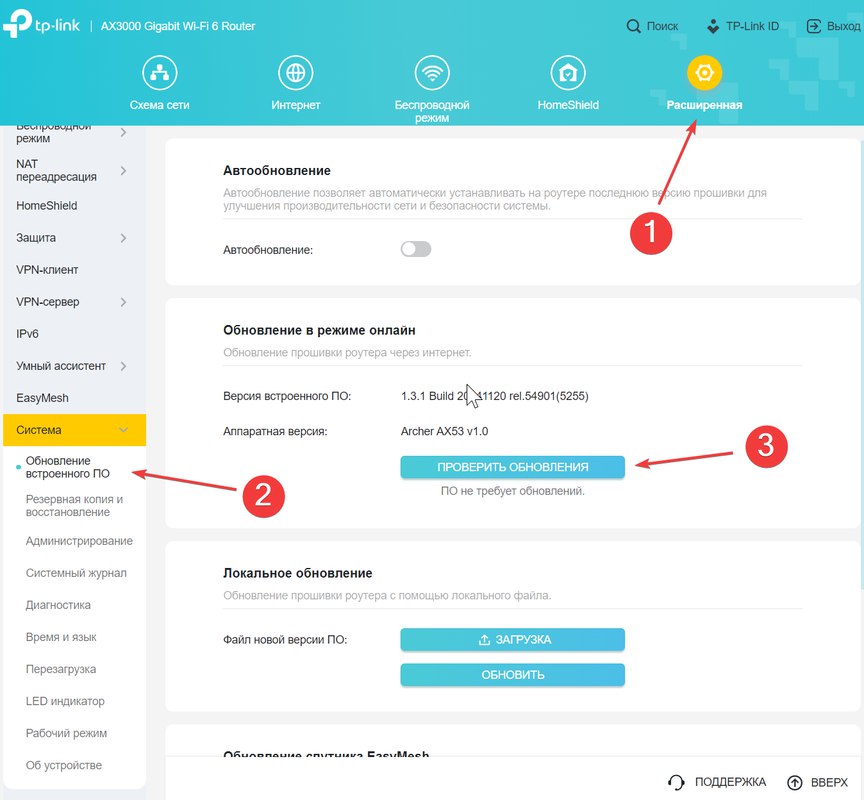
3. Если есть доступное обновление — обновитесь.
Настройка VPN-клиента на роутере
1. Получите конфигурационный файл подключения для протокола WireGuard одним из способов:
- в Telegram-боте @VPNVezdehodBot — нажмите Создать подключение и следуйте инструкциям;
- в личном кабинете acc.kompot.sbs — нажмите Создать подключение, выберите протокол WireGuard.
2. Зайдите в админку роутера, для этого откройте браузер на вашем компьютере и перейдите по адресу http://tplinkwifi.net или http://192.168.0.1 Логин и пароль у вас должны быть :)
3. Включите VPN клиент:
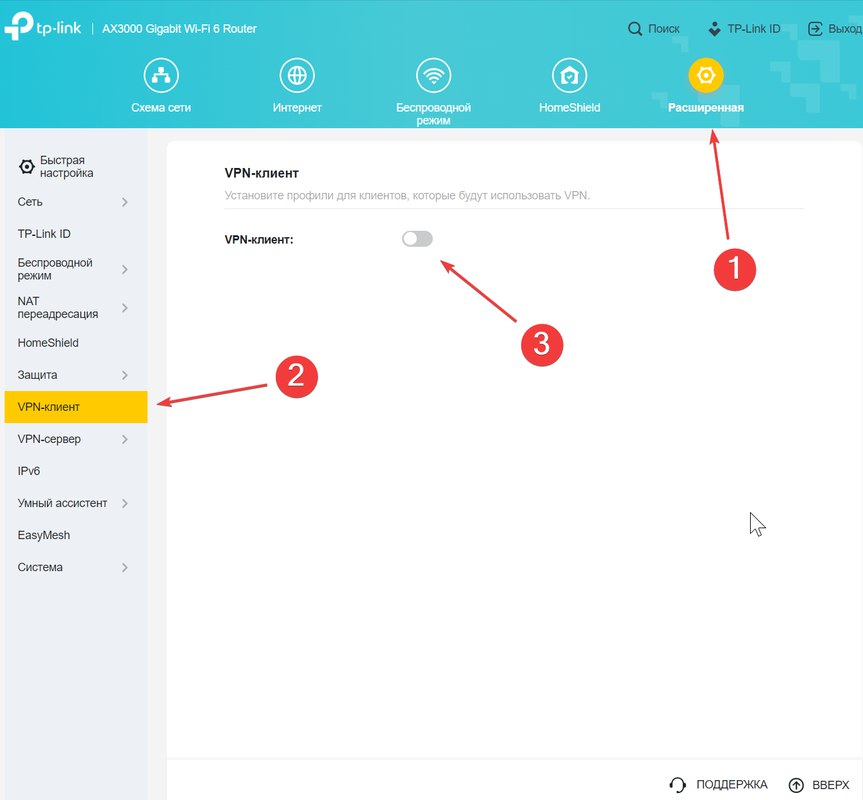
Если вы не можете найти меню VPN-клиент, читайте это.
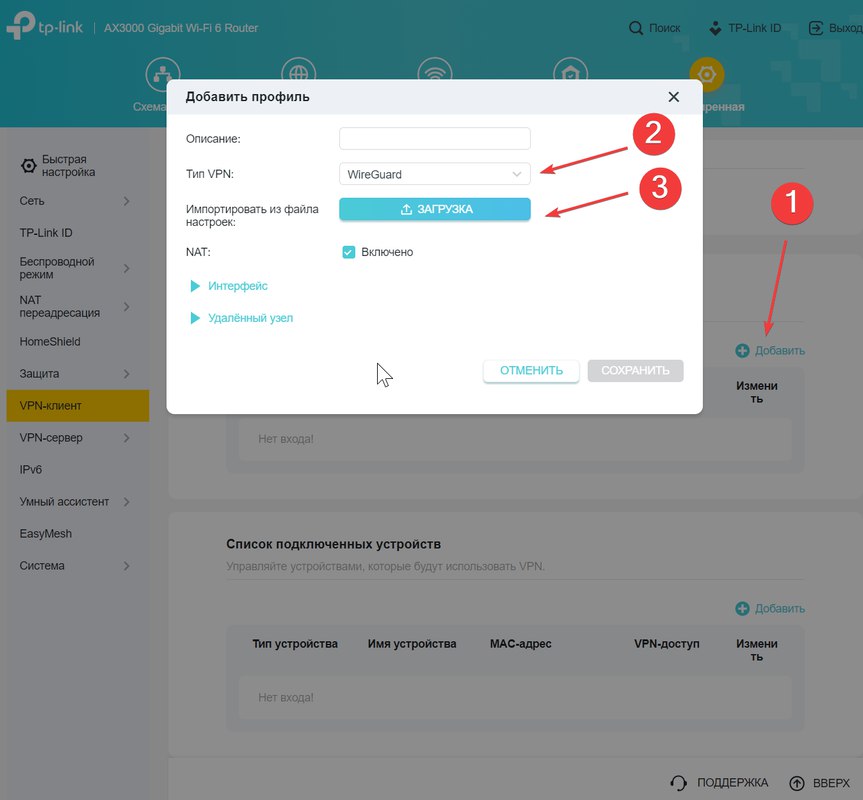
4. 1 - Нажмите Добавить в разделе Список серверов. 2 - Выберите Тип VPN — WireGuard. 3 - Нажмите кнопку ЗАГРУЗКА и выберите конфигурационный файл, полученный в боте в первом пункте этой инструкции.
5. Загрузится конфигурация. Введите Описание подключения (пункт 1 на скриншоте), чтобы вы понимали, что это за VPN. Нажмите на кнопку Сохранить.
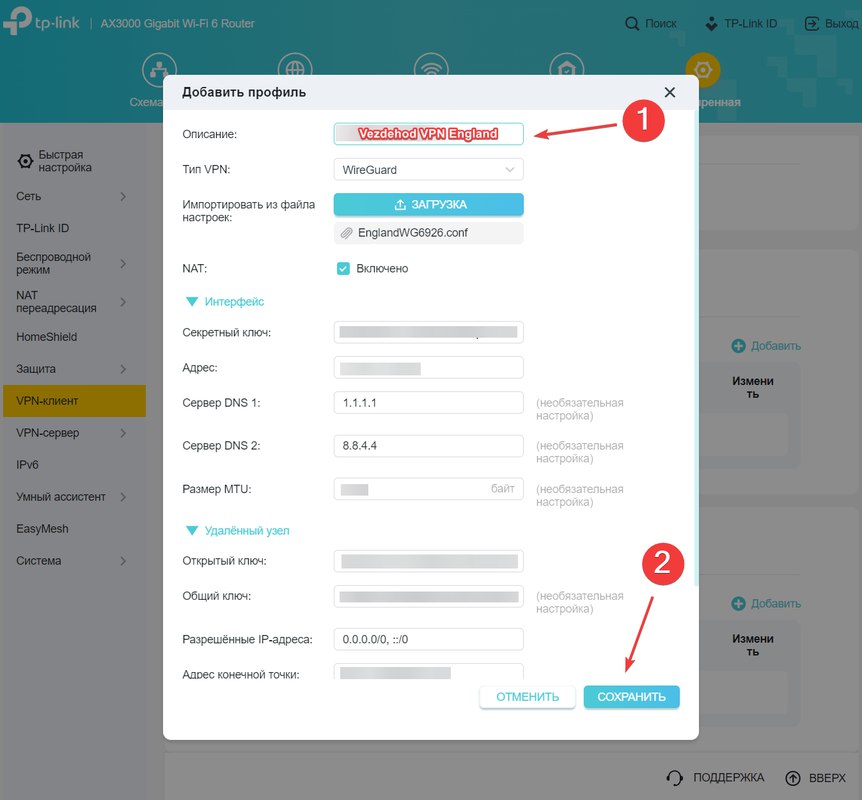
6. Если высветилась ошибка в поле Разрешенные IP-адреса — Неправильный формат, исправьте значение в этом поле на 0.0.0.0/0
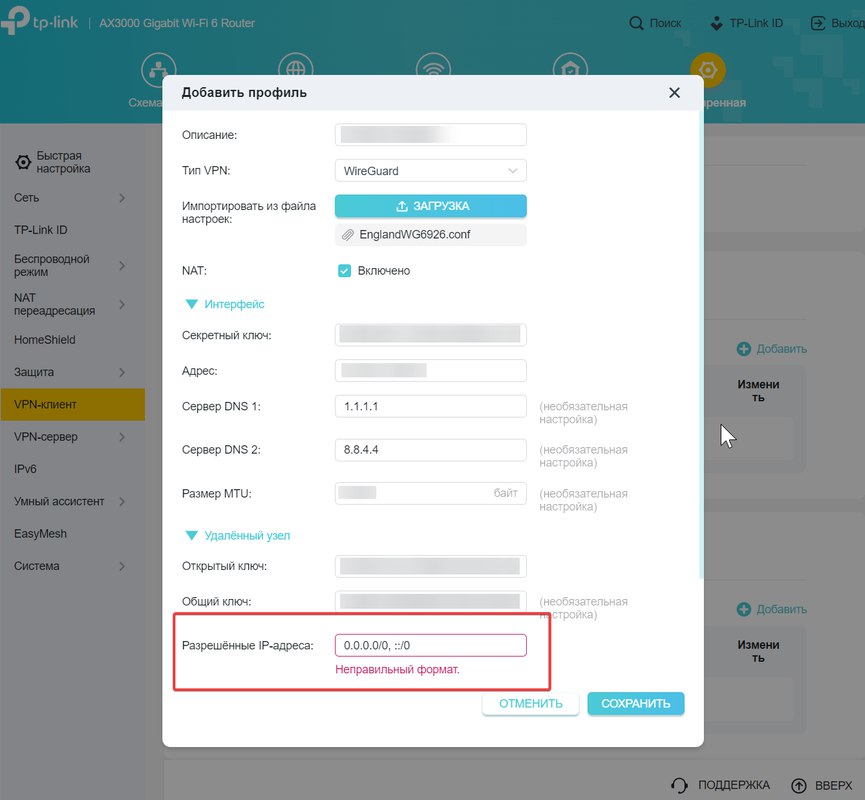
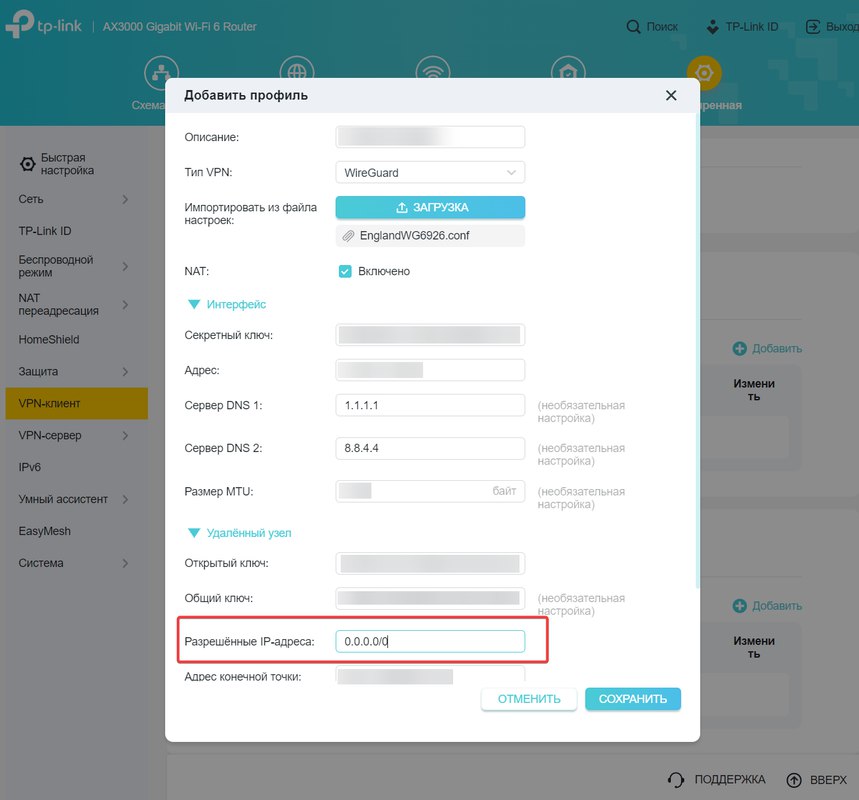
7. Включаем VPN!
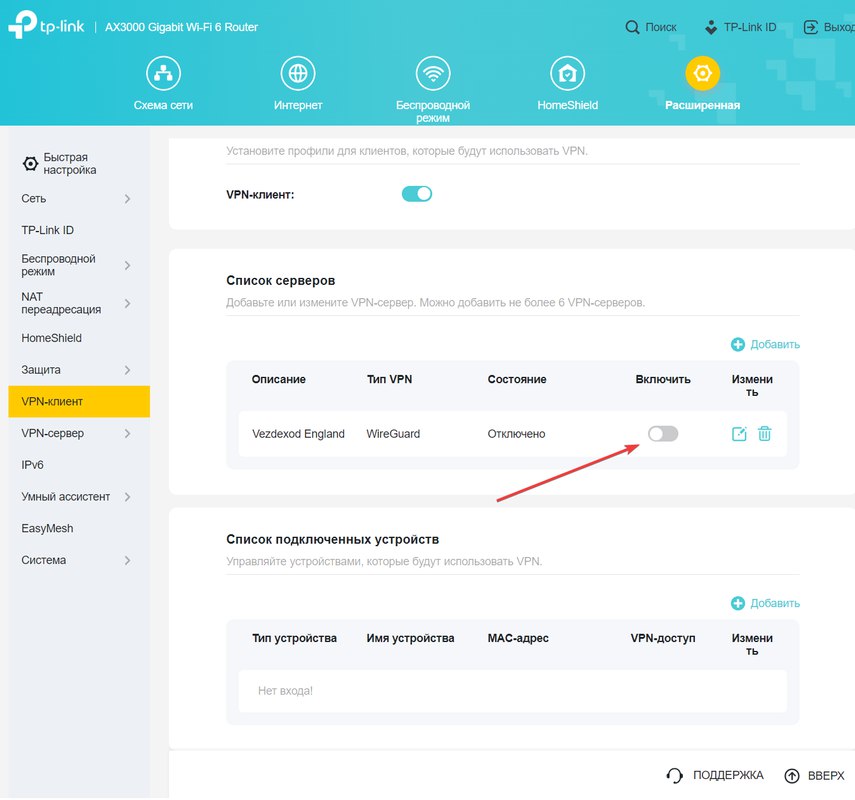
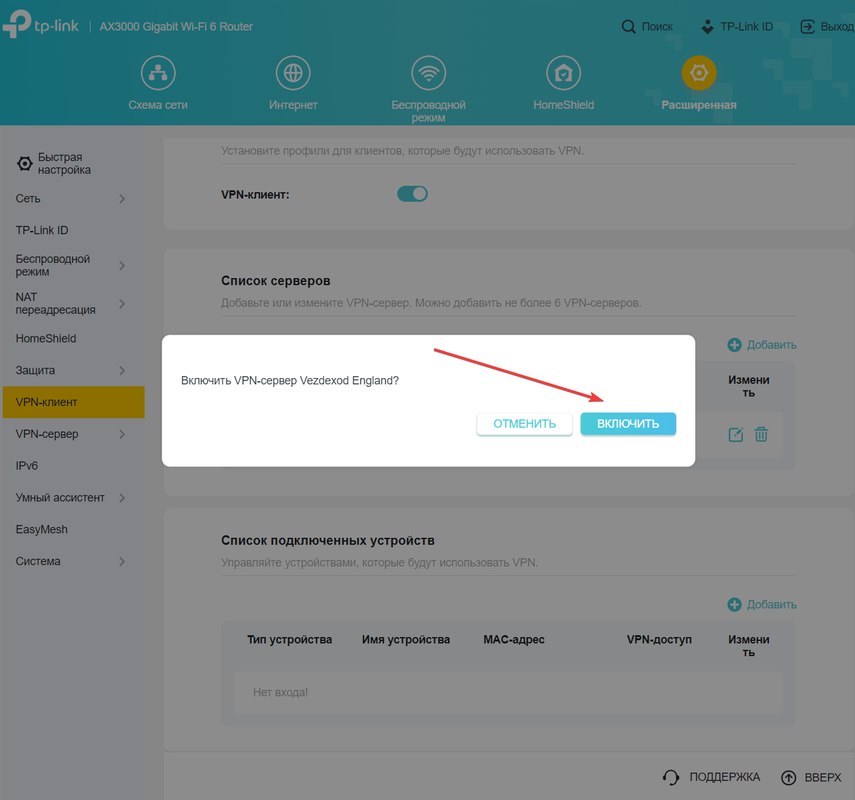
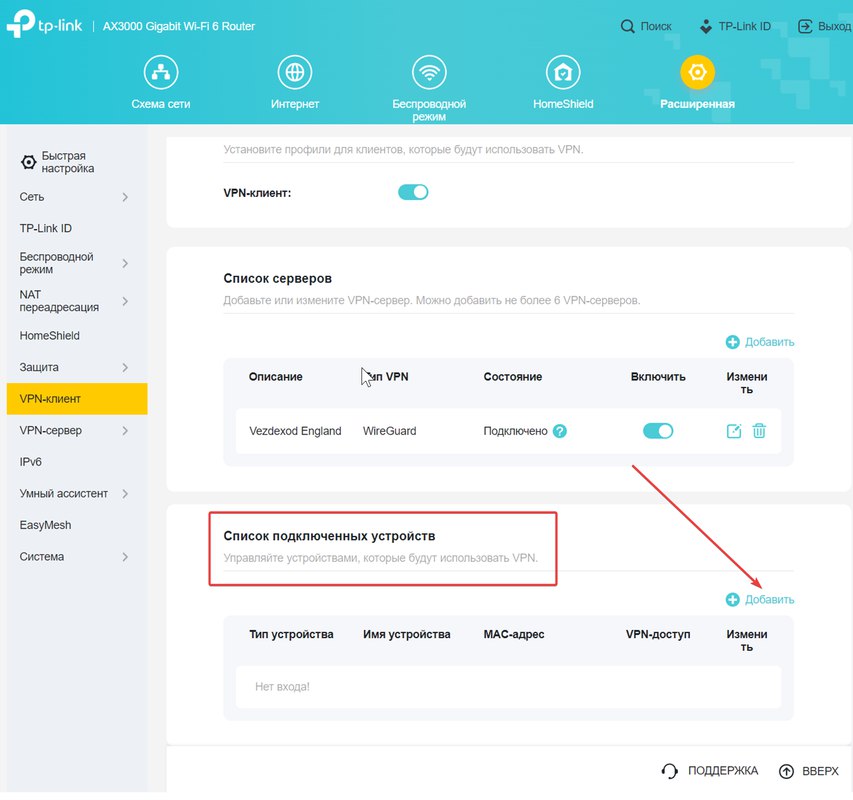
8. Теперь VPN настроен и включен на роутере, но устройства, подключенные к нему, всё равно его не используют. Нужно дополнительно указать роутеру, какие устройства должны работать через VPN.
Нажмите Добавить.
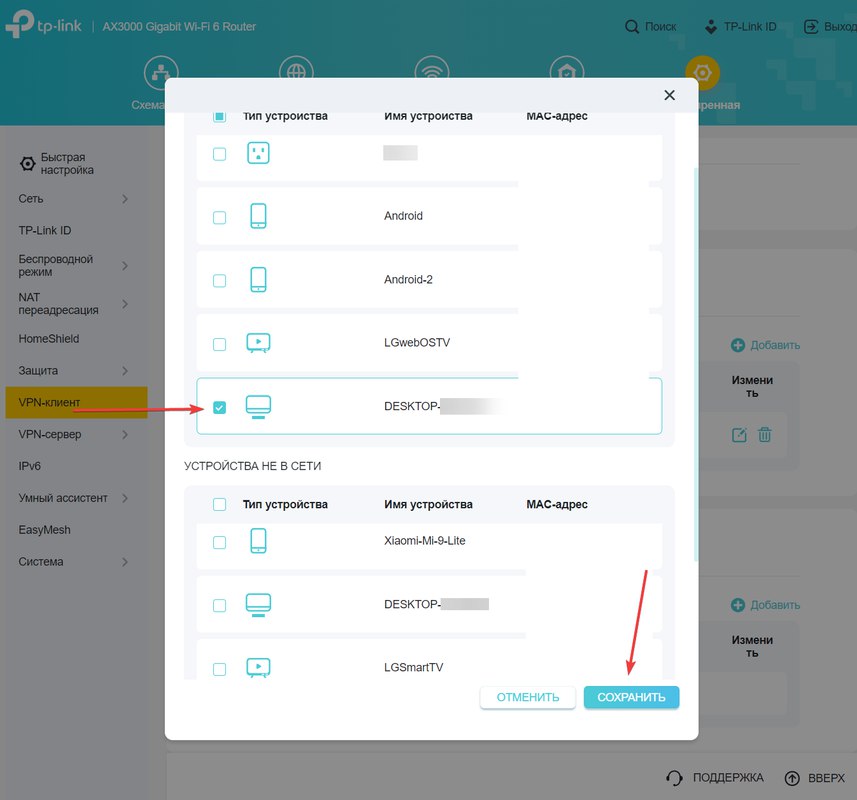
9. Отобразится список устройств, подключенных к вашему роутеру. Выберите те, которые должны использовать VPN-соединение роутера и нажмите СОХРАНИТЬ.
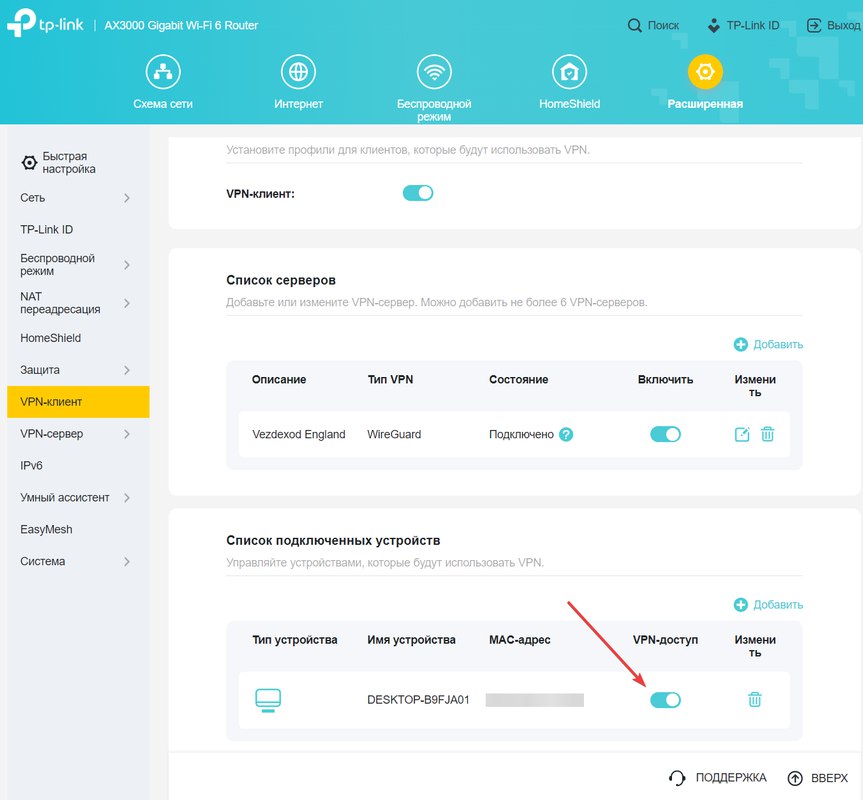
10. Убедитесь, что у каждого добавленного устройства активен слайдер VPN-доступ.
Теперь VPN на роутере настроен. Аналогичным образом вы можете добавить подключения к серверам в разных локаций (стран) и указать, какие устройства будут использовать VPN-серверы из каждой локации.
Нет меню VPN-клиент
Если вы не можете найти меню VPN-клиент, то, скорее всего, ваш роутер его не поддерживает. Либо новая прошивка недоступна для обновления онлайн из админки роутера, и её нужно найти и установить вручную (так называемые beta или pre-release прошивки).
В общем, шанс что-то сделать всё-таки есть.
Чтобы найти прошивку, нужно сначала разобраться в модельном ряде роутеров TP-Link.
Модельный ряд делится не только на модели, но и на аппаратные версии. Одна модель может выпускаться в нескольких аппаратных версиях с совершенно разным функционалом.
Вот так производитель TP-Link решил нас запутать.
Модель и аппаратную версию вашего роутера можно узнать в админке роутера в меню: Расширенные -> Обновление встроенного ПО.
Например, Archer AX1500:
- Аппаратная версия 1 не поддерживает VPN-клиент WireGuard.
- Аппаратная версия 3.6 уже поддерживает VPN-клиент WireGuard.
Для каждой аппаратной версии одной модели роутера создаются разные прошивки.
Ещё пример: Роутер AX53 (AX3000) аппаратной версии v1.0. Прошивка из автообновления на текущий момент не поддерживает функции VPN-клиента WireGuard, но для этого роутера есть pre-release прошивка, которую можно скачать на форуме 4pda: https://4pda.to/forum/index.php?showtopic=1047726&view=findpost&p=134188294. Эта прошивка поддерживает VPN-клиент WireGuard.
Что же делать?
Нужно искать информацию, есть ли новая прошика для вашего роутера с поддержкой WireGuard:
1. Рекомендуем изучить информацию по вашему роутеру на форуме 4pda в ветке TP-Link: https://4pda.to/forum/index.php?showforum=914.Там можно найти ответы или задать вопрос, и, возможно, вам помогут.
2. Искать информацию на официальном форуме TP-Link: https://community.tp-link.com/en/home/. Например, в этой теме есть небольшой список оборудования, которое поддерживает WireGuard.
Внимание!
Если вы решитесь на ручную прошивку, существует риск ошибки, которая может повредить роутер. В таком случае он может перестать функционировать, или его придётся восстанавливать. Выполняйте это на свой страх и риск!