‼️ Внимание!
Начиная с прошивки 4.3.6.3 роутеры Keenetic полностью поддерживают протокол AmneziaWG. Используйте его, так как протокол WireGuard блокируется на территории РФ. Просто загружайте в роутер файл для протокола AmneziaWG и используйте эту инструкцию для настройки роутера.
Поддержка WireGuard VPN реализована для актуальных моделей Keenetic, начиная с выпусков KeeneticOS версии 3.3.
Подробную информацию можно почитать на официальном сайте https://help.keenetic.com/hc/ru/articles/360010592379-WireGuard-VPN
Если у вас KeeneticOS версия меньше, чем 3.3 — обновите прошивку до последней версии. Инструкция по обновлению прошивки.
В этом руководстве показана упрощенная конфигурация WireGuard клиента, для использования конфигов VPNVezdehod. Если вам необходимы дополнительные настройки, изучите официальную документацию по WireGuard для роутеров Keenetic.
Инструкция написана для роутера Keenetic GIGA. Если у вас другая модель роутера, то интерфейс админки может немного отличаться.
1. Для настройки защищенных туннелей по протоколу WireGuard в интернет-центре Keenetic нужно установить компонент системы "WireGuard VPN". Для этого зайдите в админку роутера на страницу "Общие настройки" в разделе "Обновления и компоненты" и нажмите Изменить набор компонентов, найдите и установите WireGuard VPN.

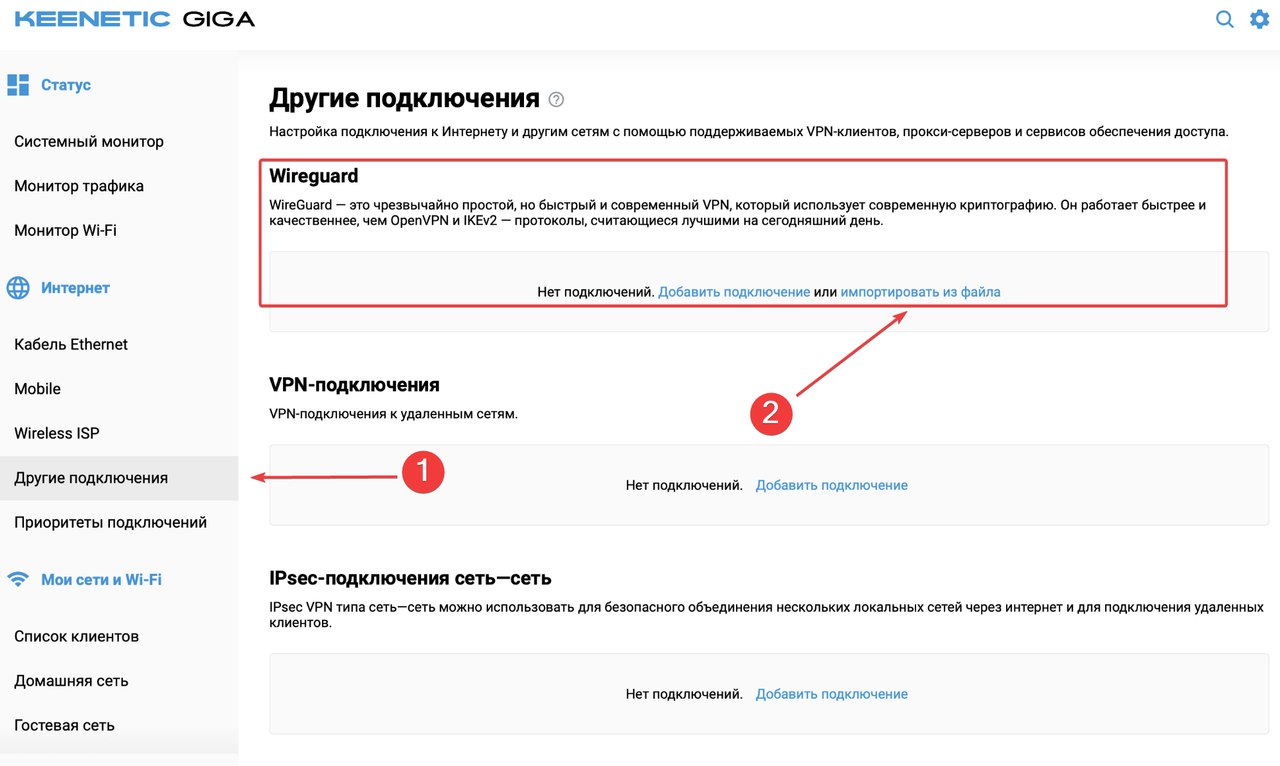
2. Перейдите в Другие подключения и в разделе WireGuard нажмите Импортировать из файла.
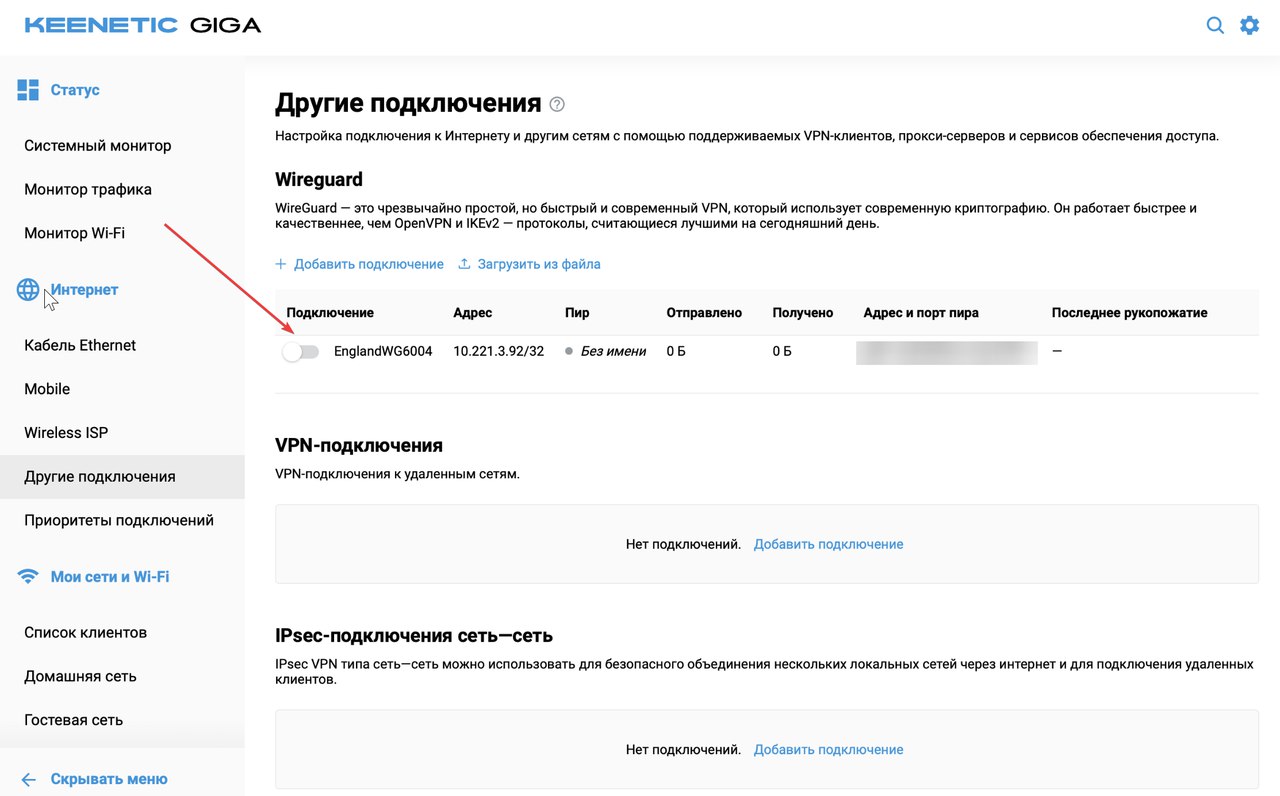
3. Подключение появится в списке подключений. Нажмите на слайдер и включите его.
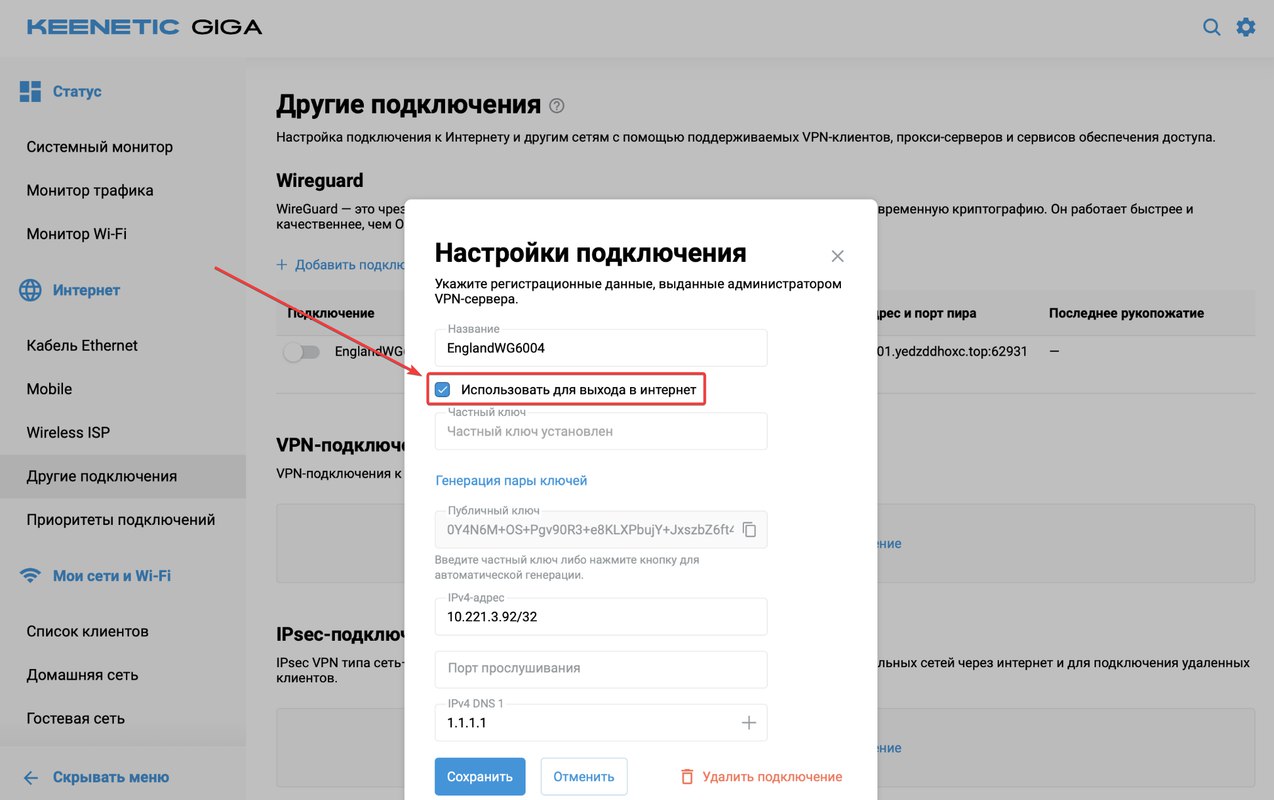
4. Нажмите на строку подключения, откроется карточка подключения. Убедитесь, что выставлен флаг Использовать для выхода в интернет.
5. Нажмите Приоритеты подключений, Добавить политику, введите Имя политики, например VezdehodVPN или любое другое.
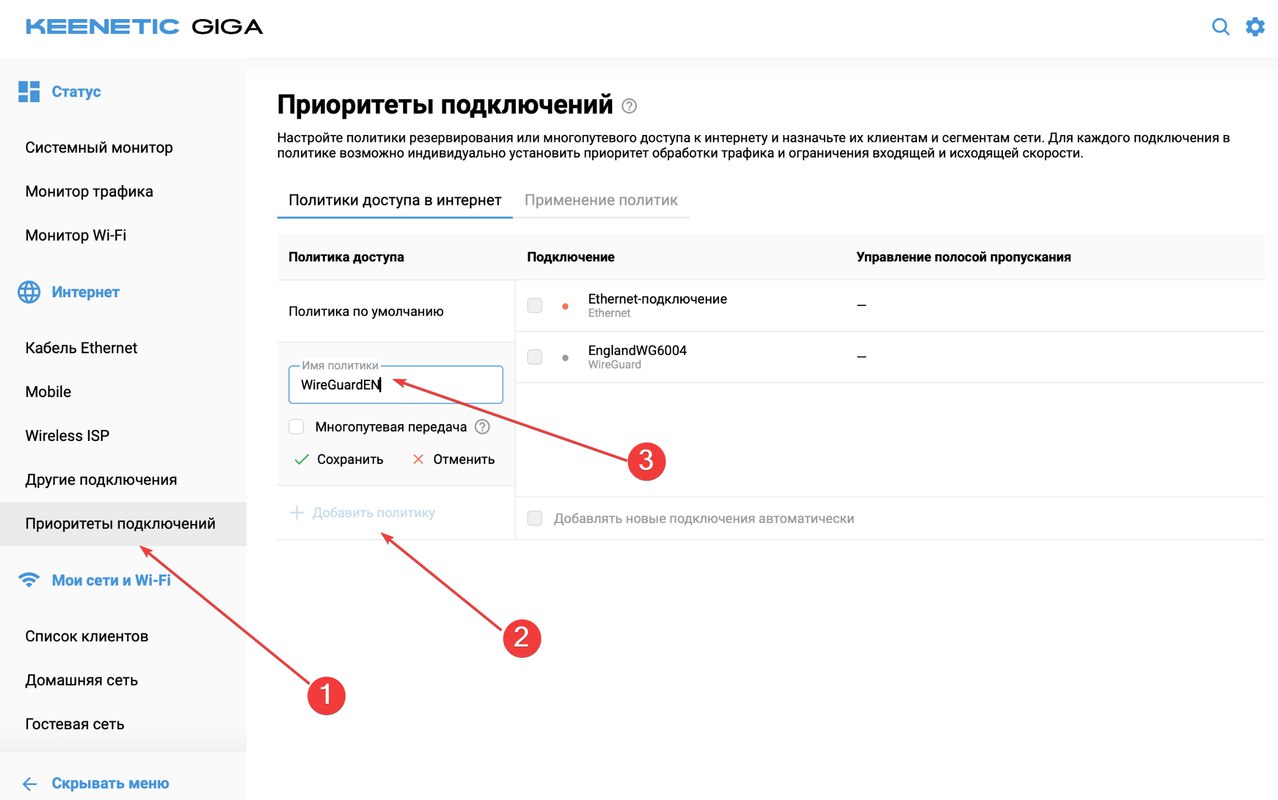
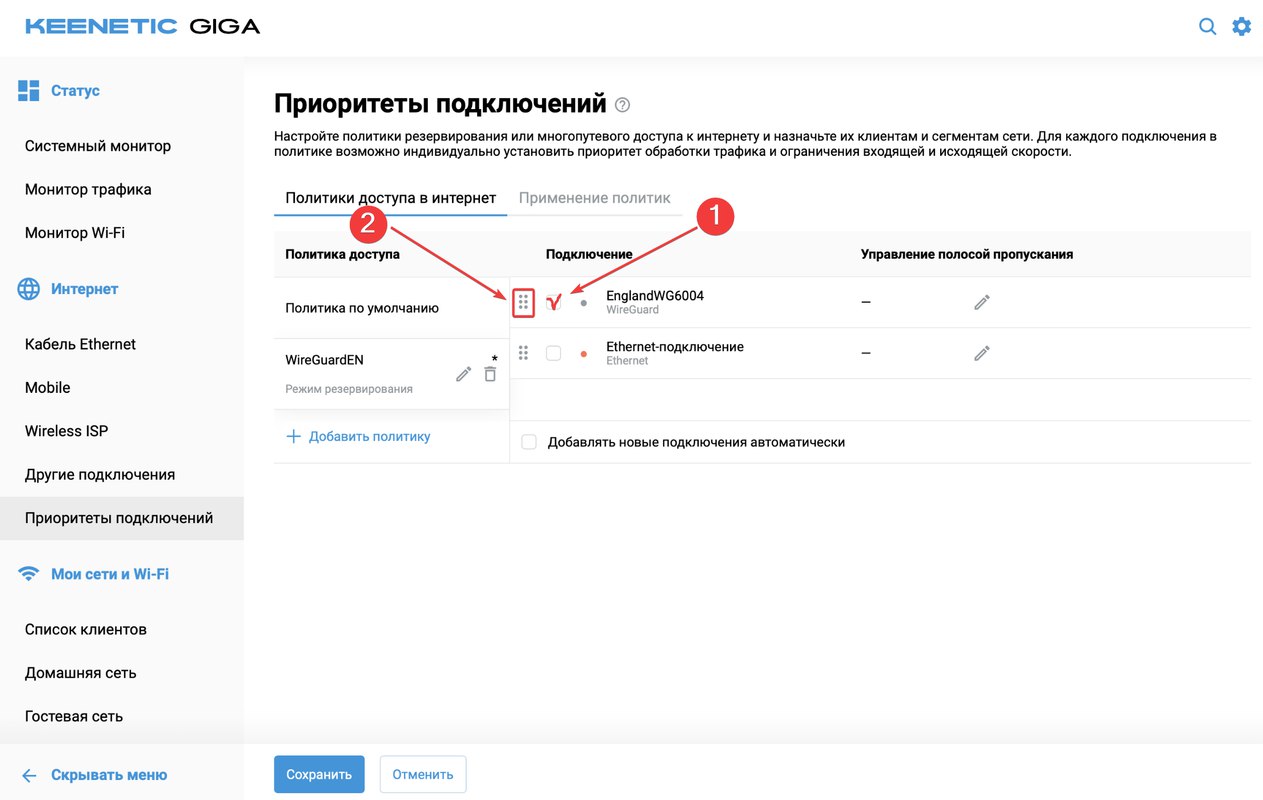
6. Ставим галочку на созданном ранее подключении и перетаскиваем его кликнув мышкой на 6 точек на самый верх, чтобы оно было перед всеми другими подключениями.
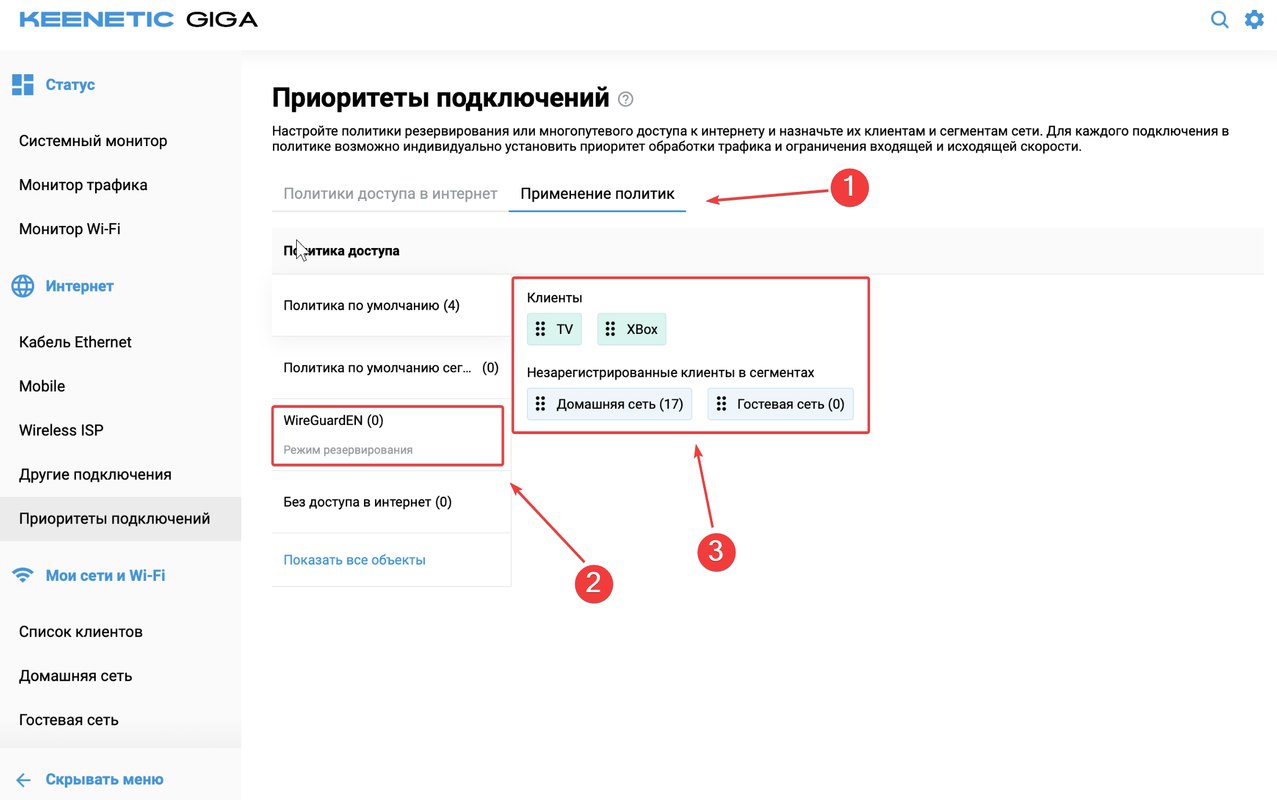
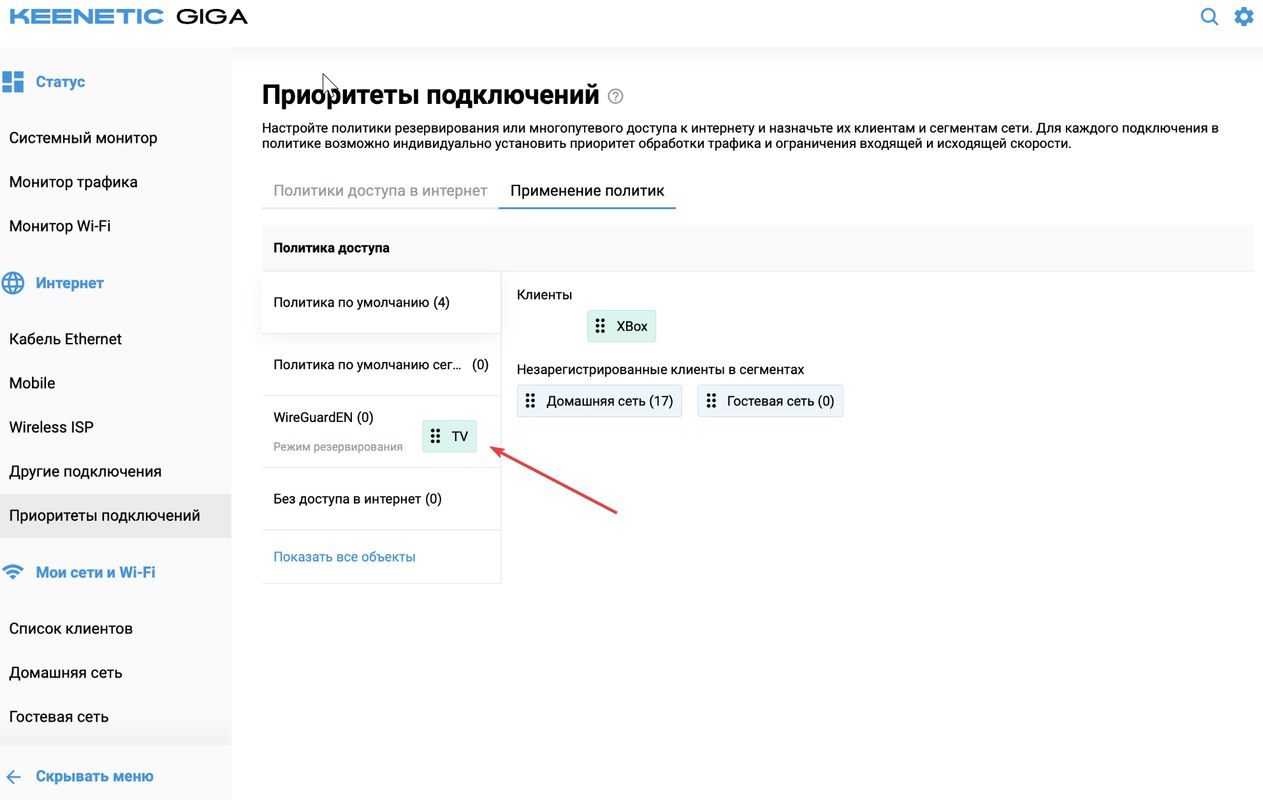
7. Переходим на вкладку Применение политик, выбираем политику, созданную в предыдущем пункте и перетаскиваем в неё всех клиентов (устройства, которые подключены к роутеру), которым необходим выход в интернет через VPN роутера. Если не видите нужных клиентов — они не зарегистрированы, их надо зарегистрировать, читайте следующий пункт.
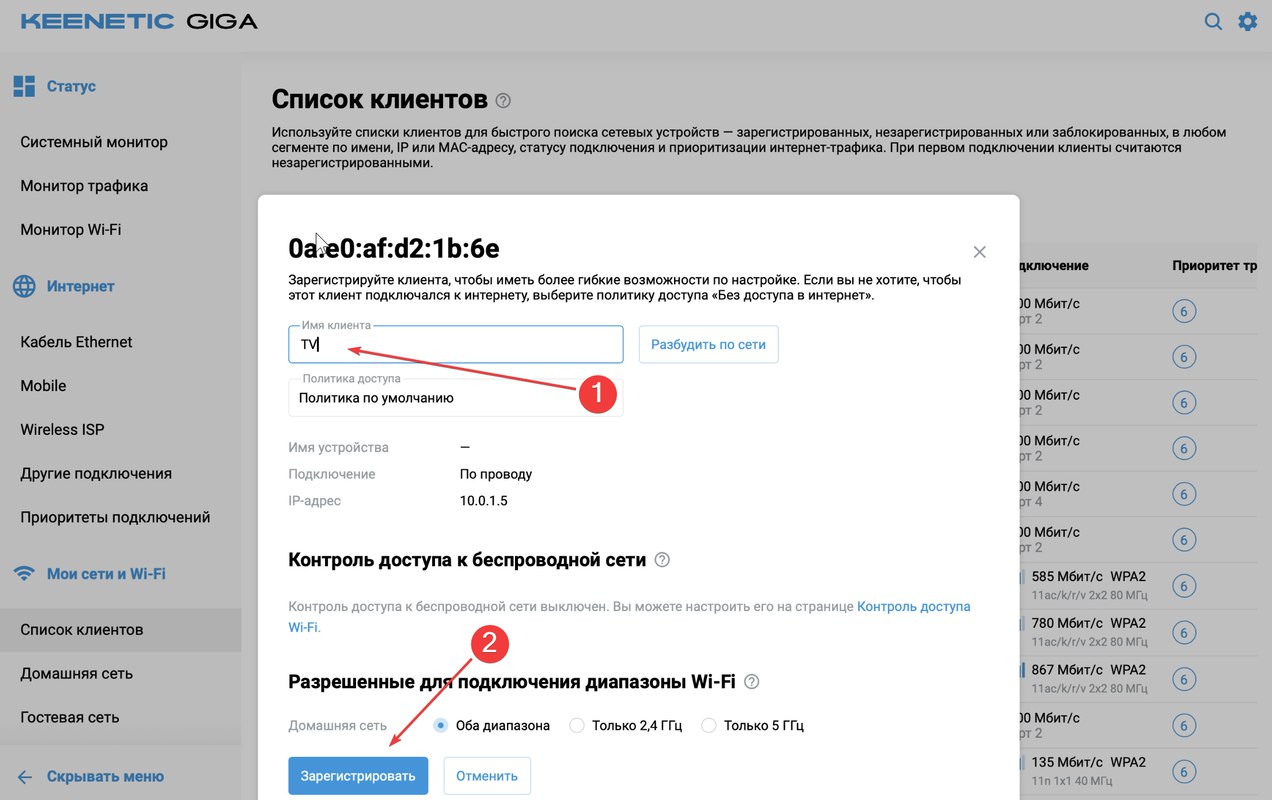
8. Если нужные клиенты не зарегистрированы, их нужно зарегистрировать. Перейдите в Список клиентов и выберите необходимого клиента.
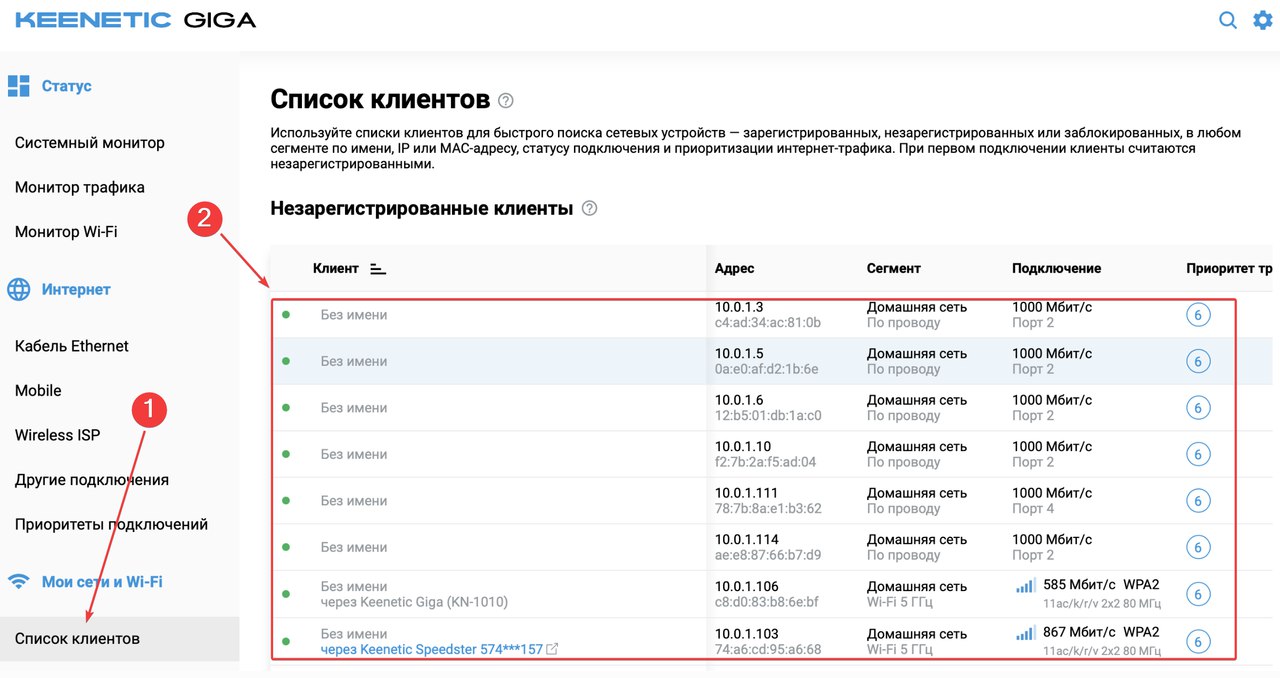
Как понять, какой клиент, каким устройством, подключенным к роутеру является, если у большинства написано Без имени? Задача непростая. Вам нужно подключить устройство, например телефон к роутеру, зайти в сетевые настройки подключенного устройства, посмотреть его IP-адрес и найти это устройство с таким же адресом в списке незарегистрированных клиентов.
9. В карточке клиента введите понятное Имя клиента. Нажмите Зарегистрировать.
10. Клиент появится в списке Зарегистрированных клиентов.
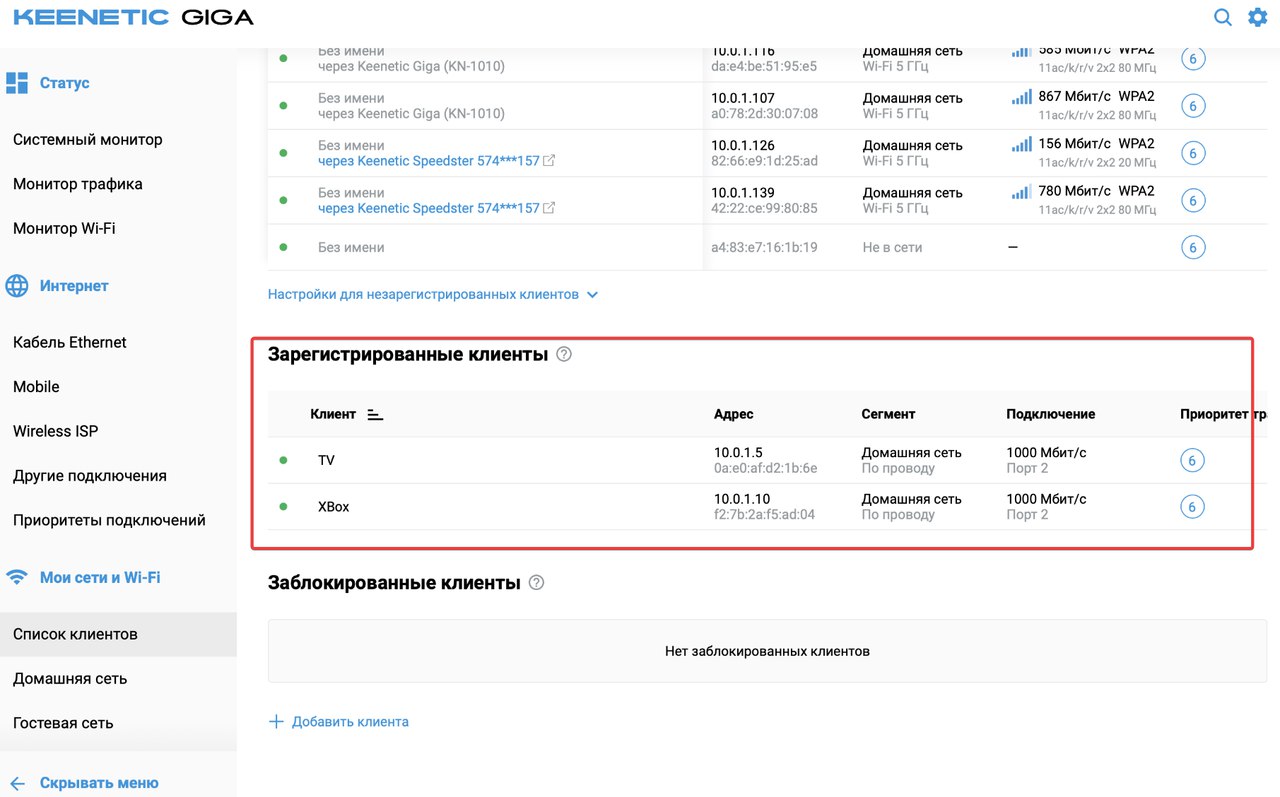
11. Теперь можно вернуться к пункту 7 и перетащить это устройство в созданную политику доступа в интернет. Теперь это устройство будет выходить в интернет через VPN роутера.