1. Получите конфигурационный файл подключения для протокола WireGuard одним из способов:
- в Telegram-боте @VPNVezdehodBot — нажмите Создать подключение и следуйте инструкциям;
- в личном кабинете acc.kompot.sbs — нажмите Создать подключение, выберите протокол WireGuard.
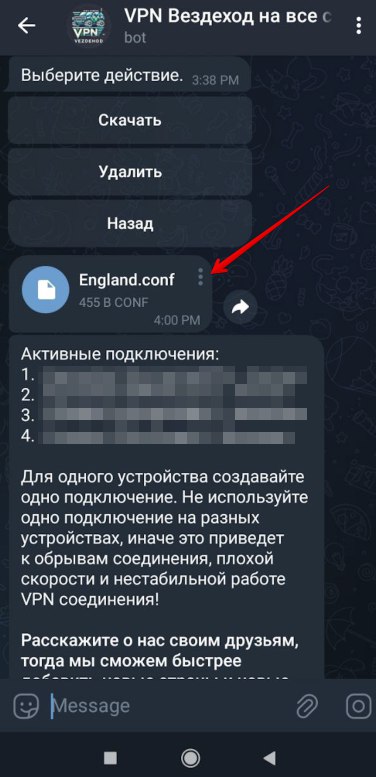
2. В Телеграме нажмите на три точки рядом с полученным от бота файлом конфигурации.
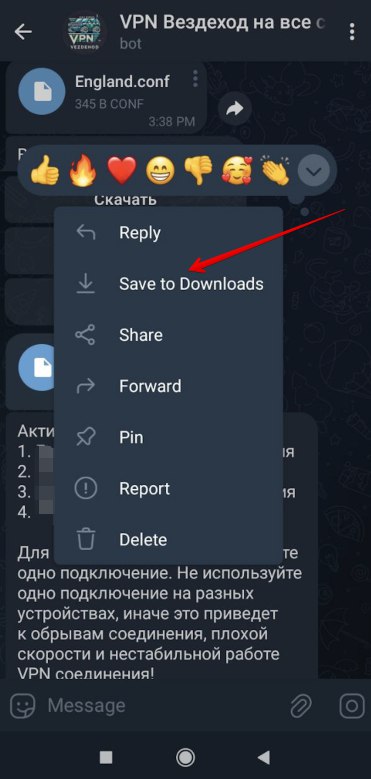
3. В появившемся меню выберите Сохранить в Загрузки.
4. Установите приложение WireGuard https://play.google.com/store/apps/details?id=com.wireguard.android
Если не используете Google сервисы, apk можно скачать тут https://download.wireguard.com/android-client/
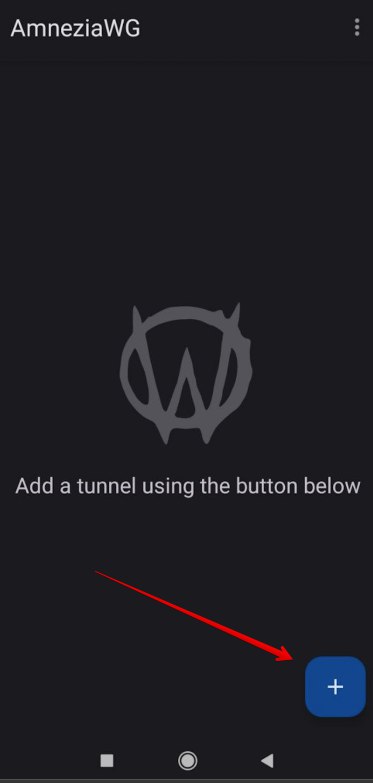
5. Откройте приложение WireGuard и нажмите кнопку Плюс.
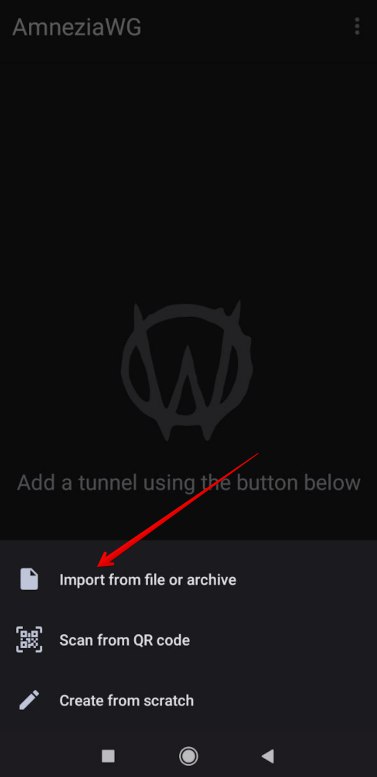
6. Нажмите Импортировать из файла или архива.
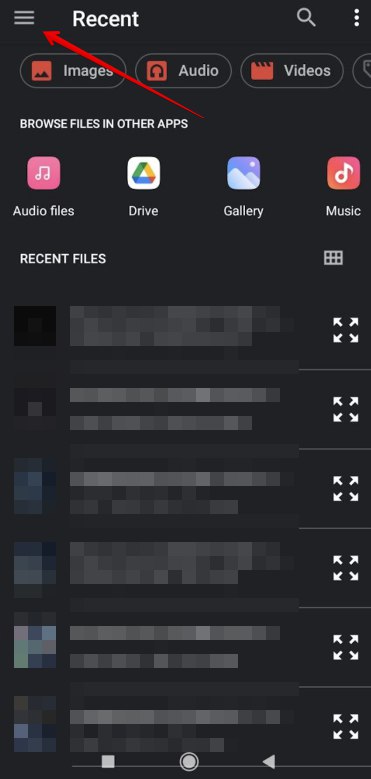
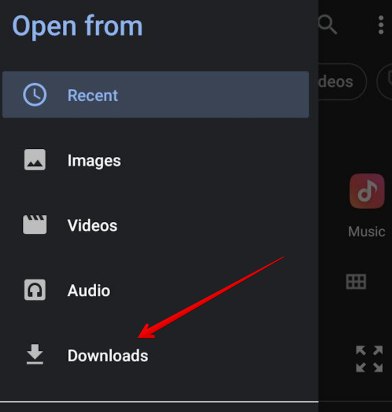
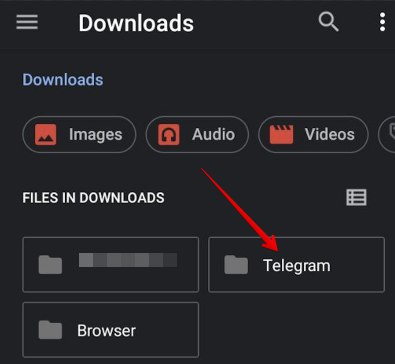
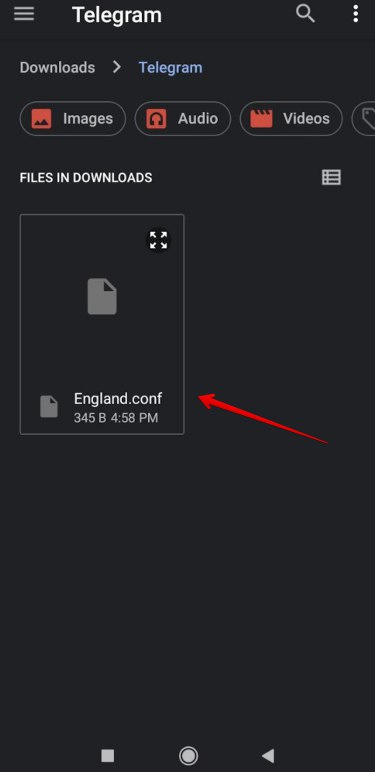
7. Выберите сохраненный файл конфигурации подключения в загрузках.
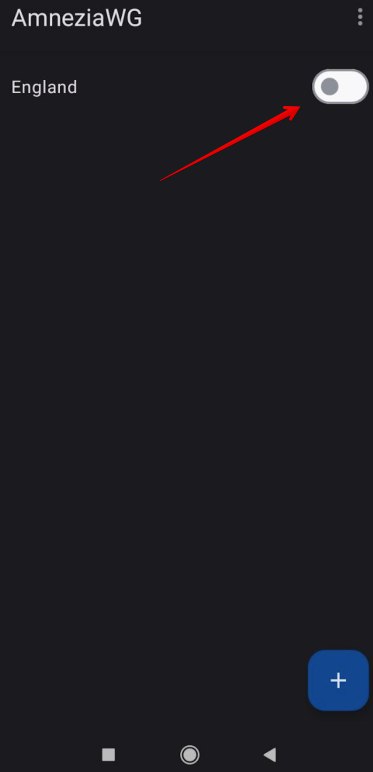
8. Подключение появится в списке подключений приложения WireGuard. Нажмите на слайдер для установки соединения.
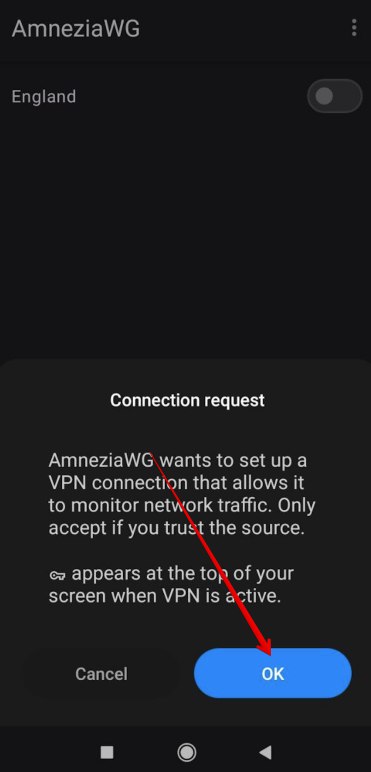
9. В случае, если приложение запросит подтверждение на создание соединения – нажмите OK.
10. Вы можете добавить подобным способом несколько подключений для разных стран.
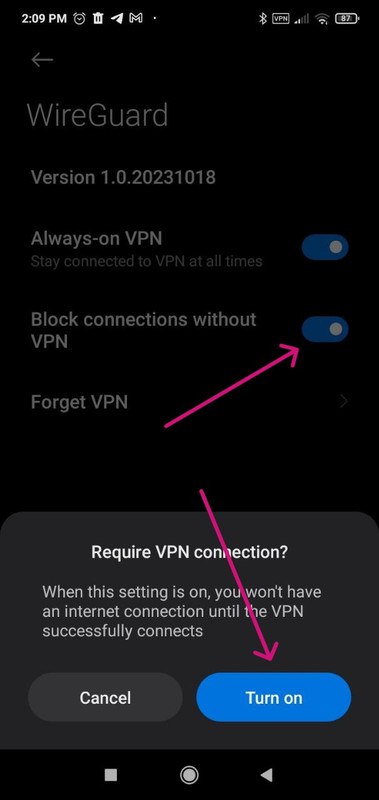
Если вы хотите, чтобы подключение было активно все время, в том числе автоматически подключалось при смене Wifi сети на мобильную сеть и наоборот, выполните следующие действия.
1. Перейдите в настройки телефона.
2. Найдите пункт меню VPN и зайдите в него.
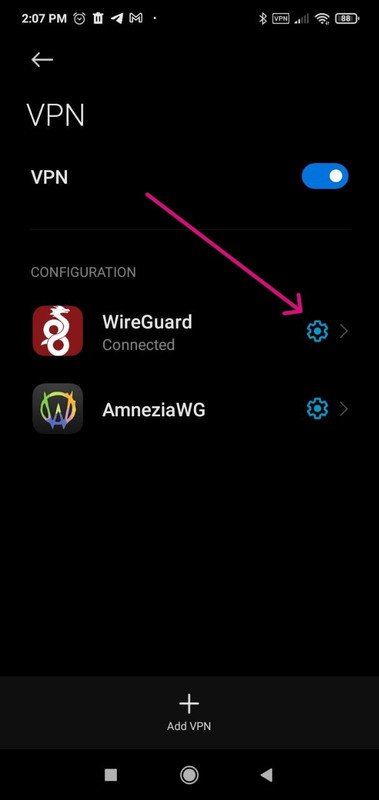
3. Вы увидите добавленную конфигурацию WireGuard. Нажмите на шестерёнку рядом с ней.
4. Включите опцию Always-on VPN.
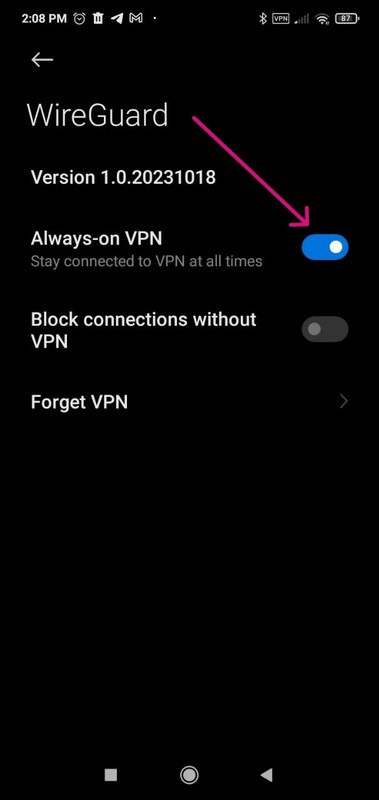
5. Если вы хотите, чтобы интернет соединение полностью блокировалось, если VPN соединение неактивно, то включите опцию Block connections without VPN.
Настройка App-based Split Tunneling в клиенте WireGuard Android
Что это такое можете прочитать тут.
Клиент WireGuard поддерживает только App-based Split Tunneling.
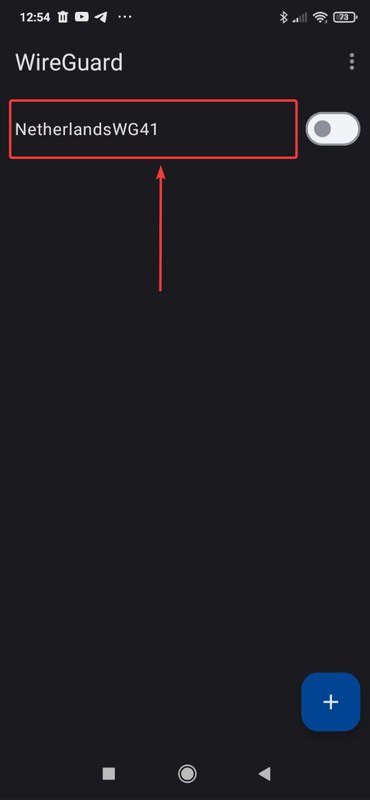
1. Запустите приложение WireGuard, выключите VPN-соединение и нажмите на название вашего подключения, для которого хотите настроить App-based Split Tunneling.
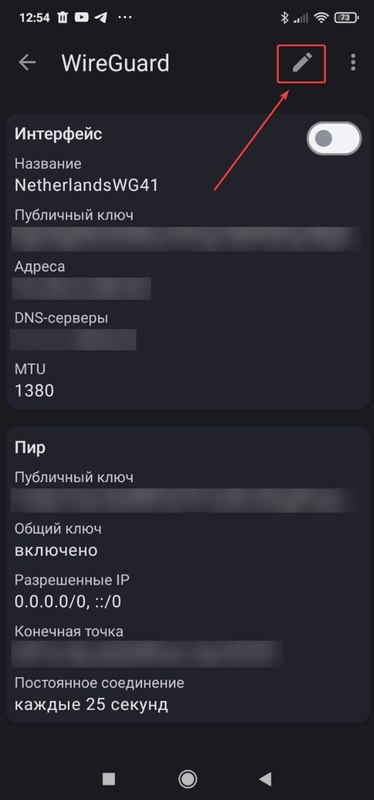
2. Нажмите на кнопку Редактировать.
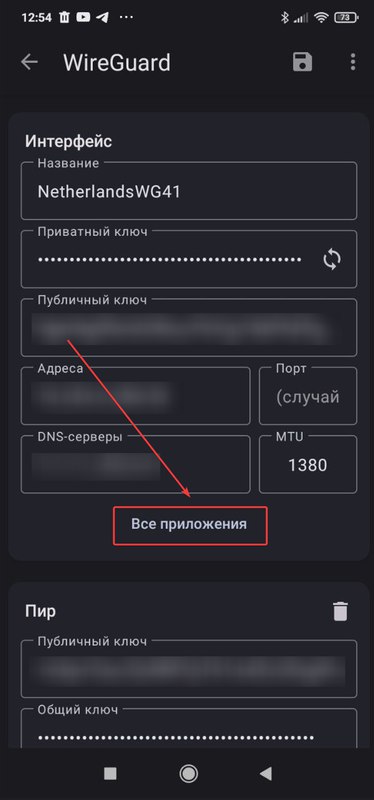
3. Нажмите на кнопку Все приложения.
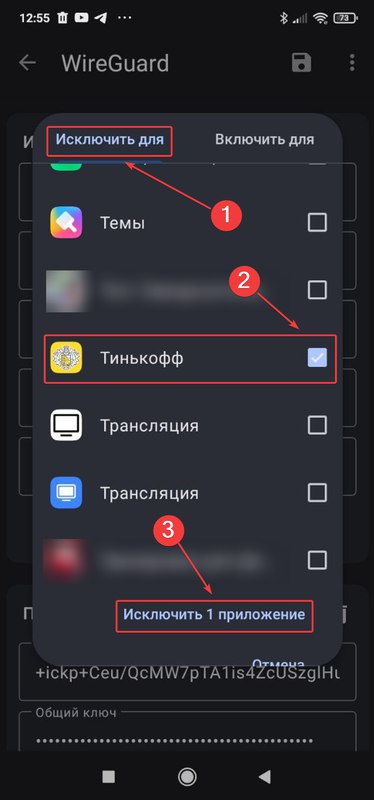
4. Есть два режима работы App-based Split Tunneling, выберите необходимый:
1. Исключить для — выбранные приложения НЕ будут использовать VPN, а весь остальной трафик будет идти через VPN-туннель. Этот режим подходит, если вы хотите защитить весь трафик, но при этом вам нужно, чтобы некоторые приложения работали напрямую (например, банковские или госуслуги). Просто добавьте эти приложения в список исключений, и VPN не будет на них распространяться.
2. Включить для — VPN будет работать только для выбранных приложений, а весь остальной трафик останется без него. Этот режим удобен, если VPN нужен лишь для конкретных сервисов (например, YouTube, Instagram и т. п.), а остальные приложения и сайты должны работать напрямую.
5. Нажмите на кнопку Сохранить.
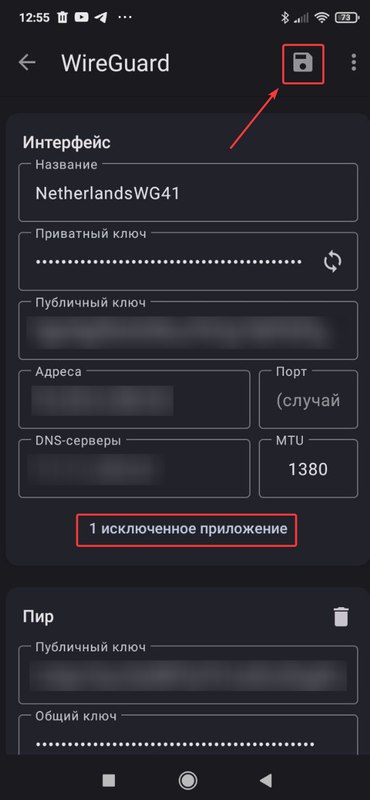
6. Включите VPN. В зависимости от выбранного режима:
- Либо только выбранные приложения будут использовать VPN, а остальной трафик — нет.
- Либо выбранные приложения не будут использовать VPN, а весь остальной трафик пойдёт через него.