Shimmer — приложение для Windows 10 и 11. Поддерживает протоколы AmneziaWG 1.0, 2.0, 3.0 и Hysteria 2. Конфигурационный файл вы получите в боте @VPNVezdehodBot, а приложение установит по нему подключение.
Какие протоколы поддерживает Shimmer
Приложение работает с AmneziaWG 1.0, 2.0 и 3.0, а также с протоколом Hysteria 2. Все версии AmneziaWG настраиваются в Shimmer одинаково — эта инструкция подходит для любой из них, отличается только протокол, выбранный при создании подключения. Для Hysteria 2 будет отдельная инструкция, здесь появится ссылка на неё.
Содержание
- Часть 1. Получите конфигурационный файл
- Часть 2. Установите приложение Shimmer
- Часть 3. Загрузите конфигурацию и включите VPN
- Несколько подключений для разных стран
- Если что-то не так
Часть 1. Получите конфигурационный файл
Способ 1. В боте @VPNVezdehodBot
1. Откройте бот @VPNVezdehodBot и нажмите Создать подключение.
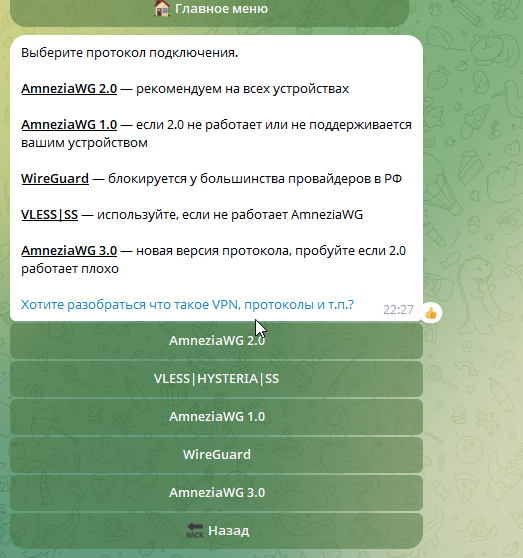
2. Выберите протокол AmneziaWG 2.0 — бот рекомендует его на всех устройствах. Если он не заработает, вернитесь и создайте подключение по AmneziaWG 1.0 или 3.0: в Shimmer все версии настраиваются одинаково.
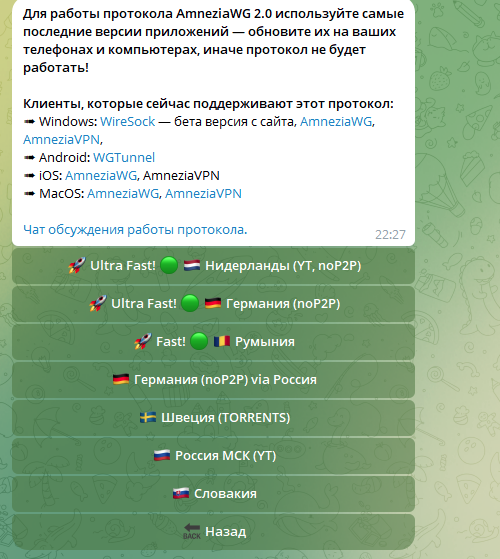
1. Выберите страну, в которой будет находиться VPN-сервер.
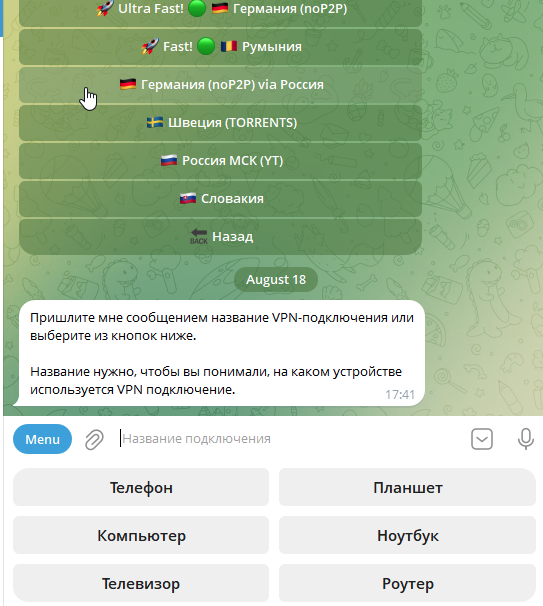
1. Отправьте название подключения сообщением или выберите его кнопкой — например «Компьютер» или «Ноутбук». Название нужно только вам, чтобы отличать подключения друг от друга.
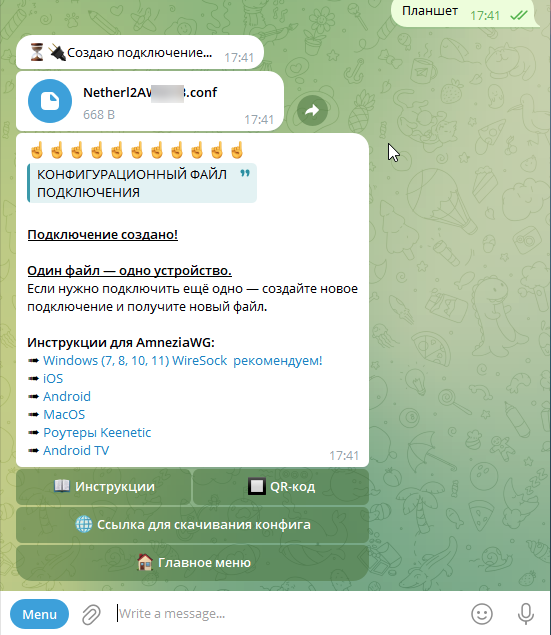
1. Бот создаст подключение и пришлёт файл конфигурации с расширением .conf. Один файл — одно устройство: чтобы подключить второй компьютер, создайте в боте ещё одно подключение.
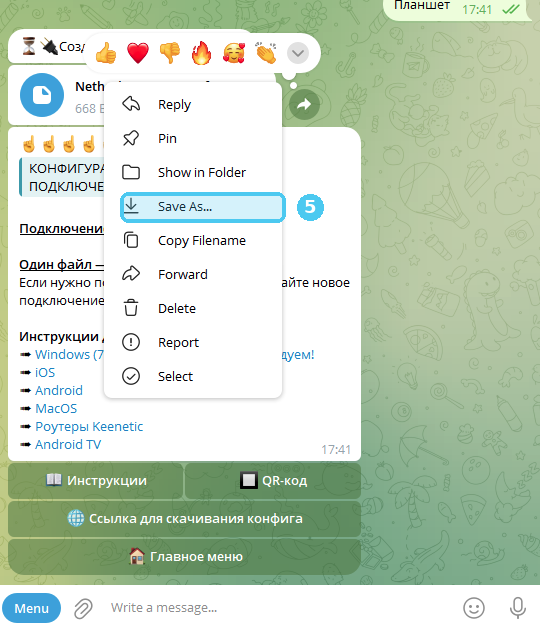
1. Сохраните файл на компьютер: нажмите на файл правой кнопкой мыши и выберите Save As… (6). Пункт Show in Folder открывает папку, куда Telegram уже скачал файл, — им тоже можно воспользоваться.
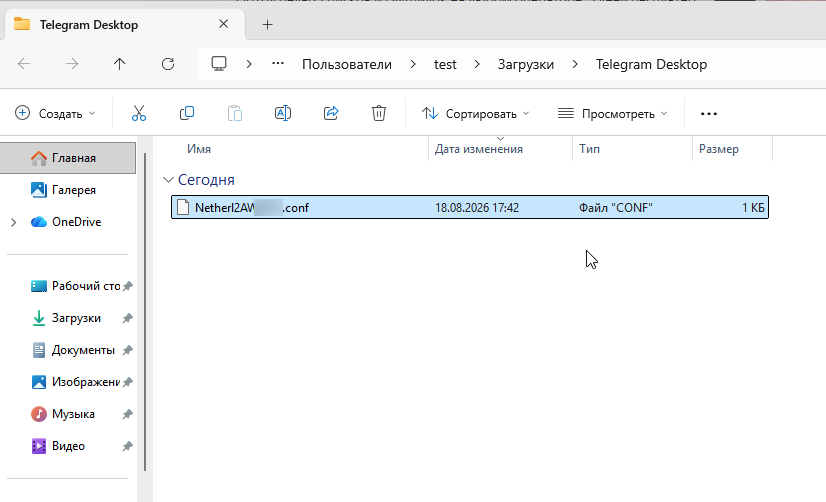
1. Запомните, куда сохранили файл. По умолчанию Telegram Desktop кладёт его в папку «Загрузки» (подпапка Telegram Desktop).
Способ 2. В личном кабинете
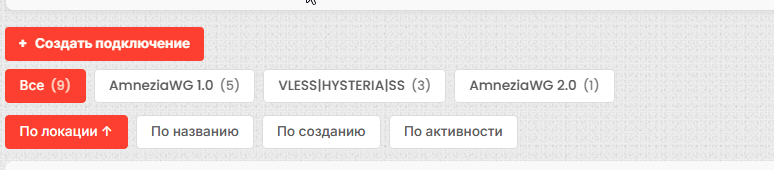
1. Откройте личный кабинет, перейдите в раздел «Подключения» и нажмите Создать подключение.
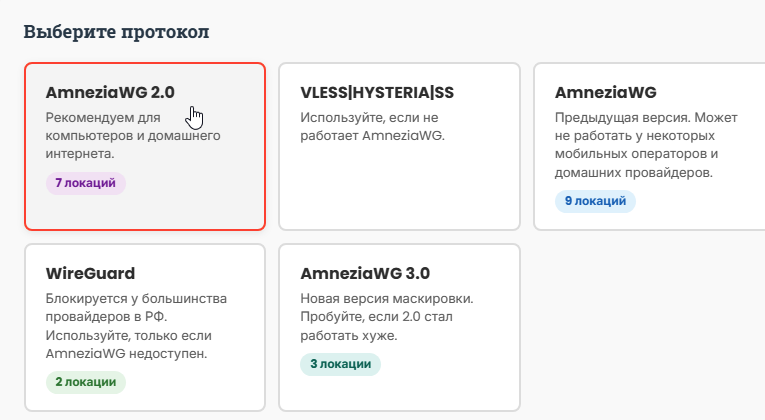
1. Выберите любую версию AmneziaWG — в Shimmer они настраиваются одинаково. Рядом видно, сколько локаций доступно для каждого протокола.
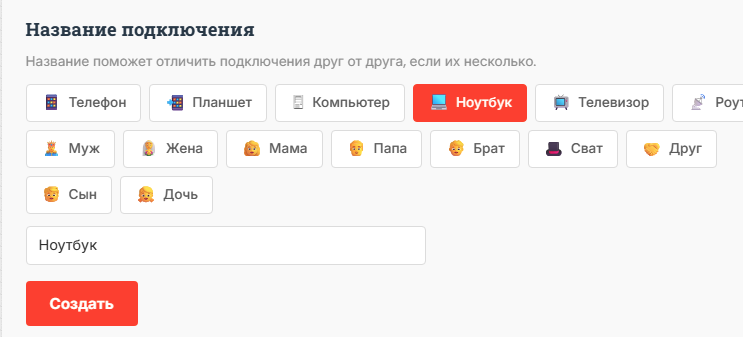
1. Выберите название подключения кнопкой или введите своё и нажмите Создать.
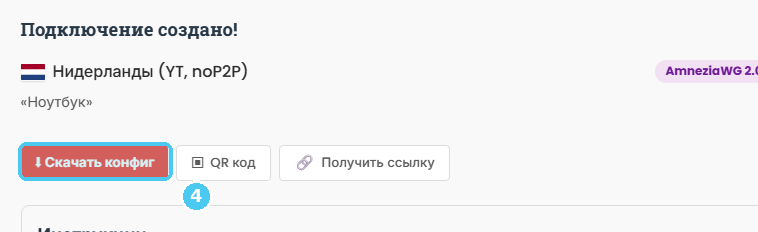
1. Подключение создано. Нажмите Скачать конфиг (4).
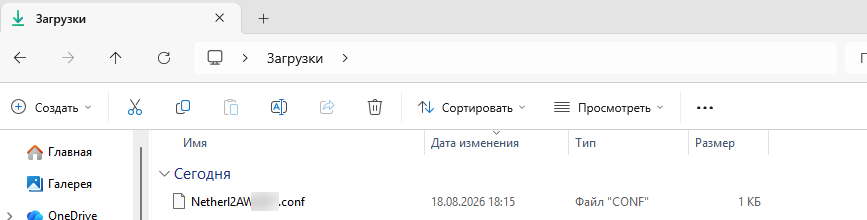
1. Браузер сохранит файл в папку «Загрузки» — оттуда его и будем добавлять в приложение.
Часть 2. Установите приложение Shimmer
1. Скачайте установщик: кнопка Скачать Shimmer для Windows в личном кабинете (1) или прямая ссылка на установщик.

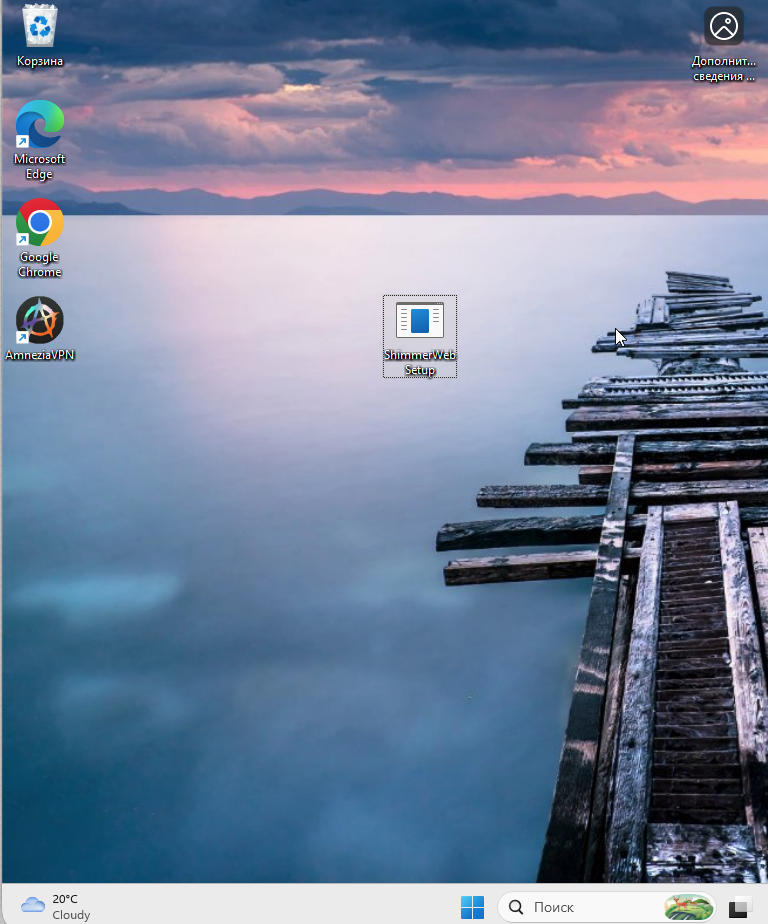
1. Запустите скачанный файл ShimmerWebSetup.exe двойным щелчком.
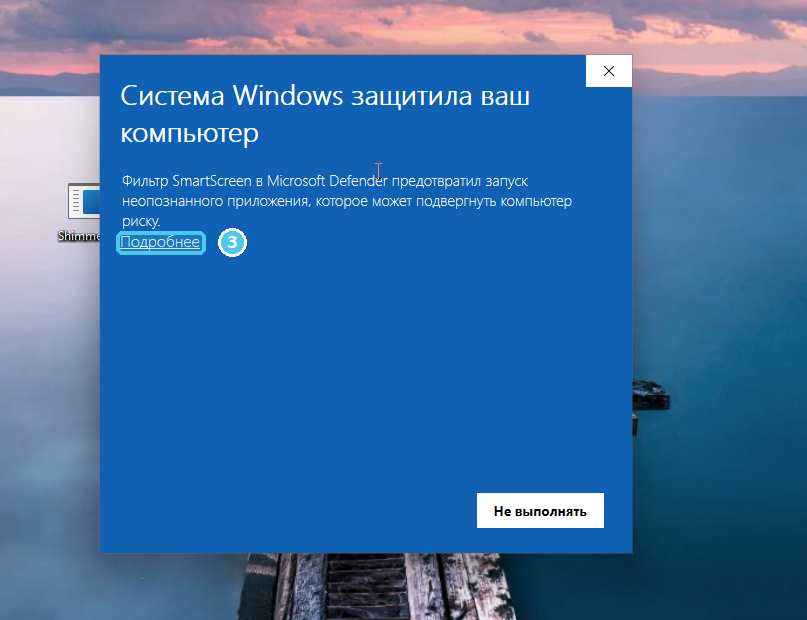
1. Windows покажет окно «Система Windows защитила ваш компьютер» — так фильтр SmartScreen реагирует на приложения без платной подписи издателя. Нажмите Подробнее (3).
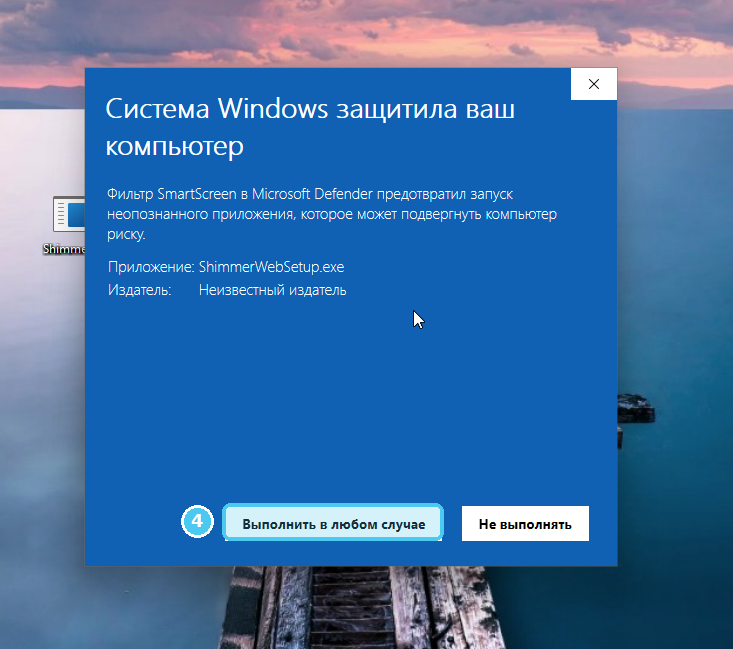
1. Убедитесь, что в строке «Приложение» указано ShimmerWebSetup.exe, и нажмите Выполнить в любом случае (4).
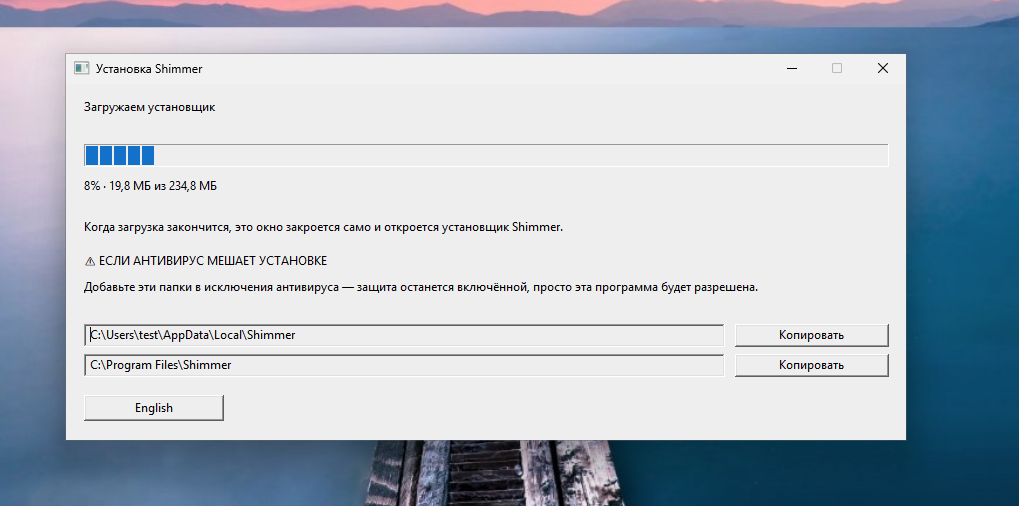
1. Начнётся загрузка установщика (около 235 МБ). Когда загрузка закончится, это окно закроется само и откроется установщик Shimmer — дальше следуйте его подсказкам.
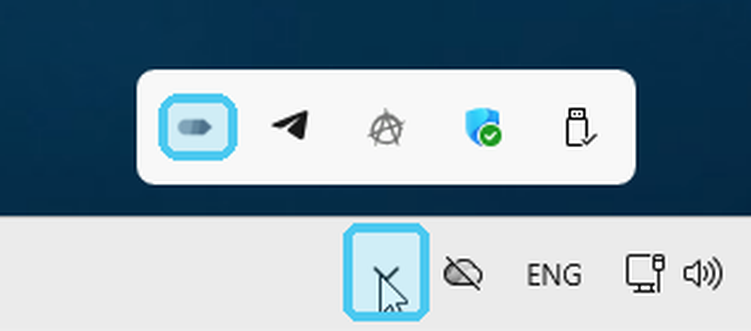
1. После установки Shimmer запускается сам — отдельно открывать его не нужно. Пока приложение работает, его значок остаётся в трее рядом с часами. Если значка не видно, нажмите на панели задач стрелку Показать скрытые значки (на скриншоте обведена справа) — Shimmer будет в открывшейся шторке (обведён слева). Закрытое приложение всегда можно открыть заново из меню Пуск — найдите там Shimmer по названию.
Если установку блокирует антивирус — добавьте в его исключения две папки, которые показаны в окне загрузчика:
C:\Users\<имя пользователя>\AppData\Local\ShimmerиC:\Program Files\Shimmer. Защита останется включённой, разрешена будет только эта программа.
Часть 3. Загрузите конфигурацию и включите VPN
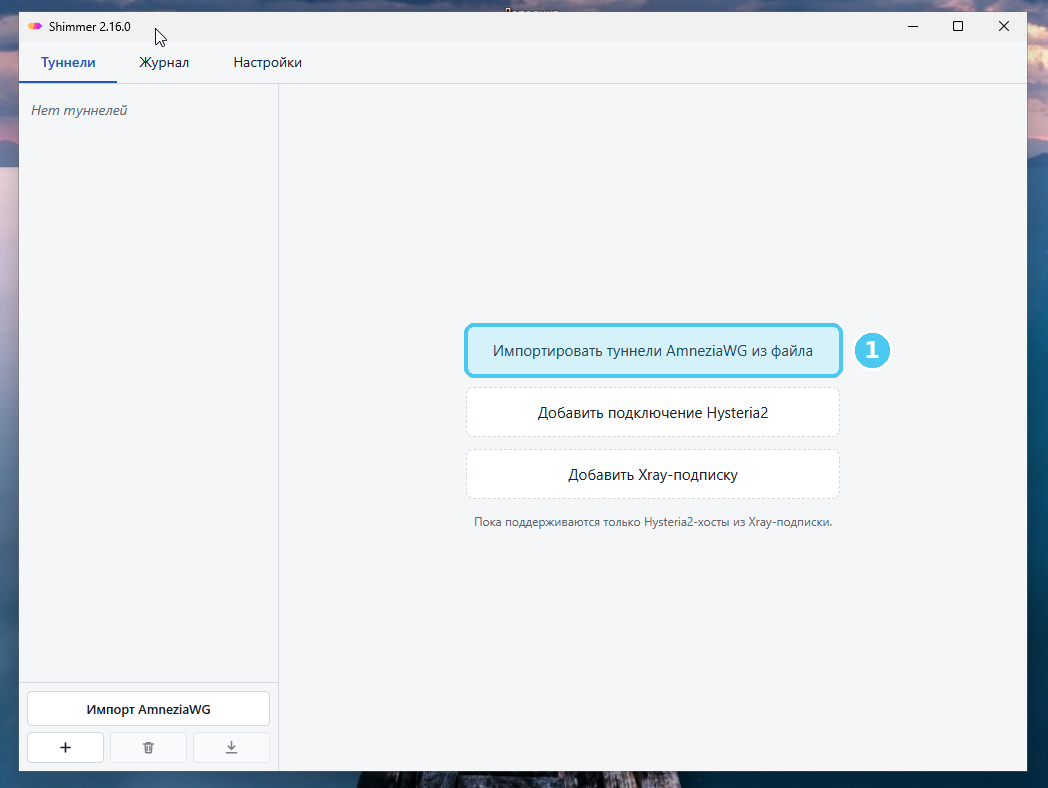
1. Запустите Shimmer и на вкладке Туннели нажмите Импортировать туннели AmneziaWG из файла (1).
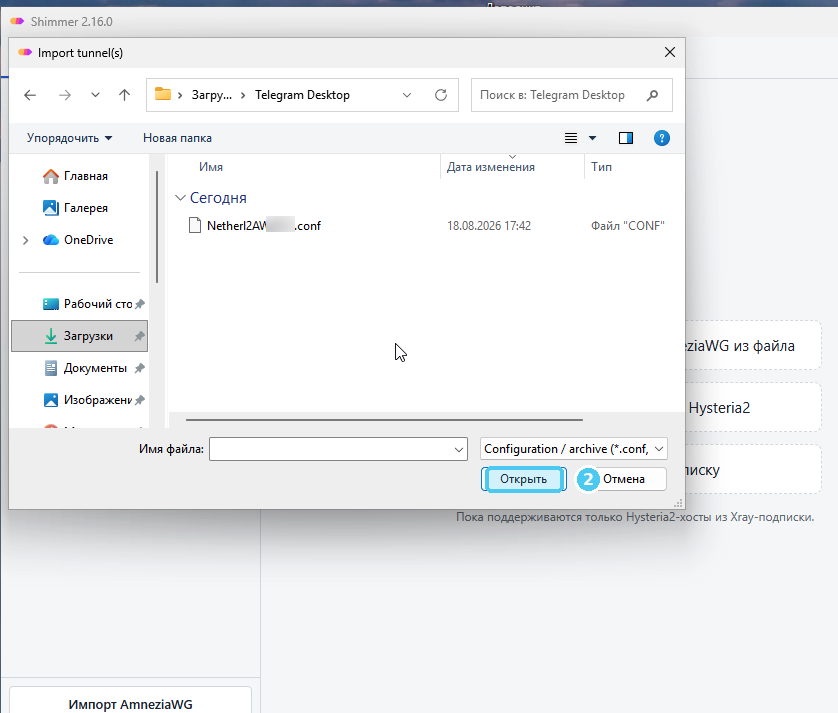
1. Найдите сохранённый файл .conf (по умолчанию — «Загрузки» → Telegram Desktop), выделите его и нажмите Открыть (2).
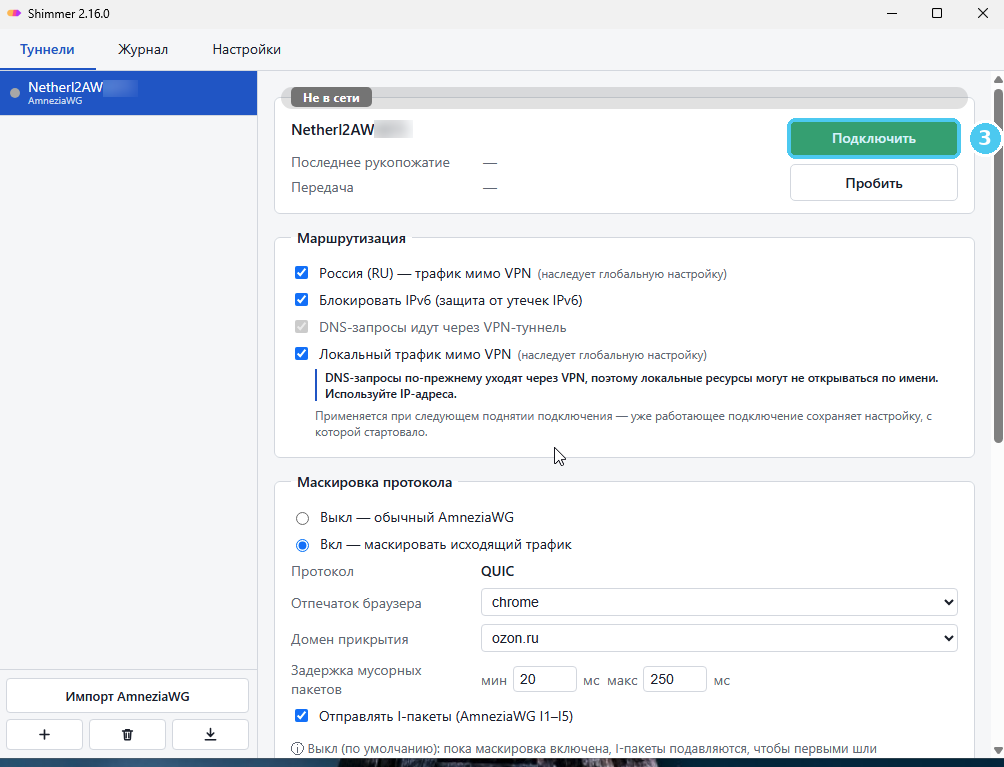
1. Туннель появится в списке слева со статусом Не в сети. Нажмите Подключить (3). Настройки маршрутизации и маскировки менять не нужно — они уже заданы.
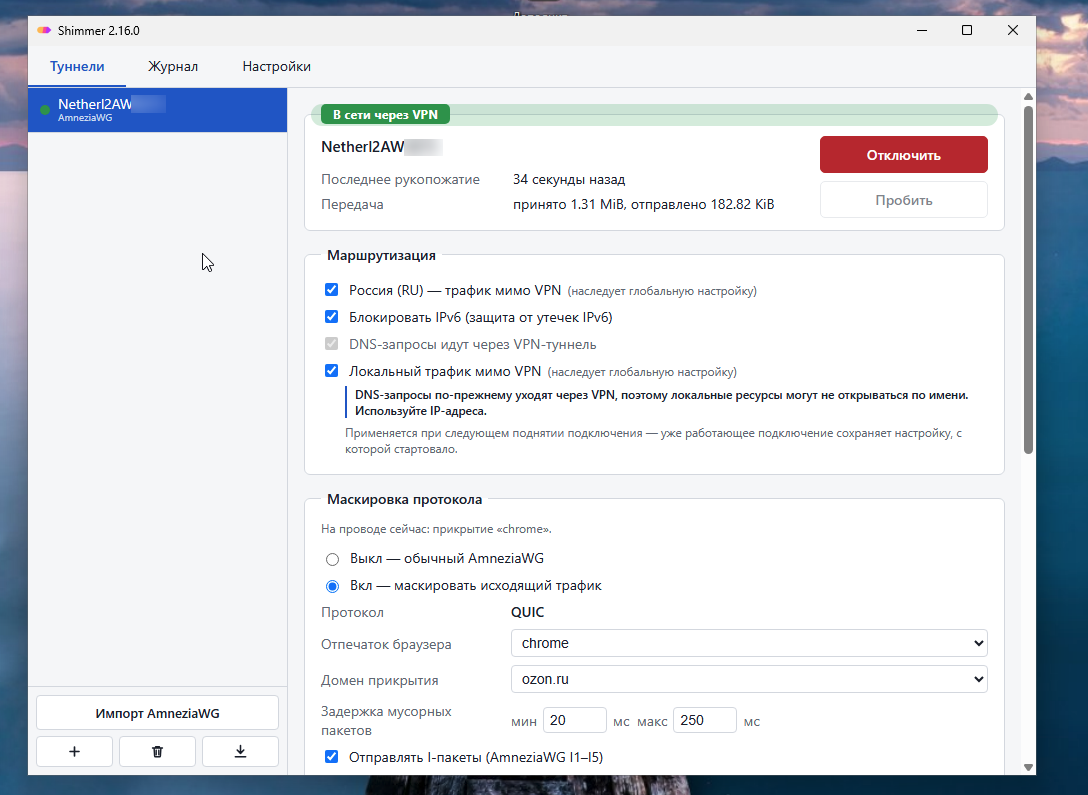
1. Статус сменится на В сети через VPN, появятся время последнего рукопожатия и счётчик трафика — VPN работает. Чтобы отключиться, нажмите Отключить.
Несколько подключений для разных стран
Создайте в боте ещё одно подключение, сохраните новый файл и импортируйте его кнопкой Импорт AmneziaWG внизу списка туннелей. Переключаться между странами можно, подключая нужный туннель из списка слева.
Если что-то не так
Проблема: Windows не даёт запустить установщик.
Это фильтр SmartScreen: он предупреждает о приложениях без платной подписи издателя. Нажмите «Подробнее» → «Выполнить в любом случае». Если файл удаляет антивирус — добавьте в исключения папки C:\Users\<имя пользователя>\AppData\Local\Shimmer и C:\Program Files\Shimmer.
Вопрос: можно ли использовать один файл на двух компьютерах?
Нет. Один файл — одно устройство. Для второго компьютера создайте в боте новое подключение и получите отдельный файл.