AmneziaVPN — клиент для протоколов AmneziaWG и WireGuard. Конфигурационный файл вы получите в боте @VPNVezdehodBot, а приложение установит по нему подключение.
Какие версии протокола поддерживает AmneziaVPN
Приложение работает с AmneziaWG 1.0, 2.0 и 3.0. В этой инструкции показано подключение по версиям 1.0 и 2.0 — порядок действий у них одинаковый, отличается только протокол, выбранный в боте. Для версии 3.0 будет отдельная инструкция, здесь появится ссылка на неё.
Содержание
- Часть 1. Получите конфигурационный файл в боте
- Часть 2. Установите приложение AmneziaVPN
- Часть 3. Загрузите конфигурацию в приложение
- Несколько подключений для разных стран
- Если что-то не так
Часть 1. Получите конфигурационный файл в боте
1. Откройте бот @VPNVezdehodBot и нажмите Создать подключение.
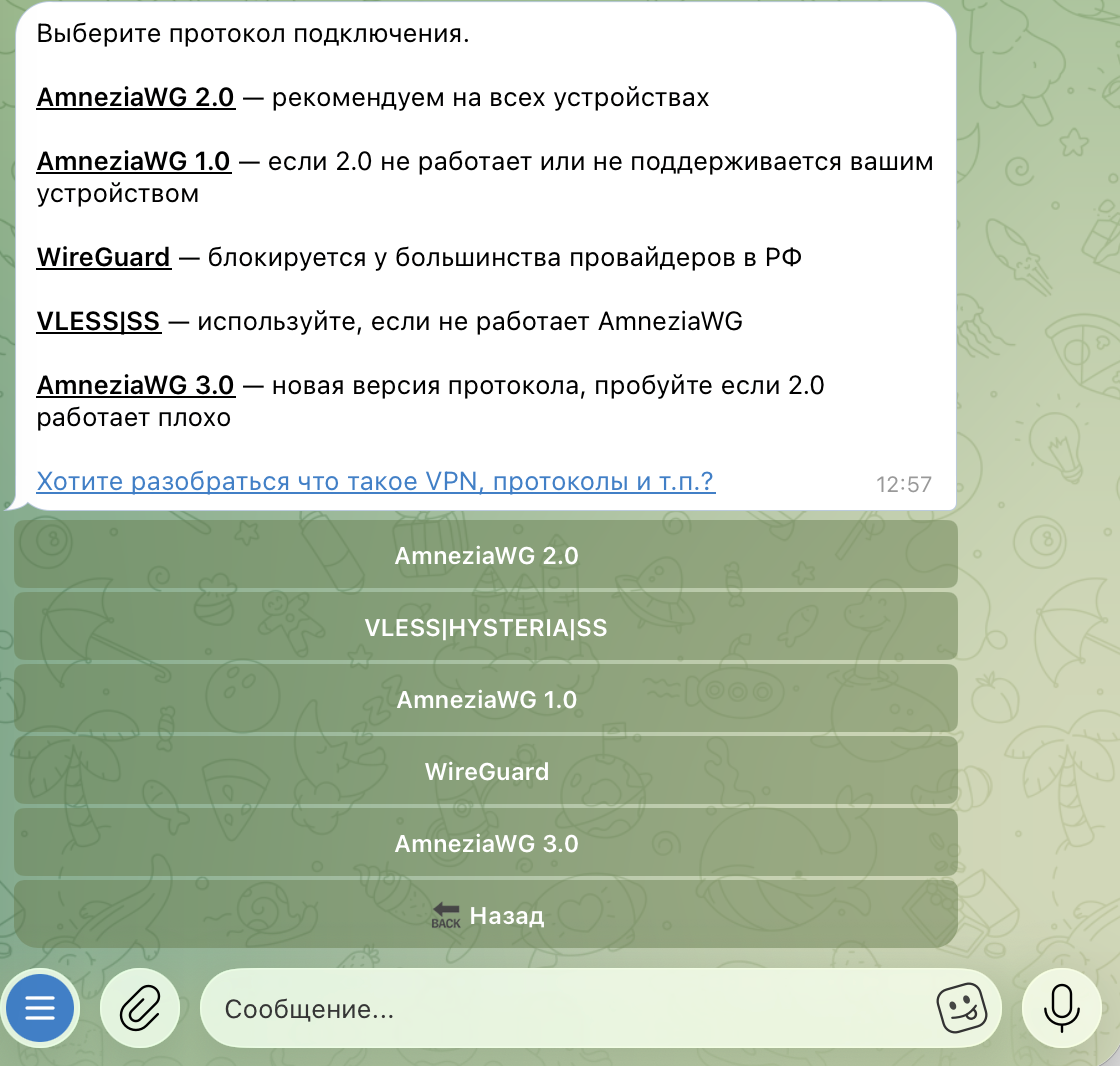
2. Выберите протокол AmneziaWG 2.0 — бот рекомендует его на всех устройствах. Если 2.0 не заработает, вернитесь и создайте подключение по AmneziaWG 1.0: порядок настройки в приложении будет тот же.
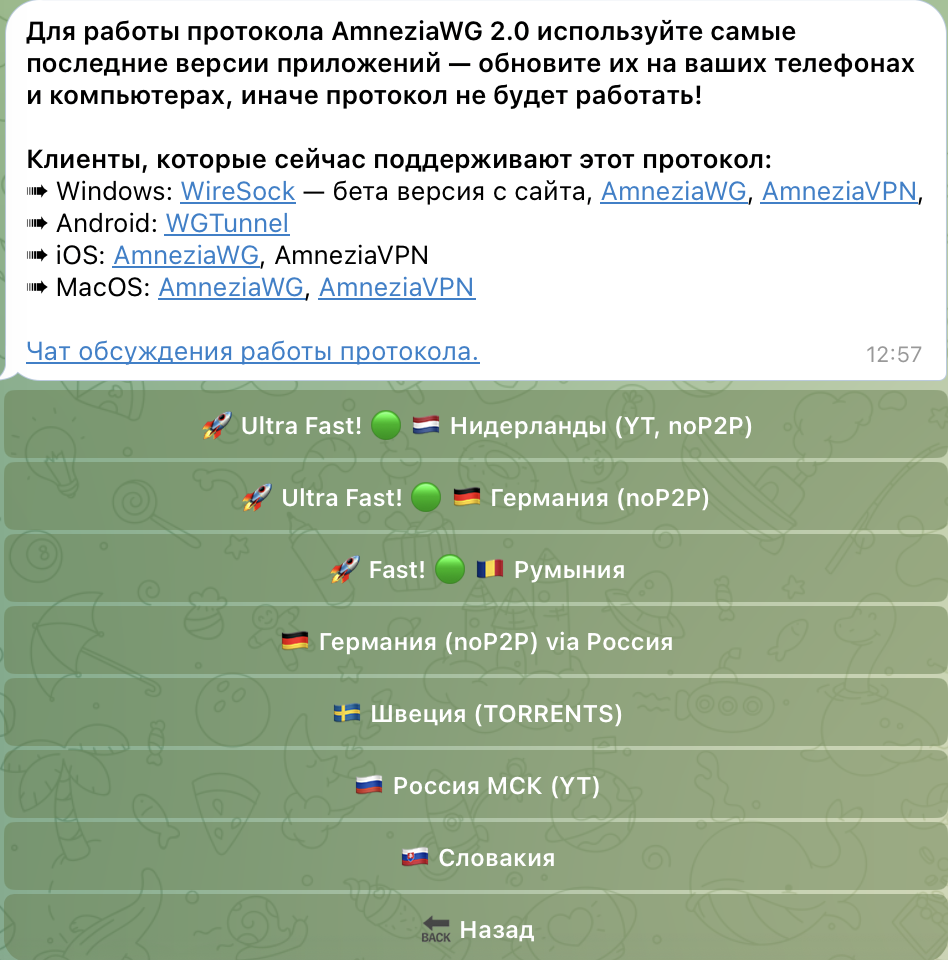
1. Выберите страну, в которой будет находиться VPN-сервер.
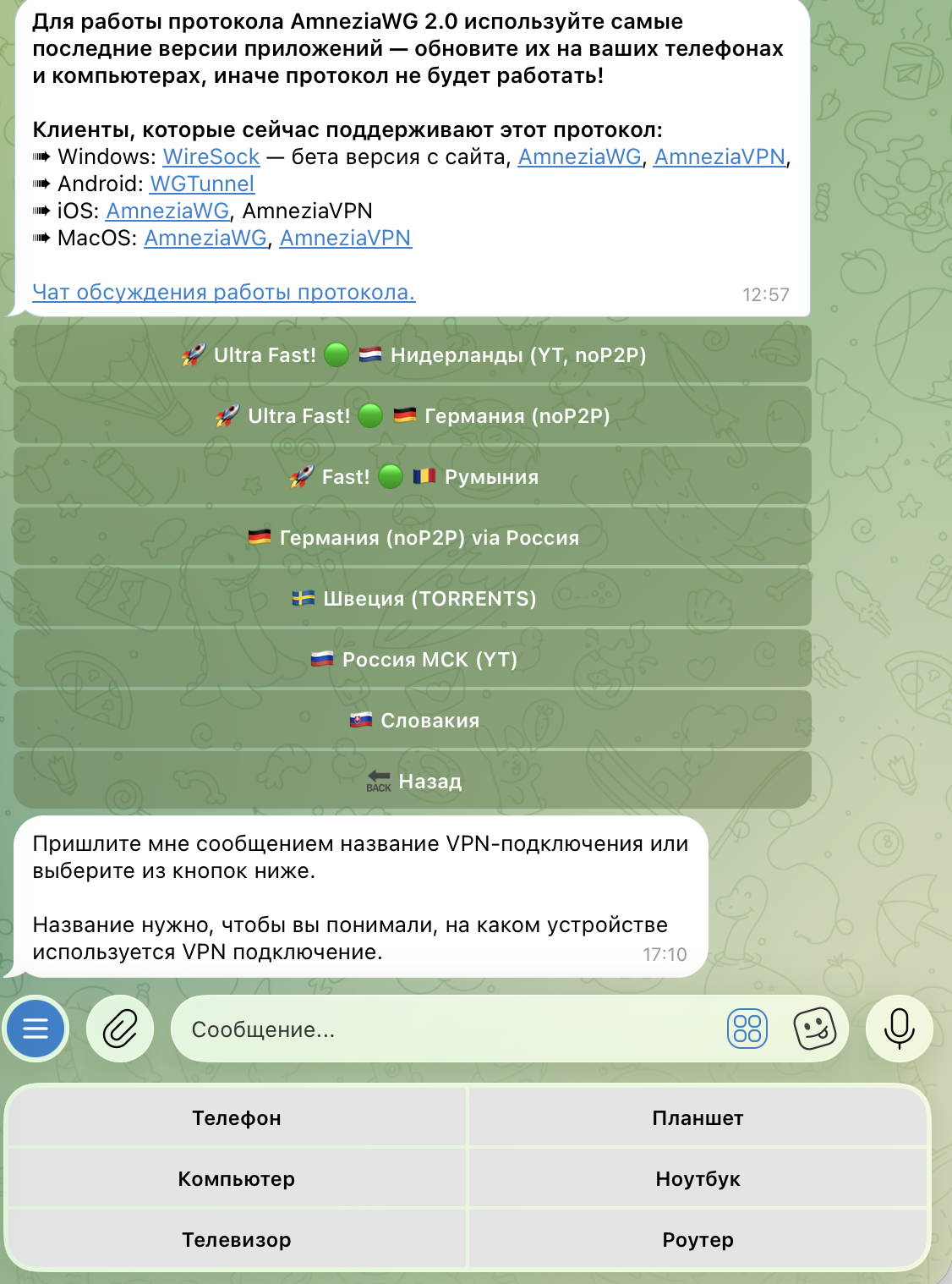
1. Отправьте название подключения сообщением или выберите его кнопкой. Название нужно только вам — по нему вы поймёте, на каком устройстве используется это подключение.
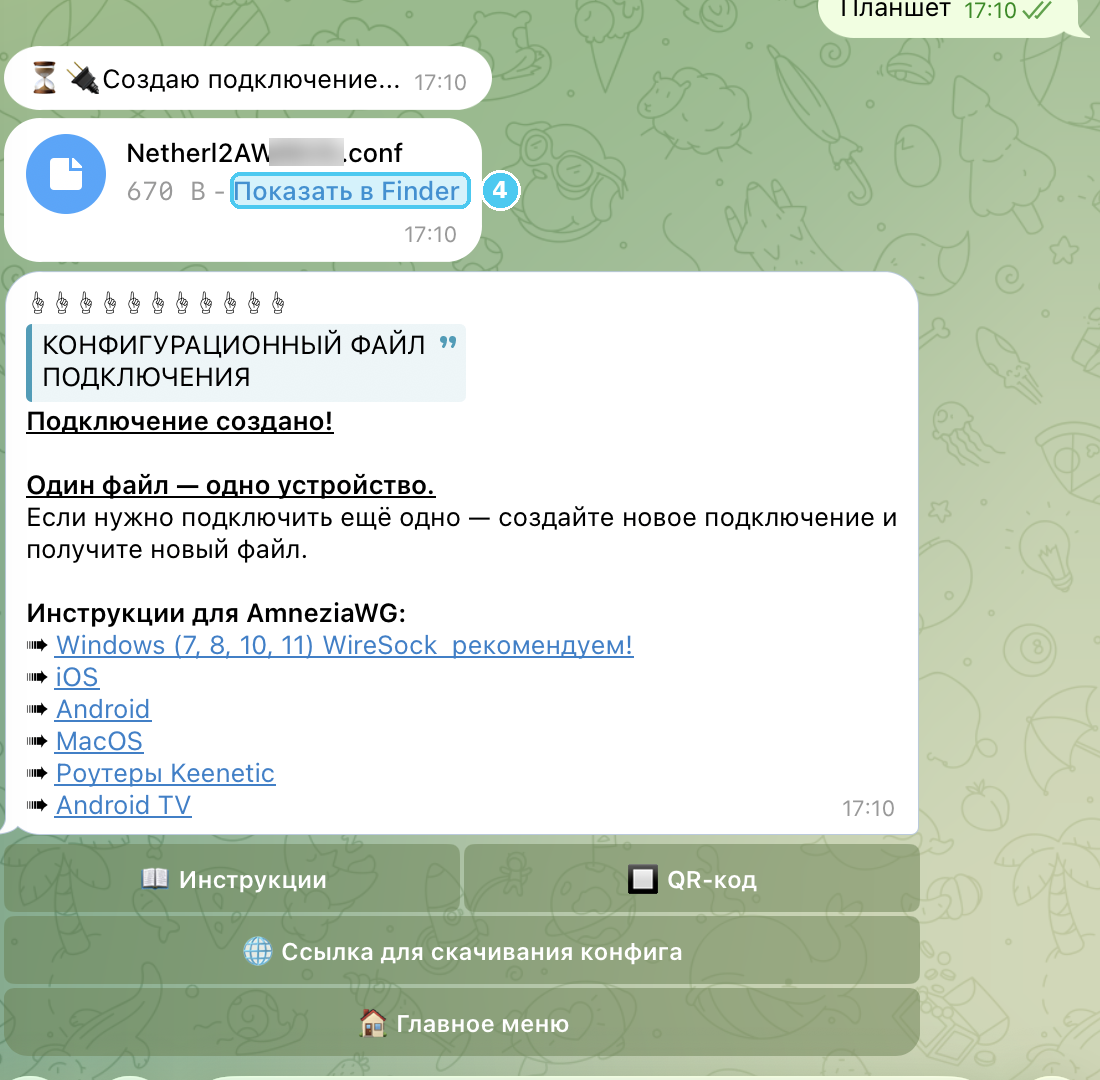
1. Бот создаст подключение и пришлёт файл конфигурации с расширением .conf. Сохраните его на компьютер: в Telegram Desktop нажмите Показать в Finder (4). Один файл — одно устройство: чтобы подключить второе устройство, создайте в боте ещё одно подключение.
Часть 2. Установите приложение AmneziaVPN
1. Ссылки на актуальные версии под все устройства собраны на странице загрузок Amnezia: amnezia.org/ru/downloads.
2. Либо скачайте dmg из релизов на GitHub: github.com/amnezia-vpn/amnezia-client/releases — берите последнюю версию с тегом Latest, версии с тегом Pre-release нестабильные. Для MacOS 12.0 и выше файл называется примерно AmneziaVPN_4.8.2.3.dmg, а для версий от 10.15 до 12.0 — с пометкой old_macs в названии.
AmneziaVPN гарантированно поддерживает MacOS начиная с версии 12.0; для версий от 10.15 до 12.0 поддержка возможна, но не гарантируется.
Для протокола AmneziaWG 2.0 нужна свежая версия приложения. Если оно уже стояло на компьютере — обновите его, иначе подключение по 2.0 не заработает.
Часть 3. Загрузите конфигурацию в приложение
1. Убедитесь, что файл конфигурации лежит на компьютере — по кнопке «Показать в Finder» он открывается в папке «Загрузки».

1. Запустите AmneziaVPN. На экране Соединение выберите Файл с настройками подключения (2).
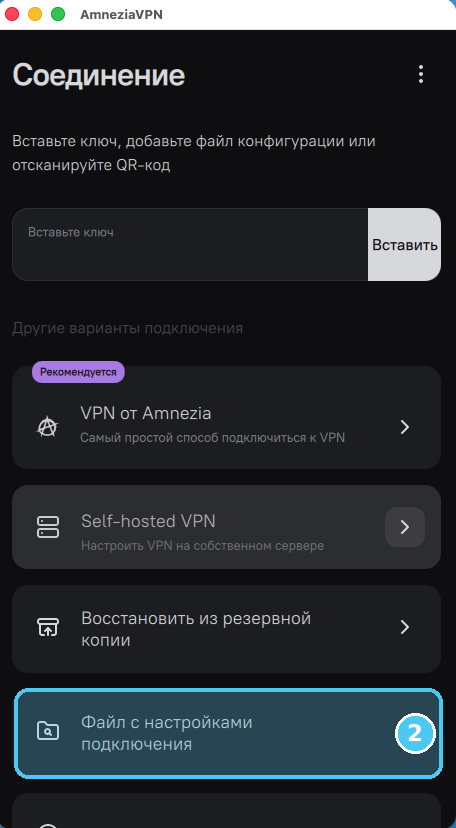
1. В открывшемся окне выберите сохранённый файл и нажмите Открыть файл с конфигурацией (3).
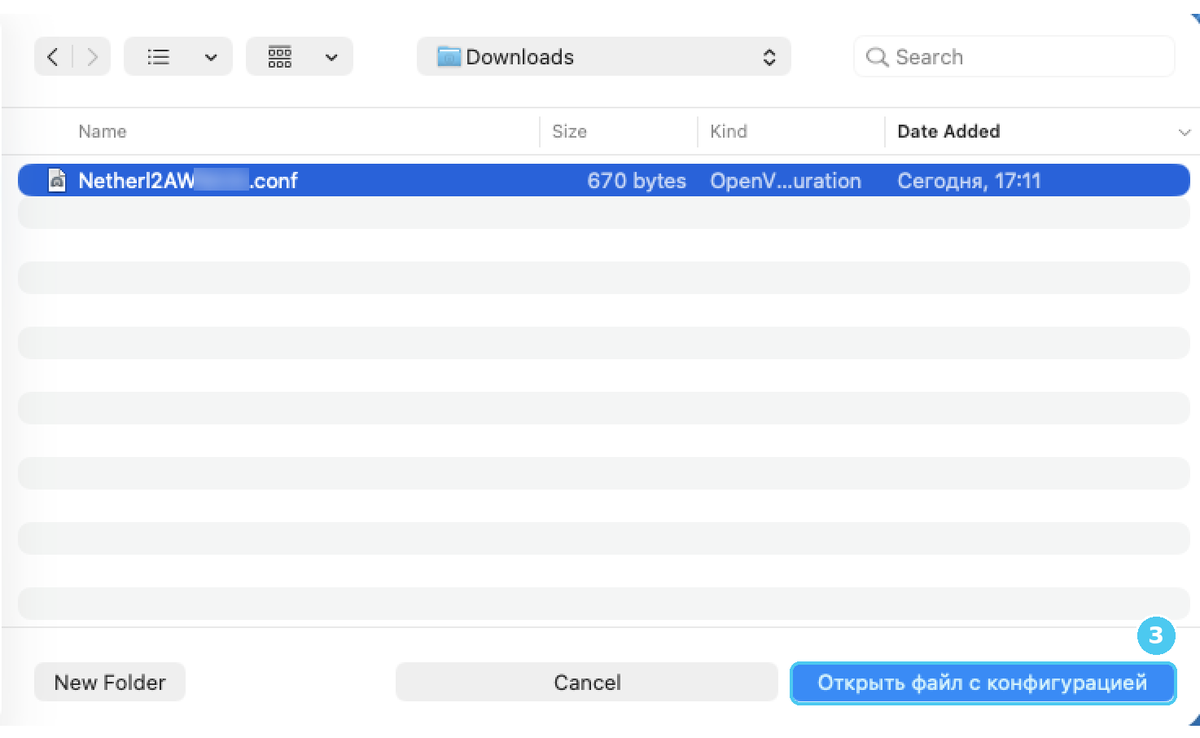
1. На экране Новое соединение нажмите Подключиться.
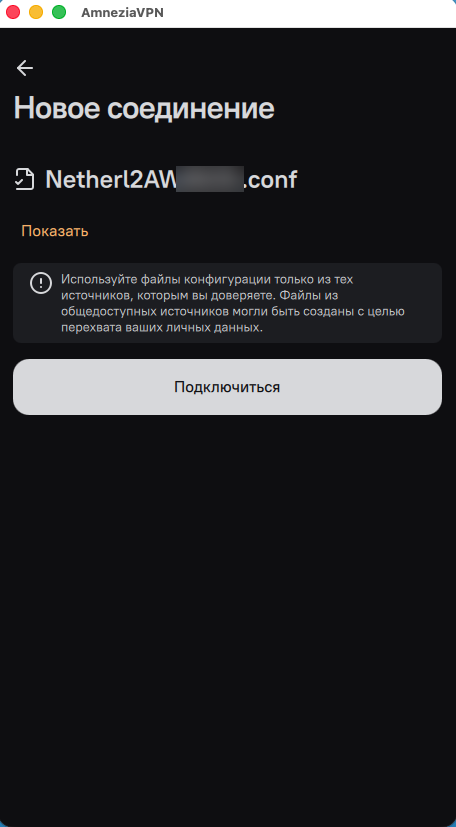
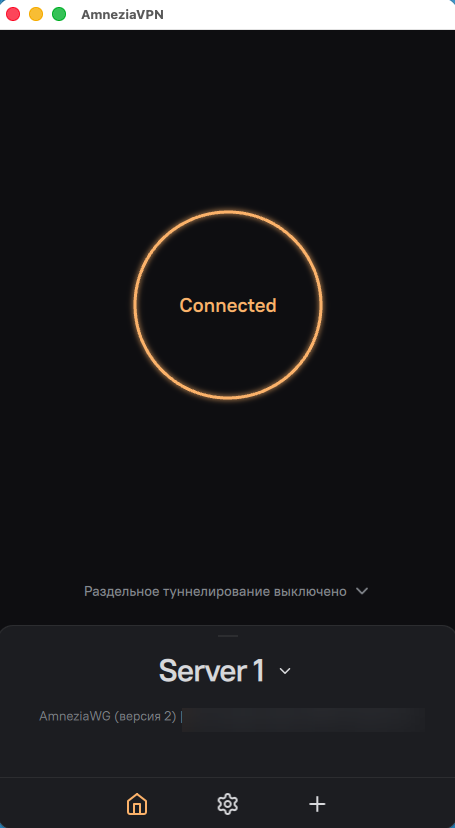
1. Приложение перейдёт на главный экран. Под кнопкой видно, какой протокол используется — например AmneziaWG (версия 2). Нажмите Connect.
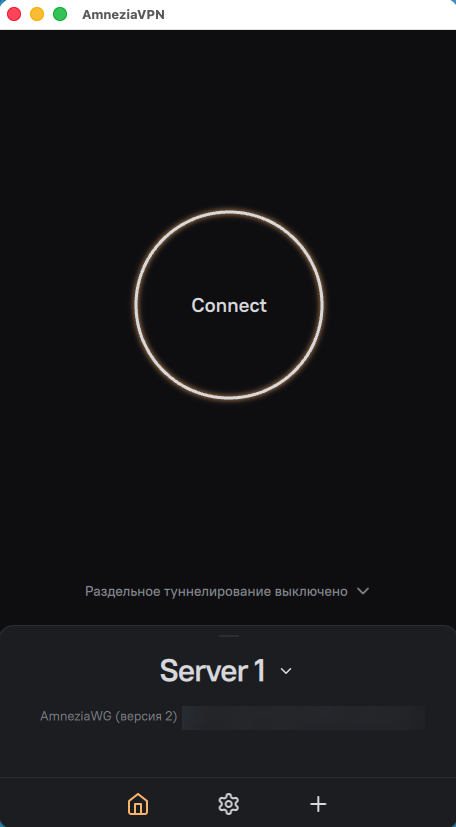
1. Надпись Connected означает, что VPN подключён. Чтобы отключиться, нажмите на круг ещё раз.
Несколько подключений для разных стран
Создайте в боте ещё одно подключение, получите новый файл и добавьте его в приложение тем же способом. Переключаться между серверами можно в списке подключений — там, где написано Server 1.
Если что-то не так
Проблема: приложение не запускается или не находит файл конфигурации.
Проверьте версию MacOS: для 10.15–12.0 нужен файл с пометкой old_macs в названии. Файл конфигурации ищите в папке «Загрузки» — именно туда его кладёт Telegram Desktop по кнопке «Показать в Finder».
Проблема: подключение по AmneziaWG 2.0 не устанавливается.
Обновите приложение AmneziaVPN до последней версии — версия 2.0 протокола работает только в свежих клиентах. Если это не помогло, создайте в боте подключение по AmneziaWG 1.0 и загрузите новый файл.
Вопрос: можно ли использовать один файл на двух устройствах?
Нет. Один файл — одно устройство. Для второго устройства создайте в боте новое подключение и получите отдельный файл.