Функция Split Tunneling поддерживается в VPN-клиенте AmneziaVPN.
Версия клиента для iOS поддерживает только Site-based Split Tunneling.
Что это такое можете прочитать тут.
VPN-клиент AmneziaVPN поддерживает iOS 14.0 и выше.
Для начала нужно установить VPN-клиент AmneziaVPN и настроить подключение к VPN серверу. После этого можно настроить саму функцию Split tunneling.
Если приложение у вас уже установлено и подключение настроено, то читайте сразу инструкцию по настройке Spit Tunneling.
Установка и настройка VPN-подключения в клиенте AmneziaVPN
1. Установите на телефон приложение AmneziaVPN из AppStore https://apps.apple.com/us/app/amneziavpn/id1600529900
К сожалению, на территории России установка приложения AmneziaVPN из AppStore невозможна из-за введенных региональных ограничений по требованию Роскомнадзора. Но можно поменять региональные настройки телефона и выполнить установку. Как это сделать, написано тут https://docs.amnezia.org/ru/documentation/instructions/installing-amneziavpn-on-ios
Если у вас не открывается этот сайт без VPN, заходите сюда https://storage.googleapis.com/kldscp/amnezia.org, выберите в правом верхнем углу русский язык, перейдите в раздел Документация и найдите статью “Установка AmneziaVPN на iOS для жителей России”.
2. Получите конфигурационный файл подключения для протокола AmneziaWG одним из способов:
- в Telegram-боте @VPNVezdehodBot — нажмите Создать подключение и следуйте инструкциям;
- в личном кабинете acc.kompot.sbs — нажмите Создать подключение, выберите протокол AmneziaWG.
3. Нажмите на сообщение с файлом.
4. Нажмите на кнопку Поделиться.
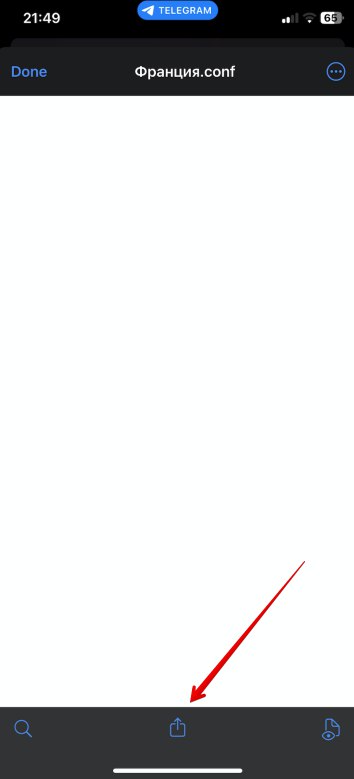
5. Нажмите на кнопку Поделиться с правом верхнем углу появившегося меню.
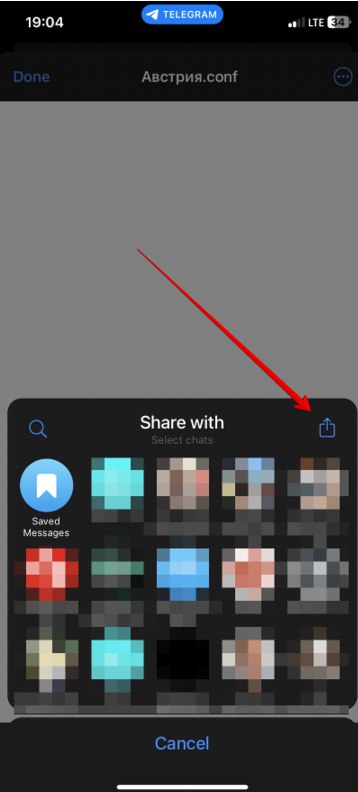
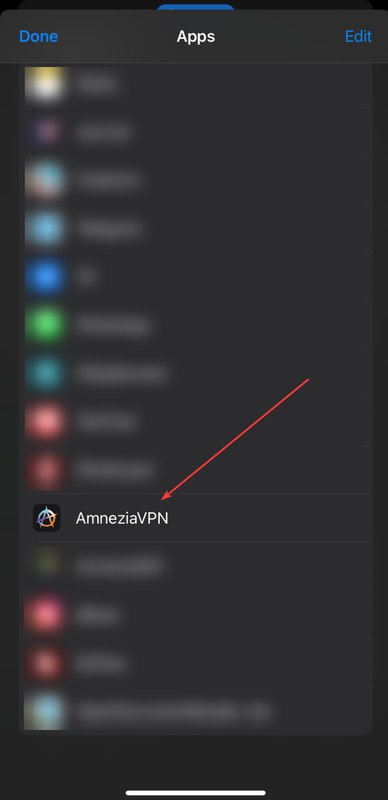
6. Прокрутите вправо список приложений и выберите приложение AmneziaVPN.
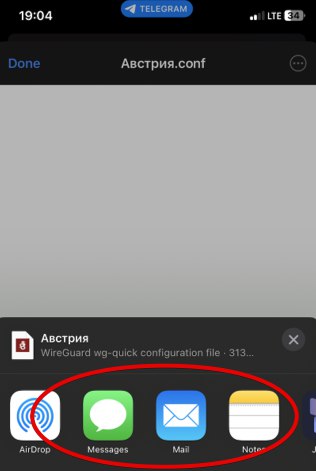
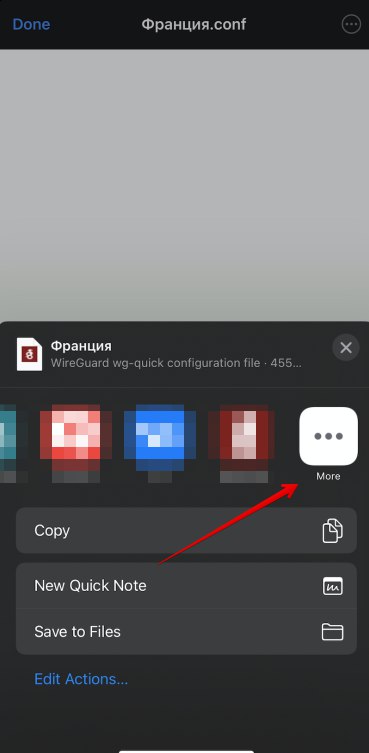
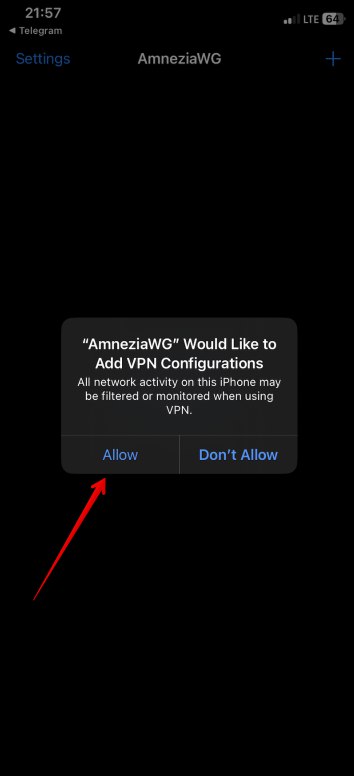
7. Приложение может запросить разрешение на добавление VPN конфигурации. Нажмите Разрешить (Allow) и введите Passcode от телефона, если будет запрос.
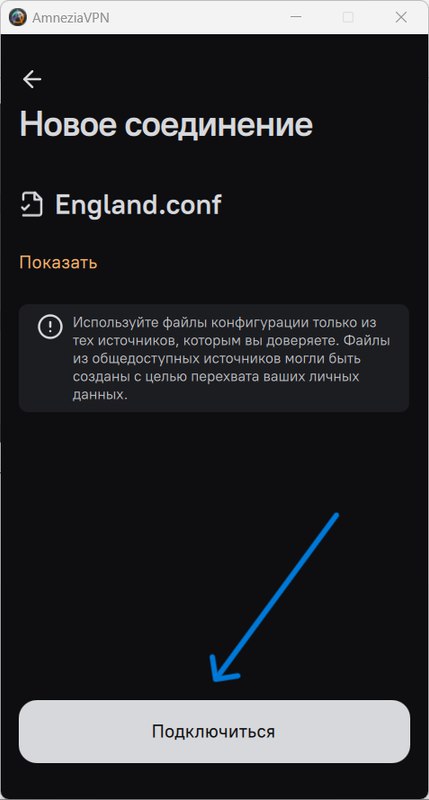
8. Нажмите Подключиться.
9. Нажмите Подключиться еще раз. :)
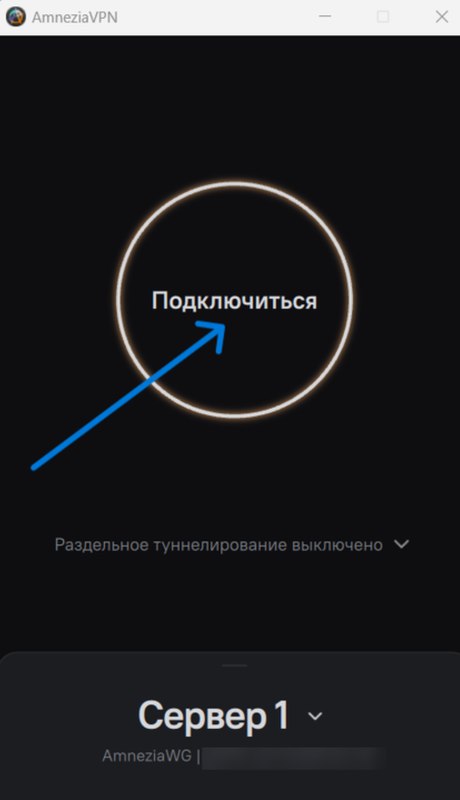
10. Теперь вы подключены к VPN-серверу. Чтобы отключиться, нажмите на кнопку Подключено.
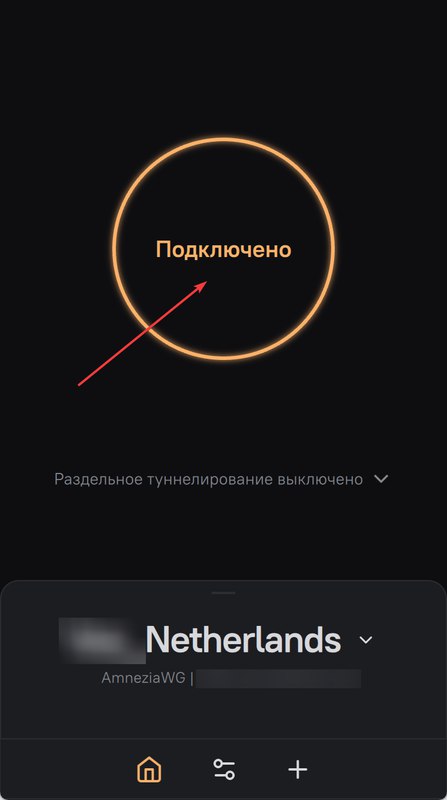
11. Вы можете добавить подобным способом несколько подключений для разных стран и переключаться между ними.
Kill Switch — блокировка интернет-соединения в случае разрыва VPN-соединения
Kill Switch — это функция VPN-клиента, которая отключает интернет, если VPN-соединение перестаёт работать. Она нужна, чтобы ваши данные и действия в интернете оставались скрытыми, если VPN-соединение прервалось.
Эта функция включена по умолчанию, и мы не рекомендуем её отключать.
Если все-таки по какой-то причине вы хотите её отключить, выполните следующие действия.
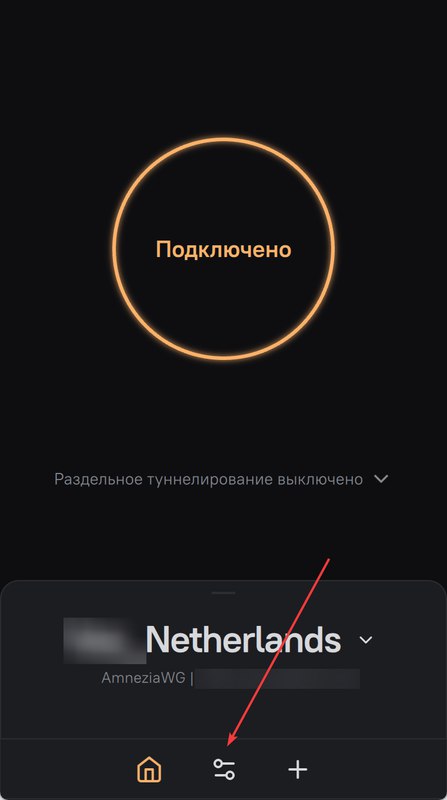
1. Зайдите в настройки приложения.
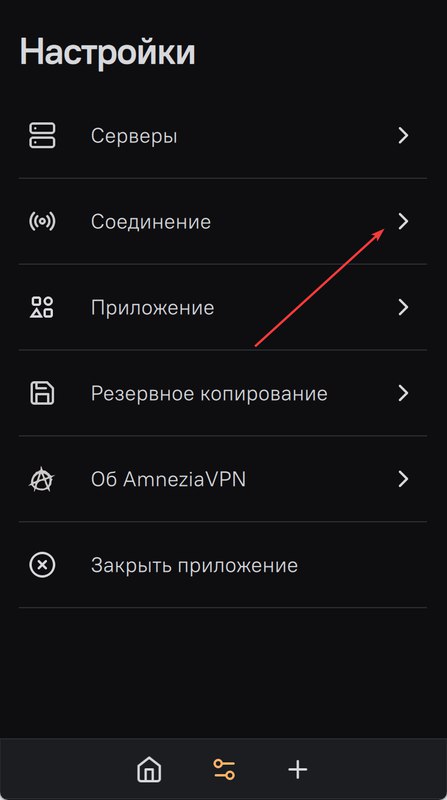
2. Откройте пункт Соединение.
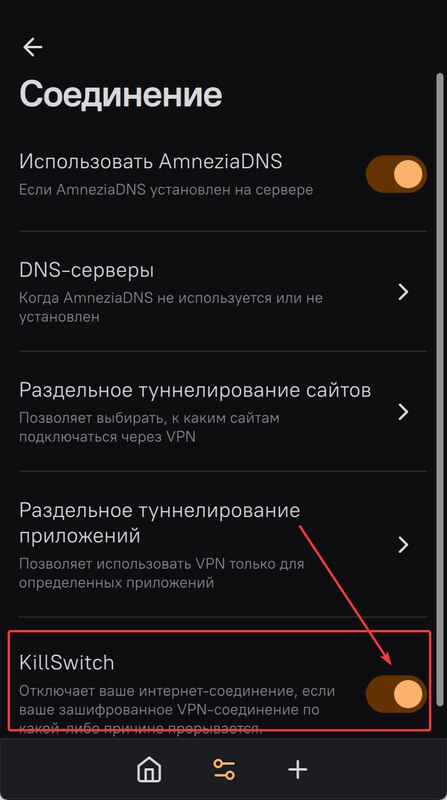
3. Найдите пункт Kill Switch и переключите слайдер в выключенное состояние.
Настройка Split Tunneling
Настройка раздельного туннелирования подробно описана в этой инструкции.