Эта инструкция для пользователей Windows 10, 11. Если у вас 32 битная Windows 7, 8, то вам подойдёт только протокол WireGuard. Читайте инструкцию здесь.
1. Получите конфигурационный файл подключения для протокола AmneziaWG одним из способов:
- в Telegram-боте @VPNVezdehodBot — нажмите Создать подключение и следуйте инструкциям;
- в личном кабинете acc.kompot.sbs — нажмите Создать подключение, выберите протокол AmneziaWG.
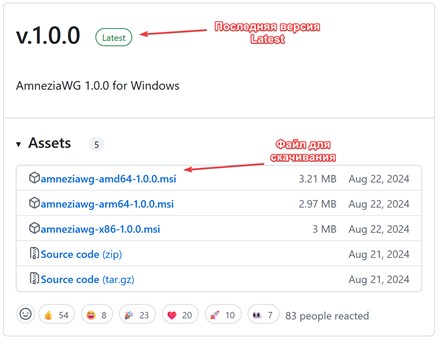
2. Скачайте и установите VPN-клиент AmneziaWG https://github.com/amnezia-vpn/amneziawg-windows-client/releases – выберите последнюю версию, она будет в самом верху и скачайте файл для Windows, он будет называться примерно вот так amneziawg-amd64-1.0.0.msi.
⚠️ Важно: не обновляйте клиент при запуске! После установки программа может предложить «обновиться» — откажитесь. Это известная ошибка: AmneziaWG основан на WireGuard, и при «обновлении» вместо AmneziaWG будет установлен обычный клиент WireGuard, который не поддерживает протокол AmneziaWG. Просто закройте окно с предложением обновления и продолжайте настройку.
3. Запустите приложение.
4. Нажмите на кнопку Импортировать туннели из файла.
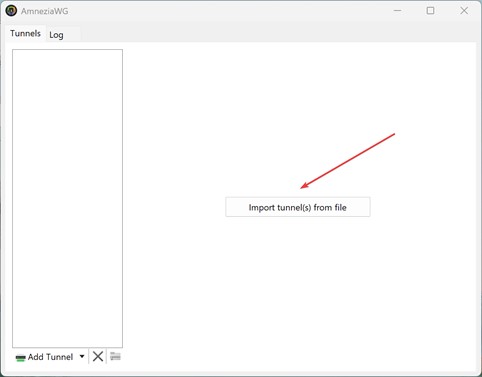
5. Выберите полученный в первом пункте конфигурационный файл.
6. Новое соединение появится слева в списке соединений. Выделите его и нажмите Активировать.
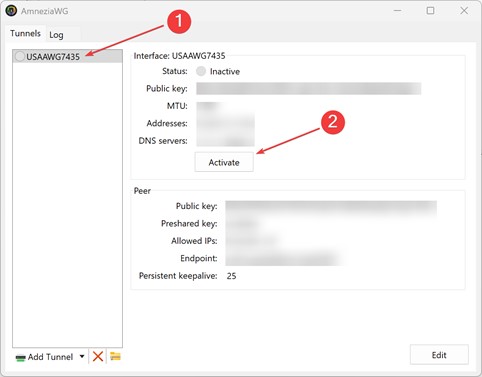
7. Теперь вы подключены к VPN-серверу. Чтобы отключиться, нажмите на кнопку Деактивировать.
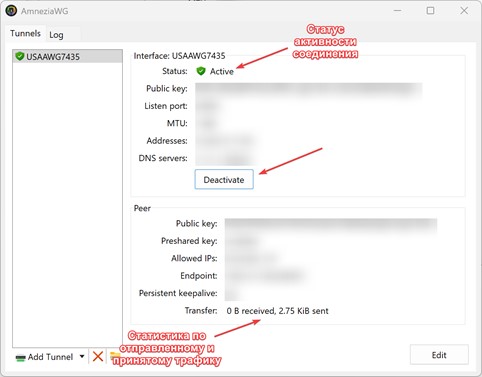
8. Вы можете добавить подобным способом несколько подключений для разных стран и переключаться между ними.
Kill Switch — блокировка интернет-соединения в случае разрыва VPN-соединения
Kill Switch — это функция VPN-клиента, которая отключает интернет, если VPN-соединение перестаёт работать. Она нужна, чтобы ваши данные и действия в интернете оставались скрытыми, если VPN-соединение прервалось.
Эта функция включена по умолчанию, и мы не рекомендуем её отключать.
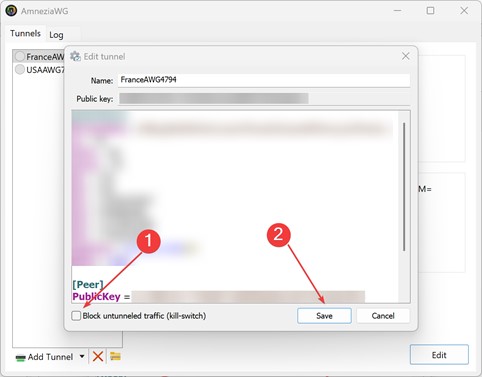
Если все-таки по какой-то причине вы хотите её отключить, выполните следующие действия.
1. Выделите соединение и нажмите Редактировать.
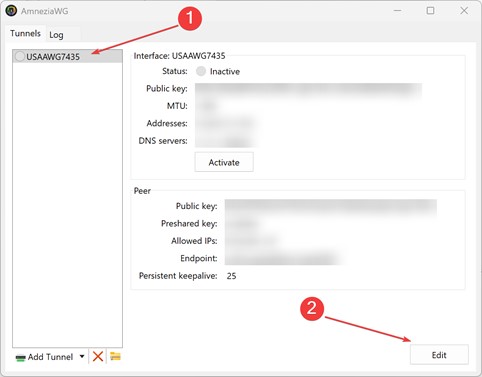
2. Выключите функцию KillSwitch и нажмите на кнопку Сохранить.