Это руководство поможет вам с нуля настроить и использовать клиент Koala Clash для протокола VLESS с VPNVezdehod.
📚 Содержание:
📦 Этап 1: Установка и базовая настройка
- Шаг 1 ☁️: Скачивание программы
- Шаг 2 ⚙️: Установка и перезагрузка
- Шаг 3 🛠️: Установка системной службы
- ✔️ Сценарий А: вы не видите никаких уведомлений
- 🔔 Сценарий Б: вы видите уведомление «Требуется внимание»
- Шаг 4 🔑: Получение и добавление профиля
🛡️ Этап 2: Настройка режима подключения
🔌 Этап 3: Подключение и проверка
- ⚡ Автозапуск
- 🍃 Легковесный режим (Lightweight Mode)
- 🚦 Управление трафиком и режимы работы (включая Split Tunneling)
- 🛑 Правильное закрытие программы
❓ Решение частых проблем и ответы на вопросы (FAQ)
📖 Введение
💡 Что такое Koala Clash?
Koala Clash - это альтернативный VPN-клиент, созданный на основе популярного Clash Verge Rev. Оба клиента работают на едином мощном ядре Mihomo, поэтому в основе своей их скорость и производительность идентичны. На момент написания этой инструкции Koala Clash зарекомендовал себя как более стабильное и простое в использовании решение.
🆚 Отличия от Clash Verge Rev
Ключевые отличия - в подходе к взаимодействию с пользователем.
- ✨ Упрощенный интерфейс: Koala Clash имеет более лаконичный дизайн. Вместо многофункционального переключателя используется простая кнопка для быстрого подключения, а меню добавления профиля не перегружено лишними опциями.
⬅️ К содержанию
📦 Этап 1: Установка и базовая настройка
Шаг 1 ☁️: Скачивание программы
⚠️ Важная подготовка перед установкой: Перед началом убедитесь, что на вашем компьютере полностью удалены другие программы для обхода блокировок, особенно «Zapret» и GoodbyeDPI. Эти инструменты работают на том же сетевом уровне, что и VPN, и их совместное использование практически гарантированно приведет к конфликтам, ошибкам подключения и нестабильной работе.
🪟 Windows
Для версий Home и Pro:
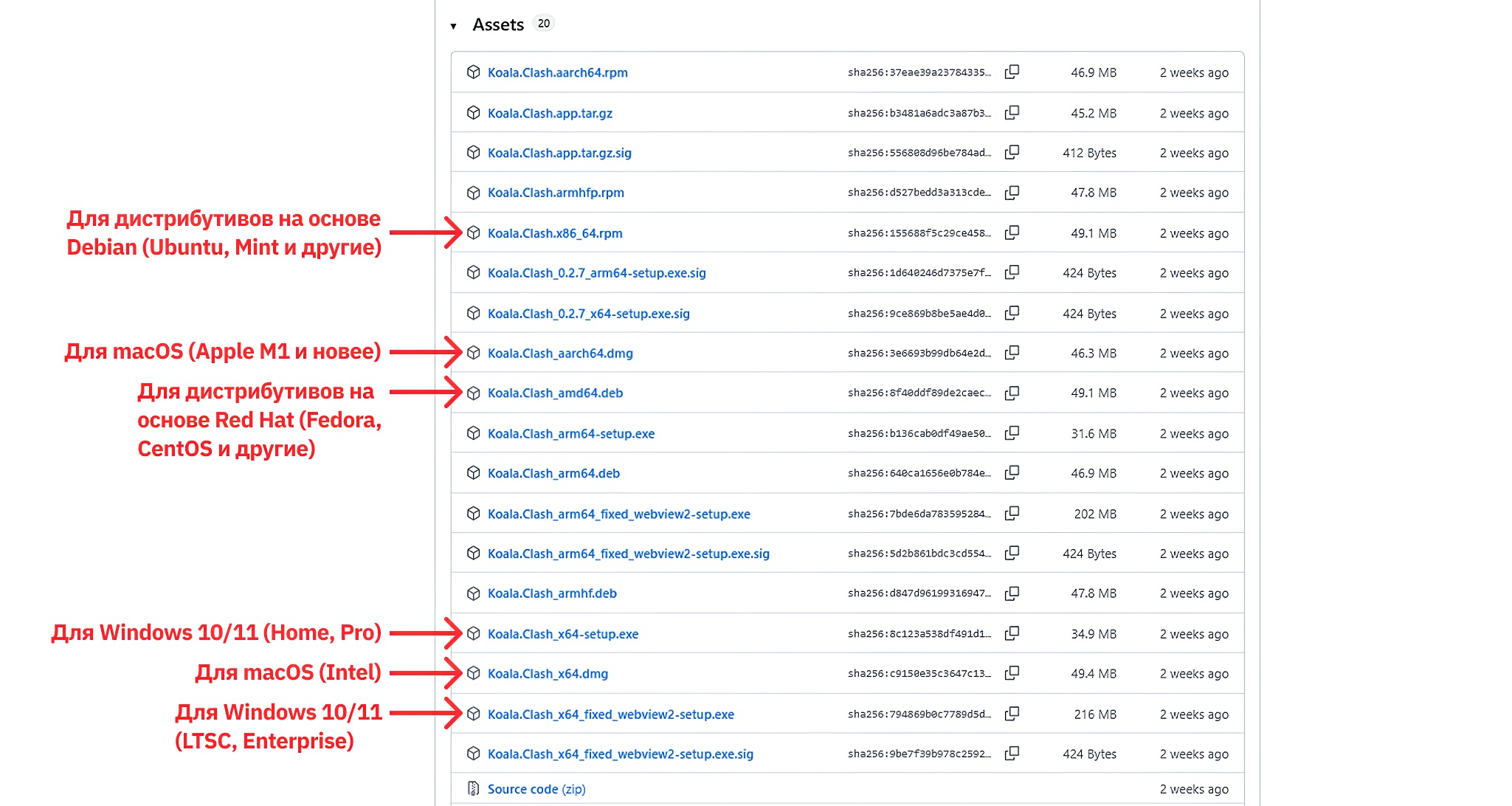
- Koala.Clash_x64-setup.exe - 📥 Скачать
Для корпоративных версий Enterprise и LTSC: Эти редакции Windows часто по умолчанию не включают компонент WebView2, необходимый для работы интерфейса, поэтому для них предназначена версия со встроенным компонентом.
- Koala.Clash_x64_fixed_webview2-setup.exe - 📥 Скачать
🍏 macOS
Как узнать тип процессора на Mac?
1. Нажмите на иконку яблока в левом верхнем углу экрана.
2. Выберите пункт «Об этом Mac».
3. В открывшемся окне найдите строку «Процессор» или «Чип».
Для Mac на процессоре Intel:
- Koala.Clash_x64.dmg - 📥 Скачать
Для Mac на чипе Apple (M1 и новее):
- Koala.Clash_aarch64.dmg - 📥 Скачать
🐧 Linux
Для дистрибутивов на основе Debian (Ubuntu, Mint):
- Koala.Clash_amd64.deb - 📥 Скачать
Для дистрибутивов на основе Red Hat (Fedora, CentOS):
- Koala.Clash_x86_64.rpm - 📥 Скачать
1. Если вы хотите посмотреть все доступные дистрибутивы программы - перейдите на официальную страницу проекта на GitHub: Koala Clash.
2. На странице найдите последний релиз и в разделе «Assets» скачайте файл, который соответствует вашей операционной системе.
Шаг 2 ⚙️: Установка и перезагрузка
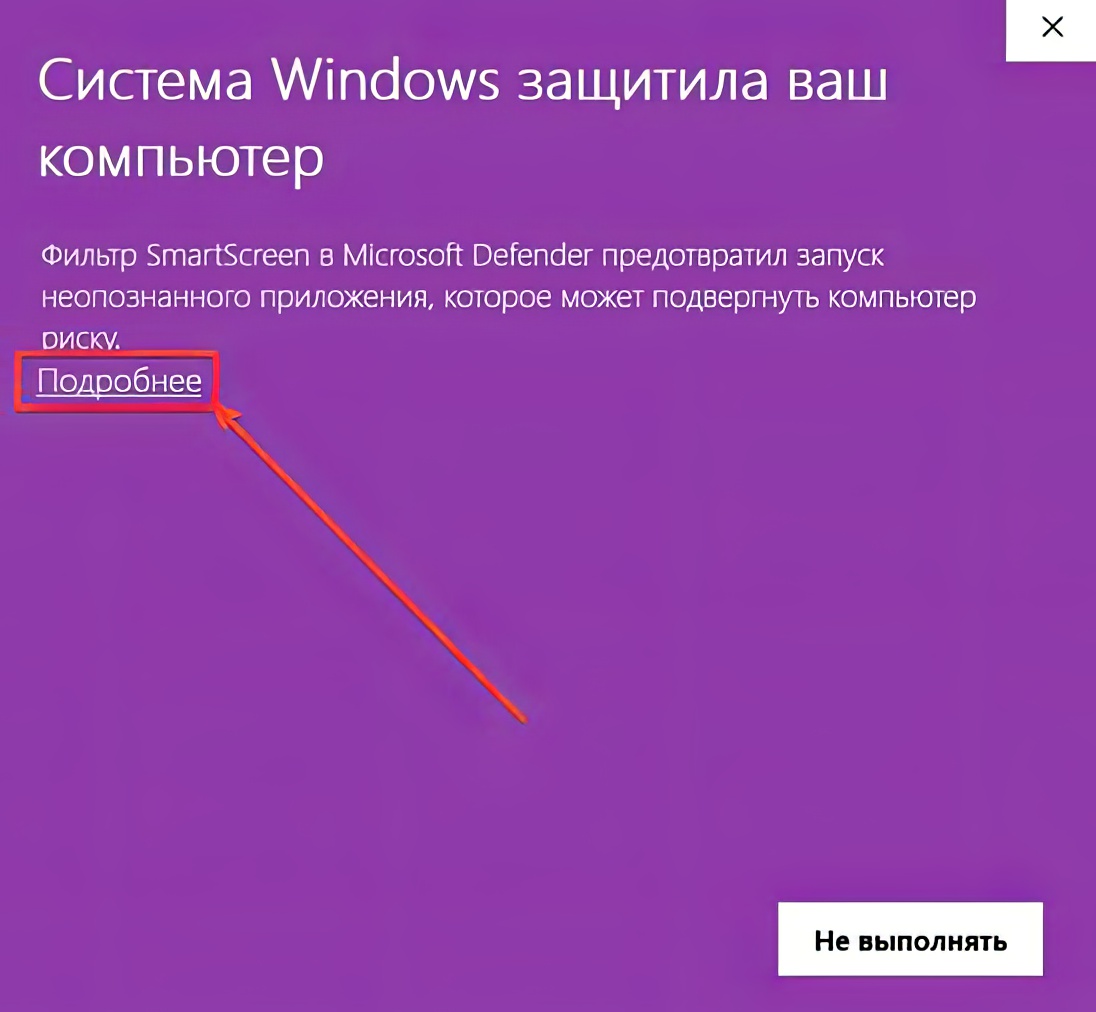
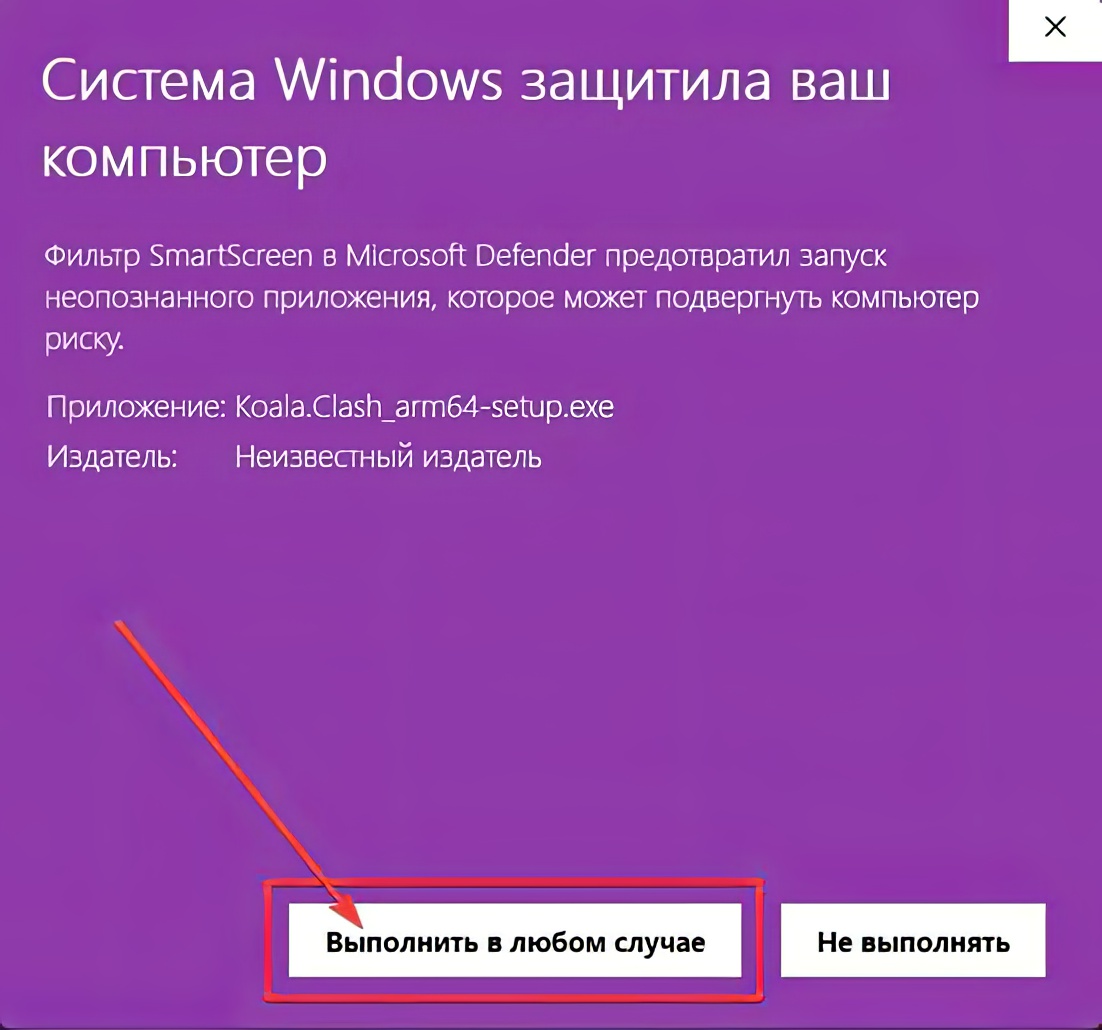
1. Запустите скачанный файл. При появлении окна Windows SmartScreen нажмите «Подробнее», а затем — «Выполнить в любом случае».
⚠️ Важный момент: На последнем экране установщика обязательно снимите флажок «Запустить Koala Clash».
💡 Настоятельно рекомендуется: перезагрузить компьютер после завершения установки. Это необходимо для корректной установки и регистрации всех сетевых компонентов.
Шаг 3 🛠️: Установка системной службы
Для корректной работы VPN в самом надежном режиме (TUN) Koala Clash должен установить системный компонент. Программа сделает это при первом запуске. Этот шаг выполняется один раз и практически одинаков для всех операционных систем.
1. После перезагрузки компьютера запустите Koala Clash.
2. Внимательно посмотрите на главный экран. Возможны два варианта:
✔️ Сценарий А: вы не видите никаких уведомлений.
1. Это значит, что системная служба уже успешно установилась в фоновом режиме. Никаких действий не требуется.
🕹️ Управление приложением
🔧 Обслуживание и актуализация
❓ Решение частых проблем и ответы на вопросы (FAQ)
⬅️ К содержанию
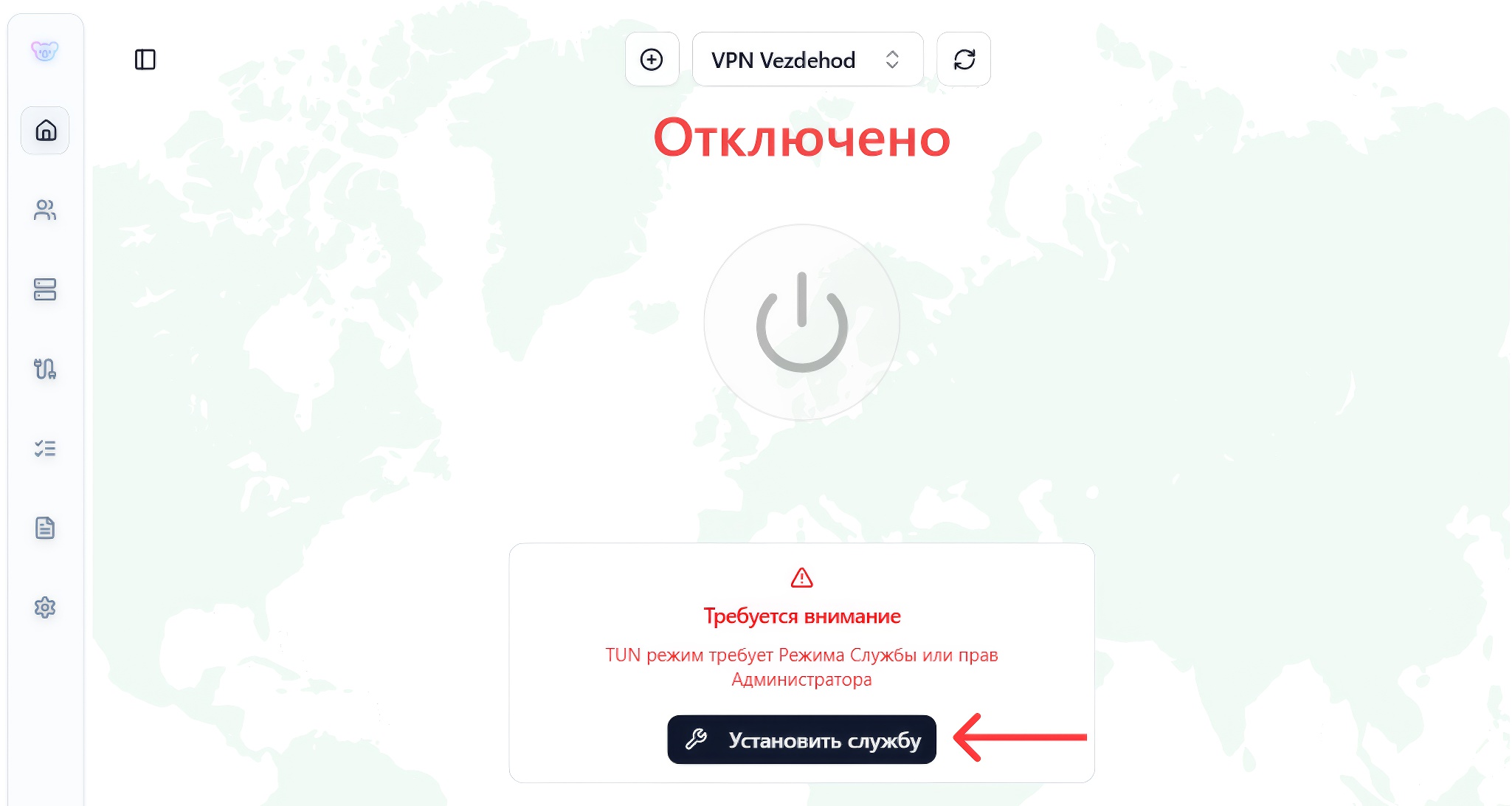
🔔 Сценарий Б: вы видите уведомление «Требуется внимание».
1. Это значит, что программе требуется ваше разрешение на установку.
2. Нажмите на кнопку «Установить службу».
3. После этого ваша операционная система запросит разрешение: в Windows появится окно контроля учетных записей (UAC), а в macOS/Linux — запрос пароля. Предоставьте разрешение.
Шаг 4 🔑: Получение и добавление профиля
Теперь, когда программа полностью готова к работе, добавим в нее ваш профиль с серверами. Этот процесс состоит из получения уникальной ссылки на профиль (ключ-ссылки) одним из способов — в Telegram-боте @VPNVezdehodBot или в личном кабинете acc.kompot.sbs — и её импорта в приложение.
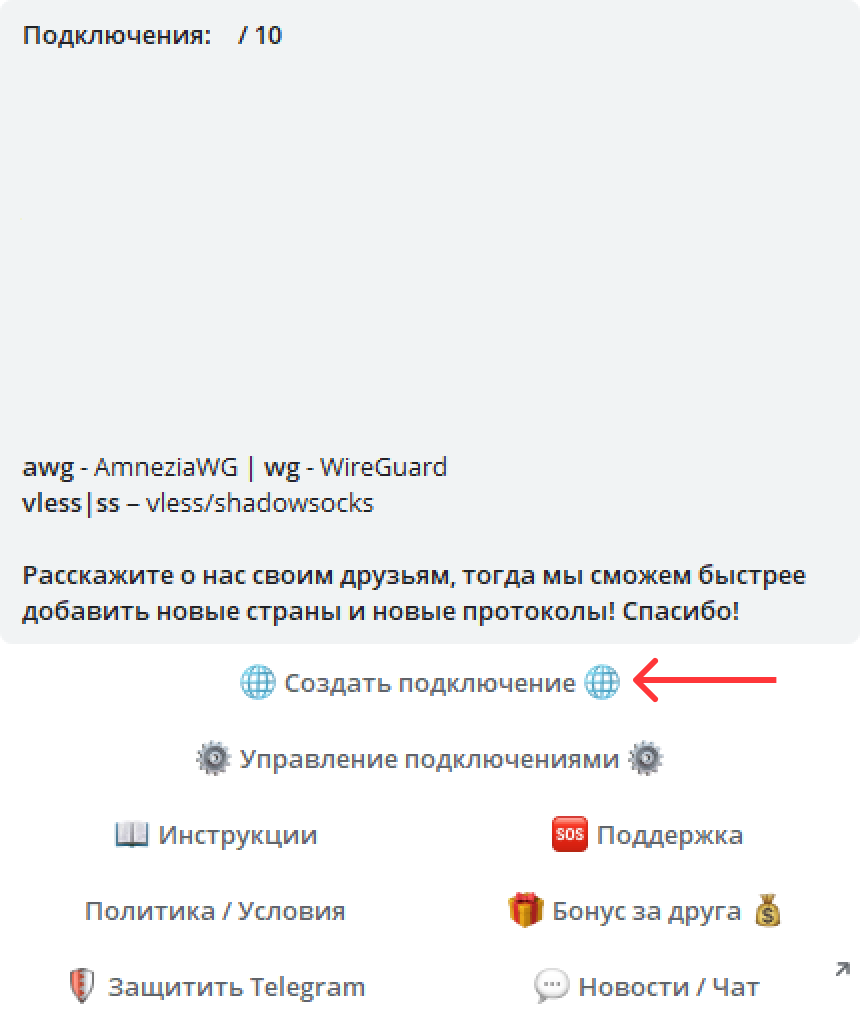
1. Откройте наш Telegram-бот @VPNVezdehodbot. В главном меню нажмите на кнопку «🌐 Создать подключение 🌐».
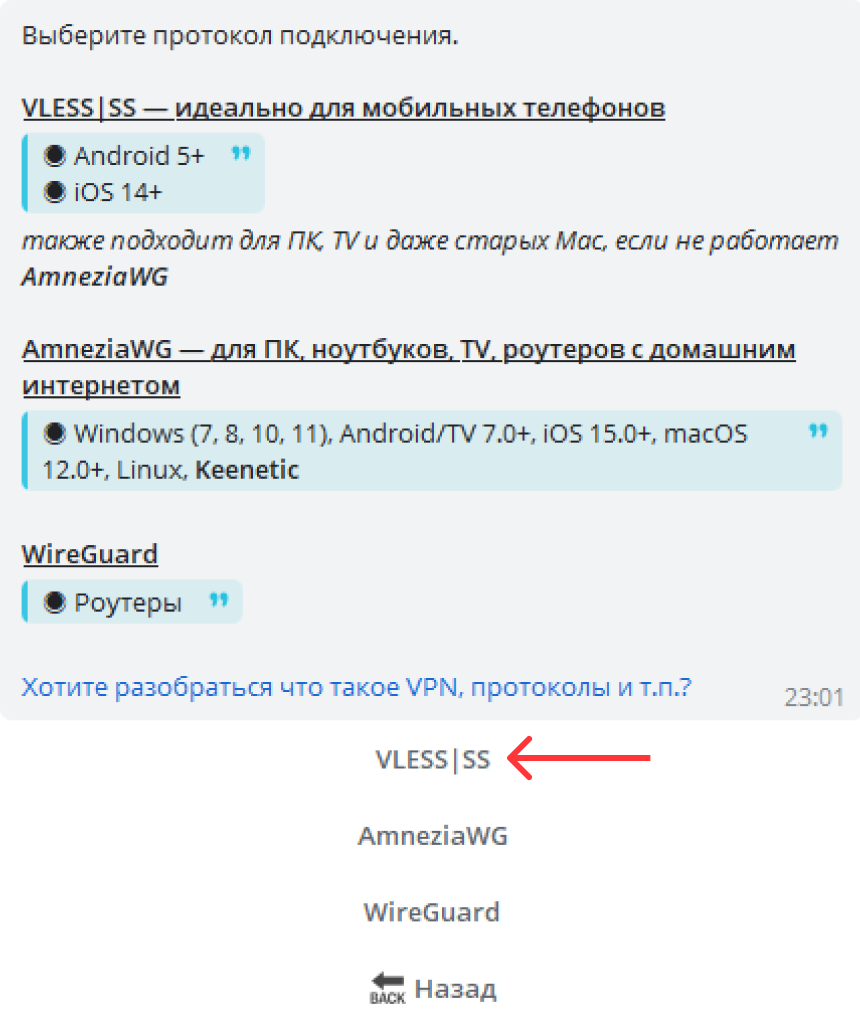
2. Бот предложит выбрать протокол. Нажмите на кнопку «VLESS | SS».
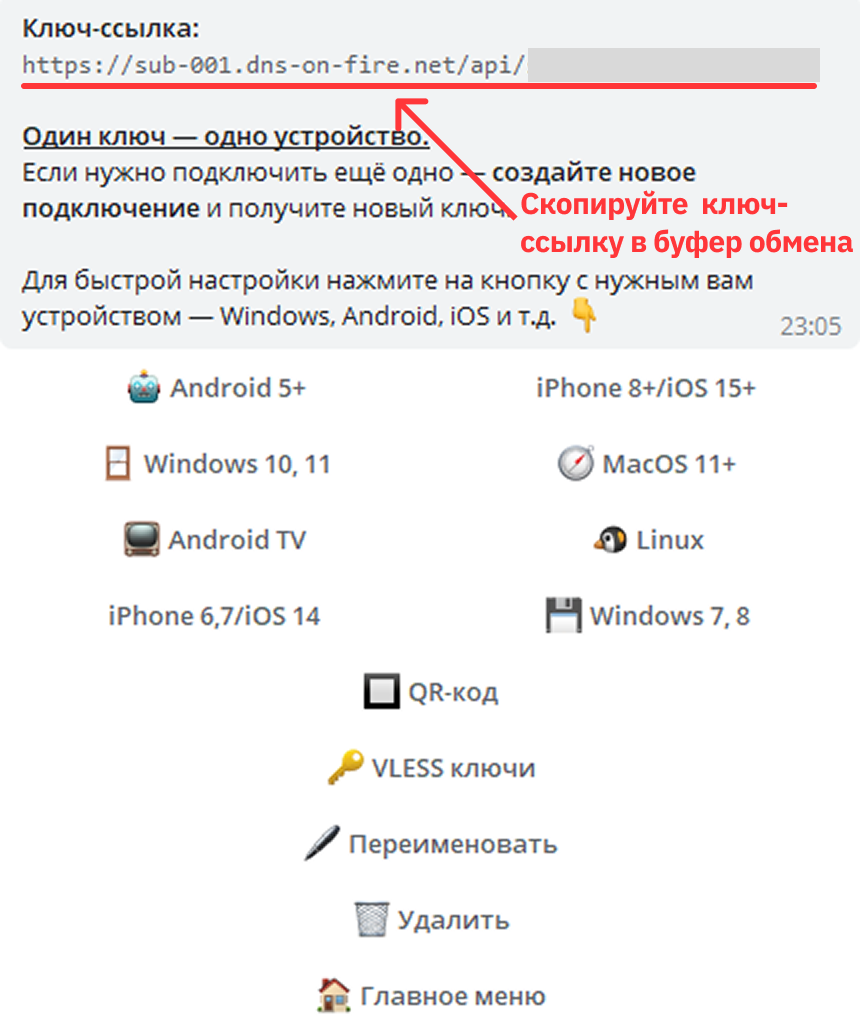
3. Вы получите сообщение, содержащее вашу уникальную «Ключ-ссылку». Скопируйте эту ссылку в буфер обмена.
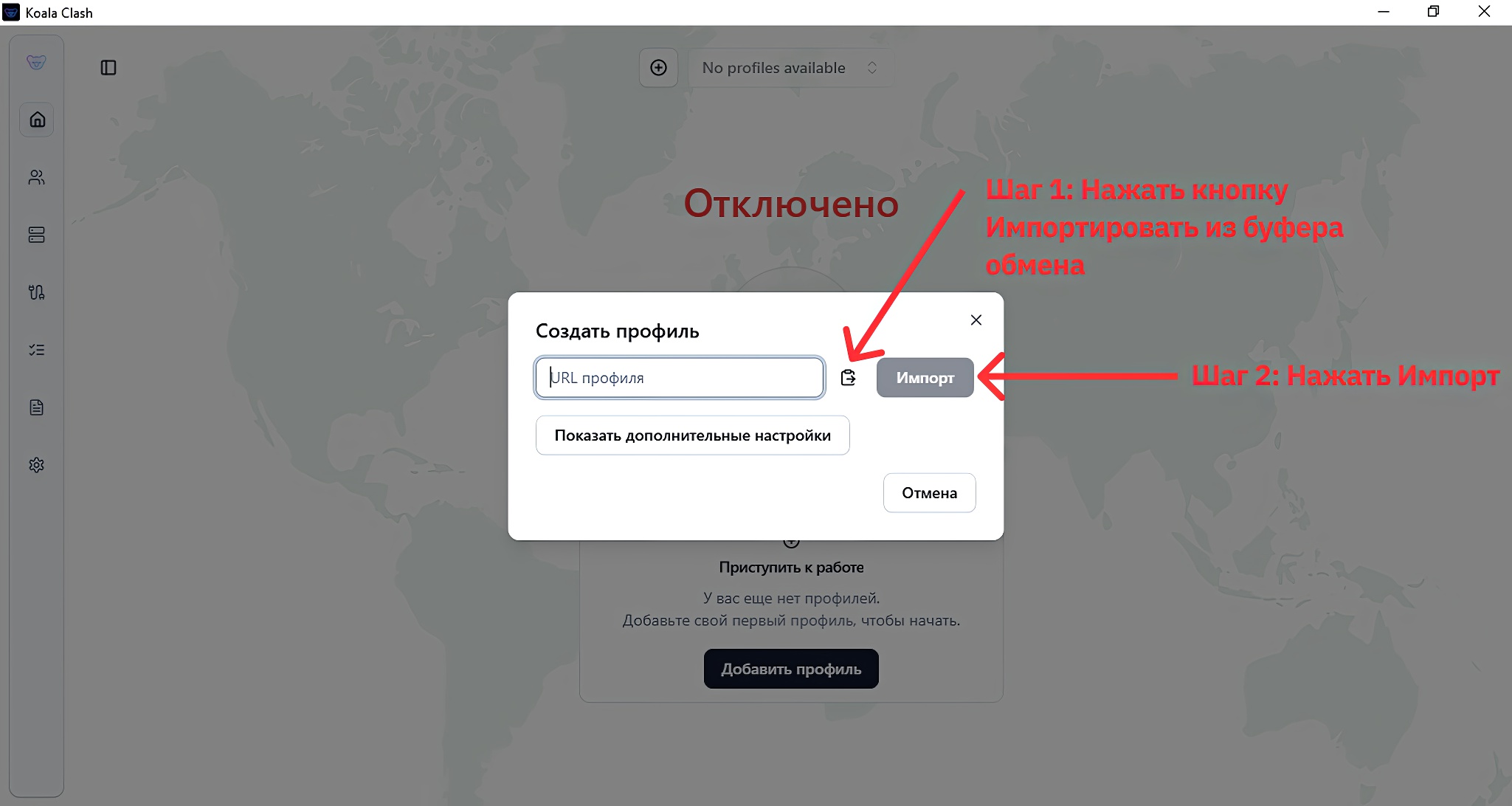
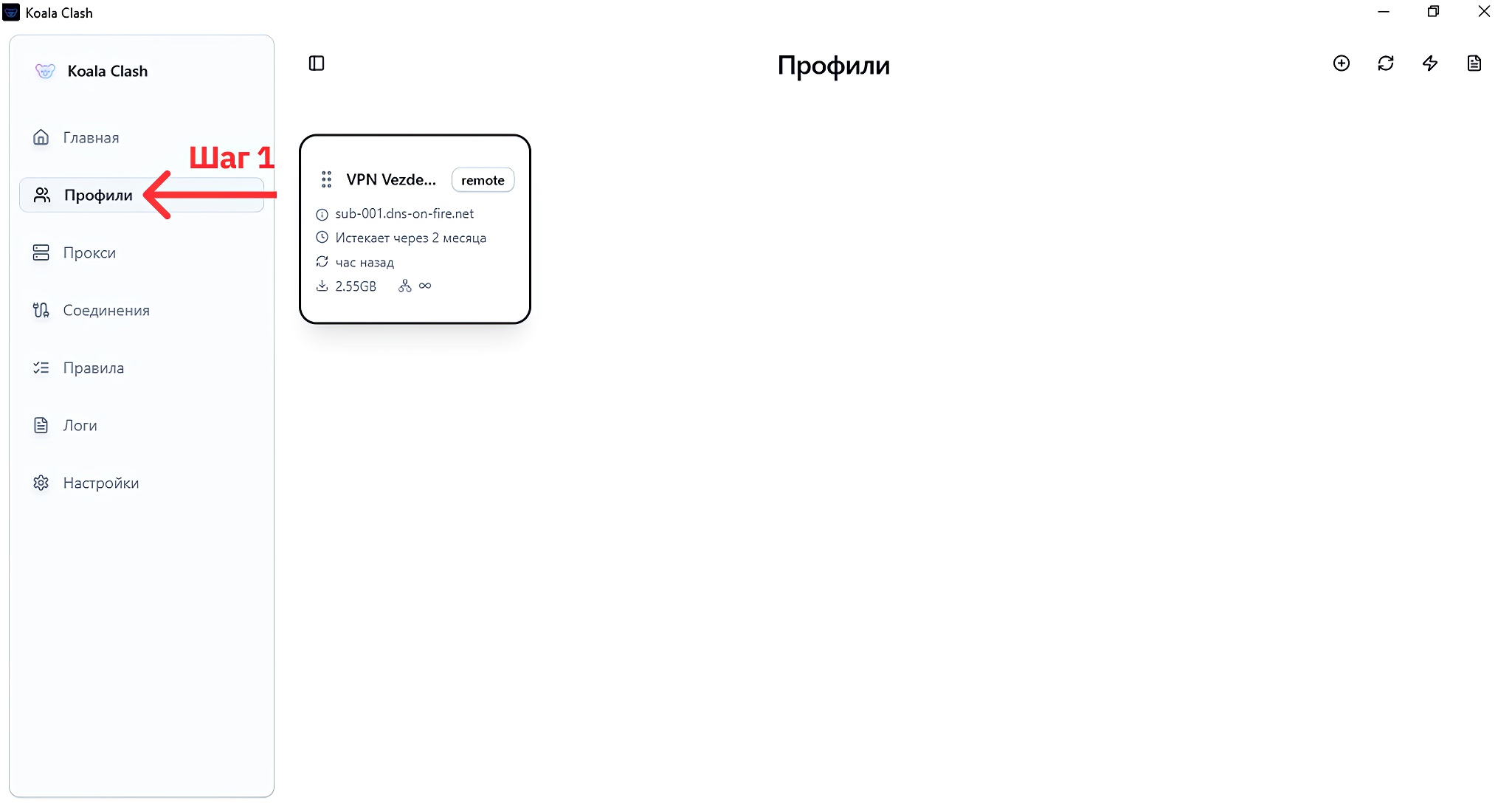
4. Вернитесь в программу Koala Clash. В главном окне вставьте скопированную ссылку в поле «URL профиля» и нажмите кнопку «Импорт».
5. После успешного импорта ваш профиль появится в меню слева и будет автоматически выбран. Теперь программа готова к подключению, а список серверов доступен на главном экране в разделе «Прокси»..
🕹️ Управление приложением
🔧 Обслуживание и актуализация
❓ Решение частых проблем и ответы на вопросы (FAQ)
⬅️ К содержанию
🛡️ Этап 2: Настройка режима подключения
На этом этапе мы проведем двойную проверку, чтобы убедиться, что VPN будет работать в самом надежном и безопасном режиме — TUN.
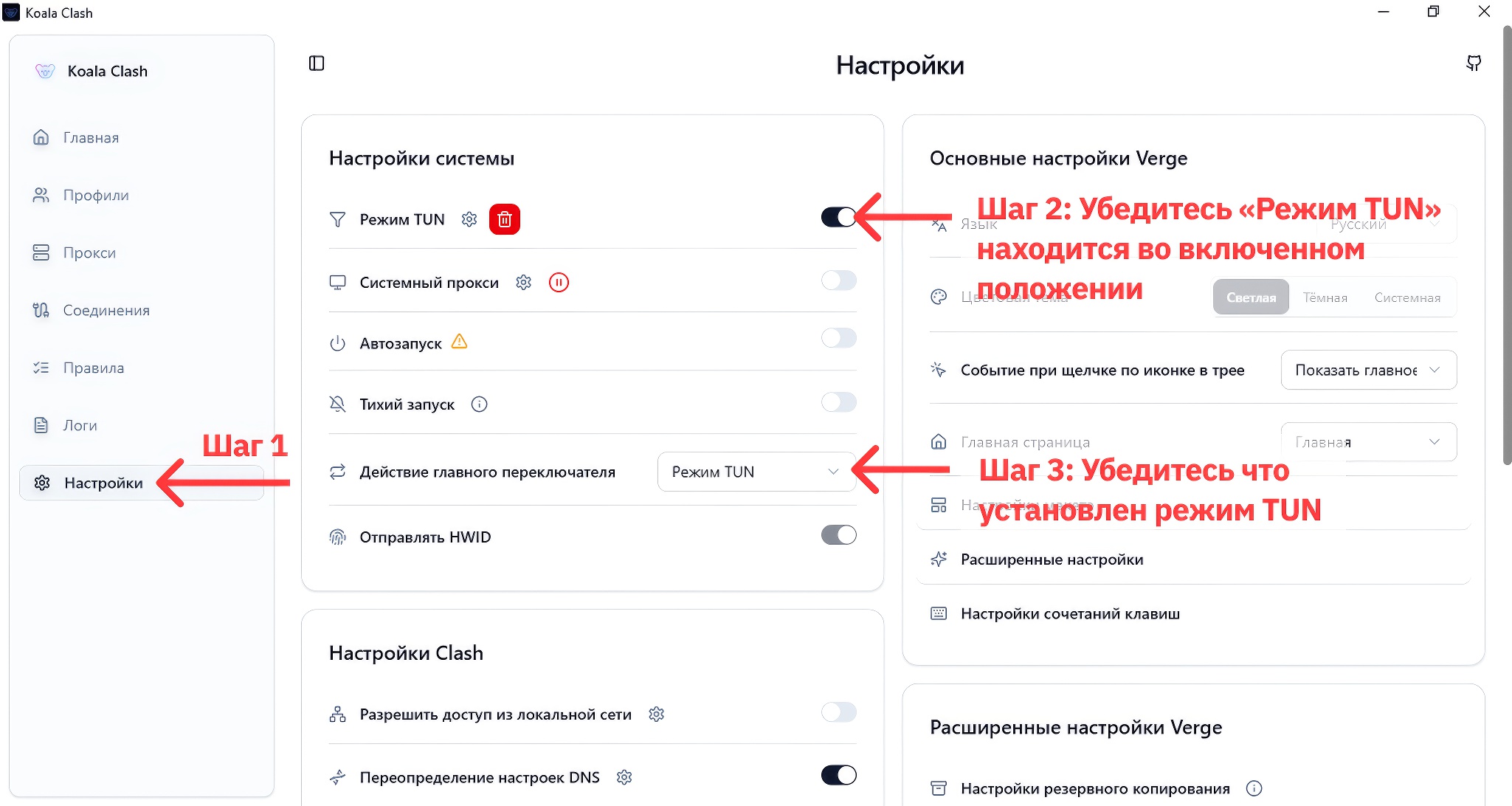
1. Перейдите в «Настройки» (⚙️) → «Настройки системы».
2. Убедитесь, что главный переключатель «Режим TUN» находится во включенном положении.
3. Чуть ниже найдите пункт «Действие главного переключателя» и убедитесь, что в нем выбран «Режим TUN».
❗ Почему это важно?
Режим TUN — это технология, которая перехватывает и направляет весь интернет-трафик на уровне операционной системы. Это обеспечивает максимальную совместимость и безопасность, а также выполняет роль Kill Switch: при обрыве VPN-соединения доступ в интернет блокируется, что защищает вас от утечки реального IP-адреса.
🕹️ Управление приложением
🔧 Обслуживание и актуализация
❓ Решение частых проблем и ответы на вопросы (FAQ)
⬅️ К содержанию
🔌 Этап 3: Подключение и проверка
Шаг 1 ▶️: Запуск VPN
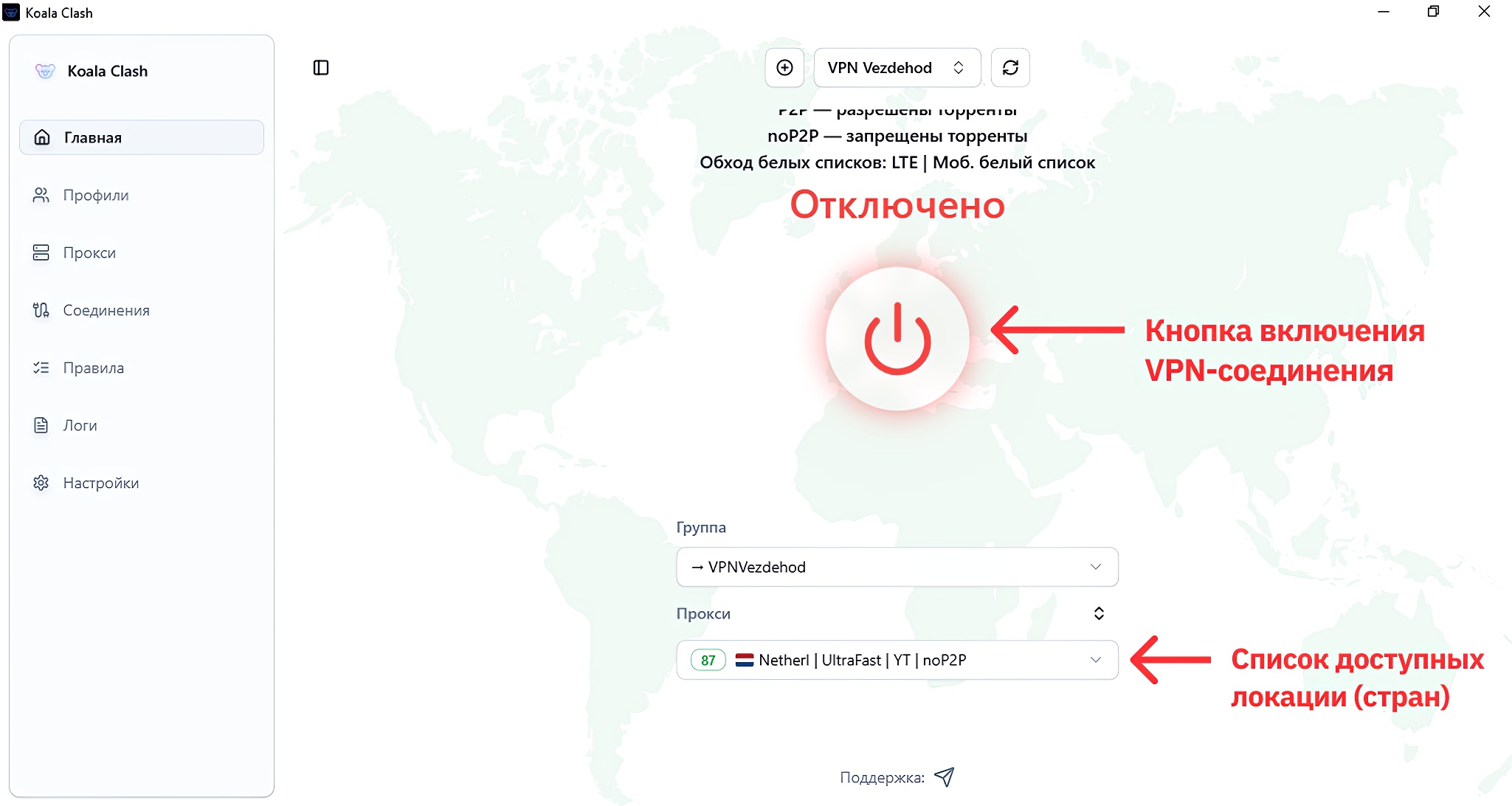
1. Вернитесь на главный экран.
2. Нажмите на большую круглую кнопку в центре. Статус сменится на «Подключено».
💡 При желании вы можете сменить локацию, кликнув на название текущего сервера в секции «Прокси».
Шаг 2 ✅: Проверка работы
1. Откройте сайт 2ip.ru или yandex.ru/internet.
2. Убедитесь, что ваше местоположение и IP-адрес изменились.
🔧 Обслуживание и актуализация
❓ Решение частых проблем и ответы на вопросы (FAQ)
⬅️ К содержанию
🕹️ Управление приложением
⚡ Автозапуск
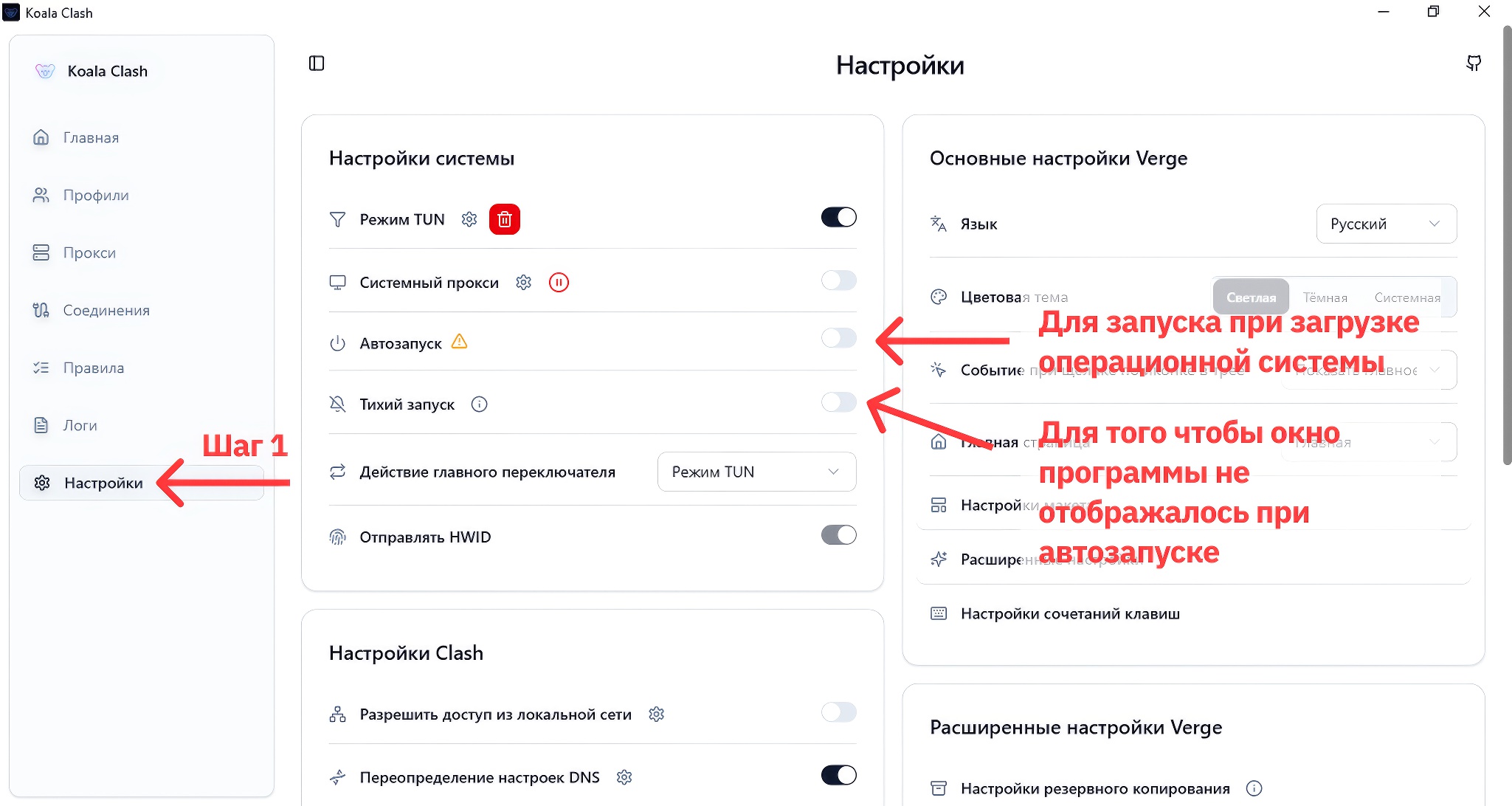
Если вы хотите, чтобы Koala Clash запускался вместе с системой, перейдите в «Настройки» ⚙️ → «Настройки системы» и включите опцию «Запускать при входе в систему». Для большего удобства можно активировать запуск в фоновом режиме — тогда при старте системы окно программы не будет появляться на экране.
🍃 Легковесный режим (Lightweight Mode)
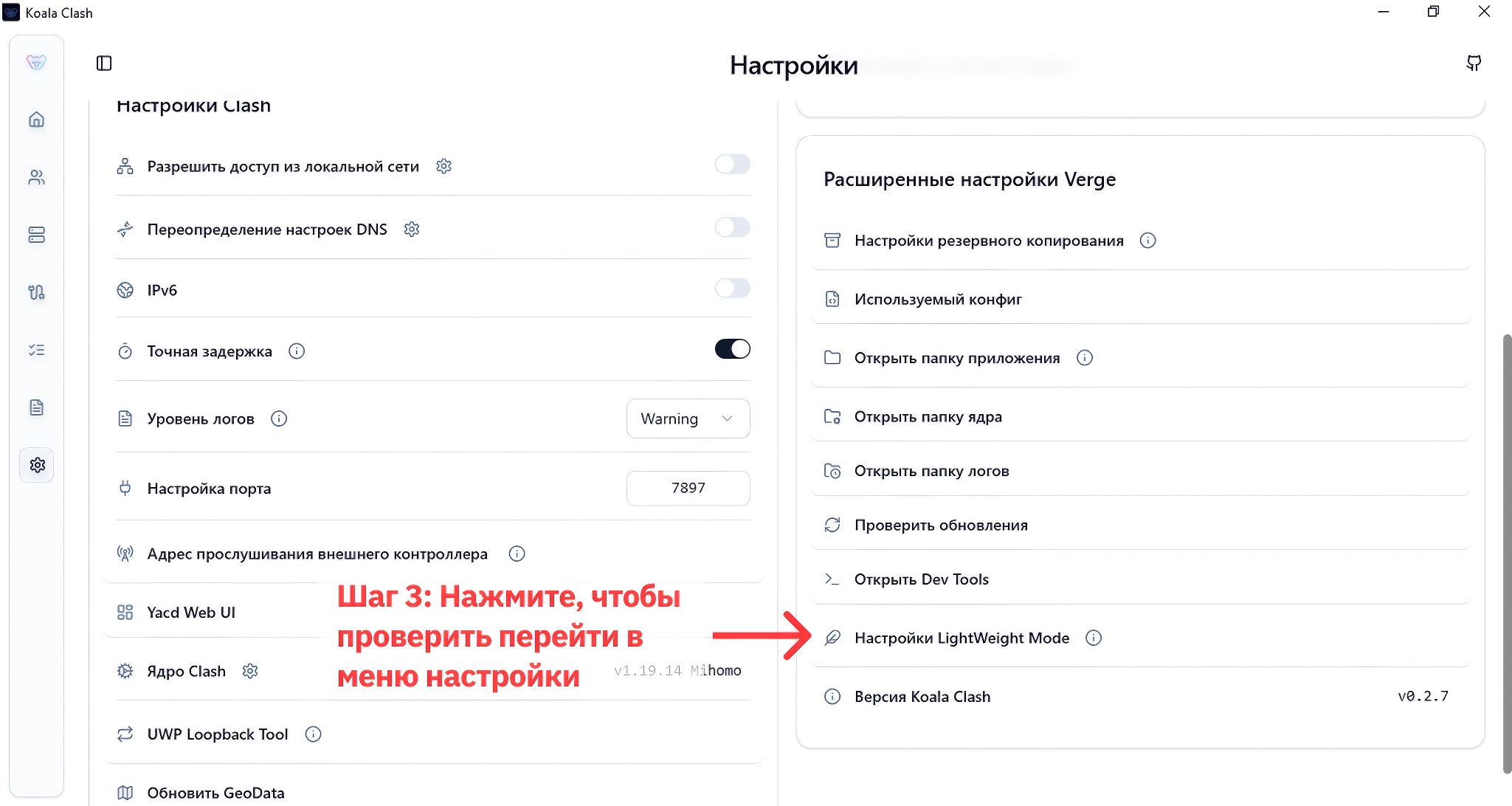
Эта функция значительно снижает потребление оперативной памяти (RAM) и нагрузку на процессор (CPU), отключая ресурсоёмкие элементы интерфейса. Рекомендуется для не самых производительных компьютеров или для тех, кто хочет, чтобы приложение работало максимально незаметно.
🔛 Как включить:
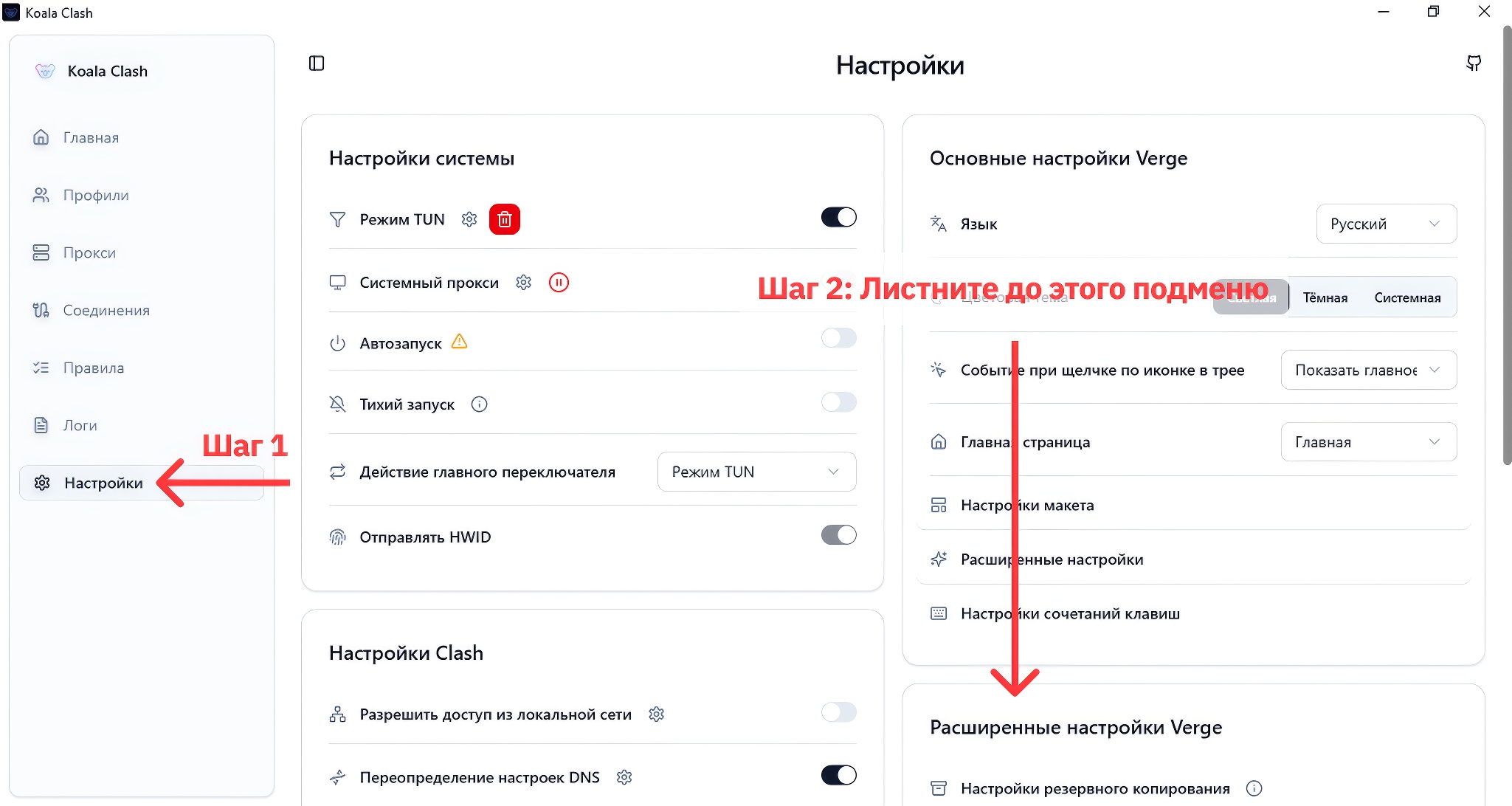
1. Перейдите в «Настройки» ⚙️.
2. В меню слева выберите «Настройки системы».
3. Найдите и активируйте переключатель «Легковесный режим».
🚦 Управление трафиком и режимы работы (включая Split Tunneling)
На главном экране в разделе «Прокси» вы можете управлять трафиком, выбирая один из трех режимов. Это ключевая функция для повседневного использования VPN. Для переключения просто кликните на название текущего режима (например, на слово «Rule»), и появится меню выбора.
- 🧩 Rule (Правила) — используйте, если вы настраиваете Split Tunnelling.
- Что делает: Программа маршрутизирует в соответствии с правилами маршрутизации, которые вы определили в настройках профиля.
🔀 Продвинутая настройка: Split Tunnelling
Для тех, кто хочет получить полный контроль, режим «Правила» можно тонко настроить под себя. Split Tunneling (раздельное туннелирование) — это функция, которая позволяет вам вручную указывать, какие сайты, программы или IP-адреса должны работать через VPN, а какие — напрямую.
Мы подготовили подробную инструкцию по настройке. Принцип работы и правила полностью идентичны для Koala Clash.
→ Перейти к инструкции по настройке Split Tunneling
- ✈️ Global (Глобальный) — Режим «Всё через VPN».
- Что делает: Весь без исключения трафик вашего компьютера принудительно направляется через выбранный VPN-сервер.
- Когда использовать: Когда нужна максимальная анонимность или если какая-то программа (например, игра или десктопный клиент) не работает корректно в режиме «Правила».
🛑 Правильное закрытие программы
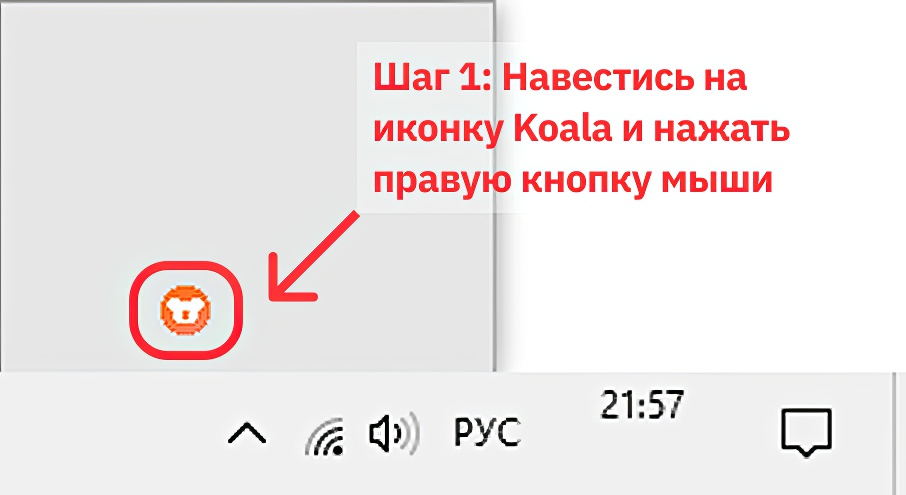
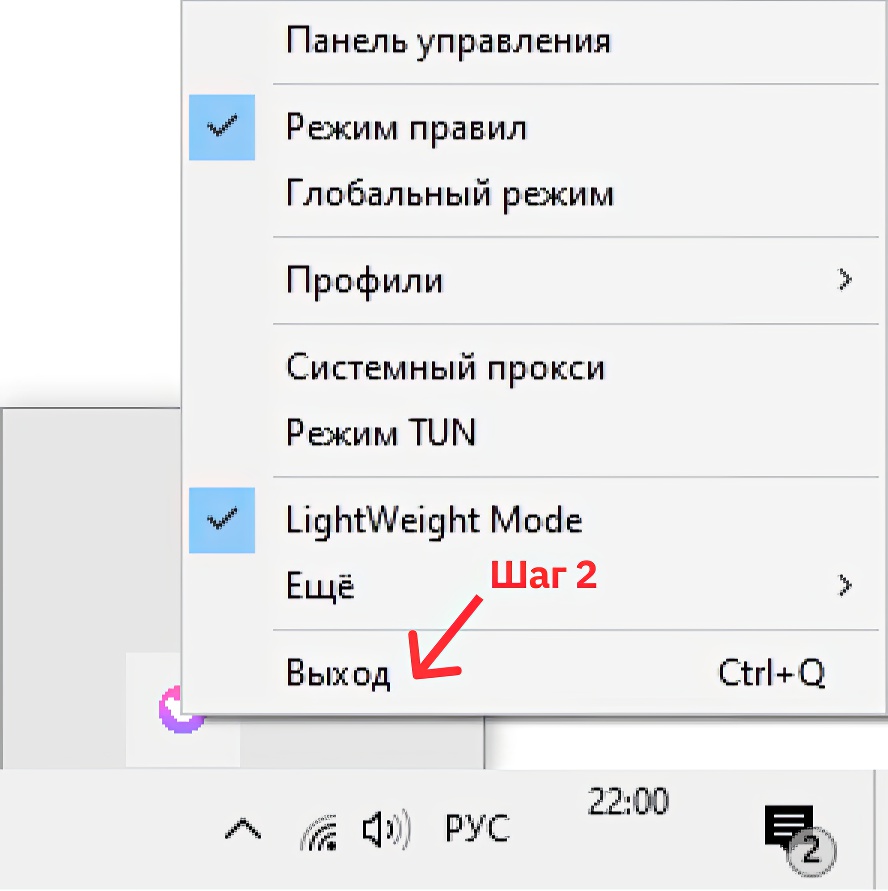
- ➖ Свернуть: Нажатие на крестик [X] не закрывает программу, а сворачивает её в системный трей (область уведомлений). VPN при этом продолжает работать.
- ❌Полностью закрыть: Чтобы полностью выключить программу, найдите ее иконку в системном трее, нажмите на нее правой кнопкой мыши и выберите «Выход» (Quit).
❓ Решение частых проблем и ответы на вопросы (FAQ)
⬅️ К содержанию
🔧 Обслуживание и актуализация
🔄 Обновление профиля (списка серверов)
Это самая важная операция для стабильной работы. Рекомендуется настроить автообновление.
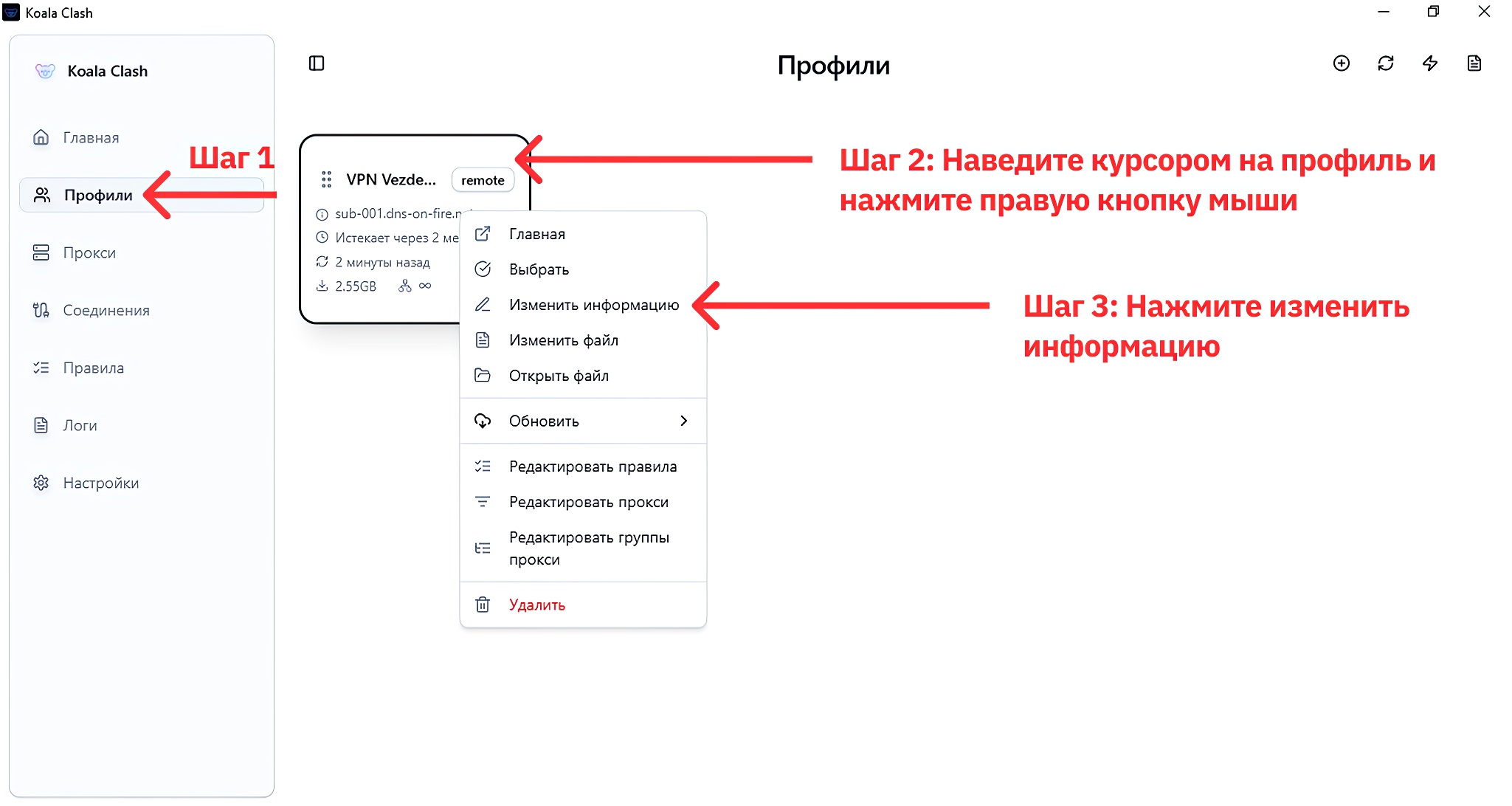
1. Перейдите в раздел «Профили» (Profiles).
2. Напротив вашего профиля нажмите на три точки (⋮) и выберите «Редактировать».
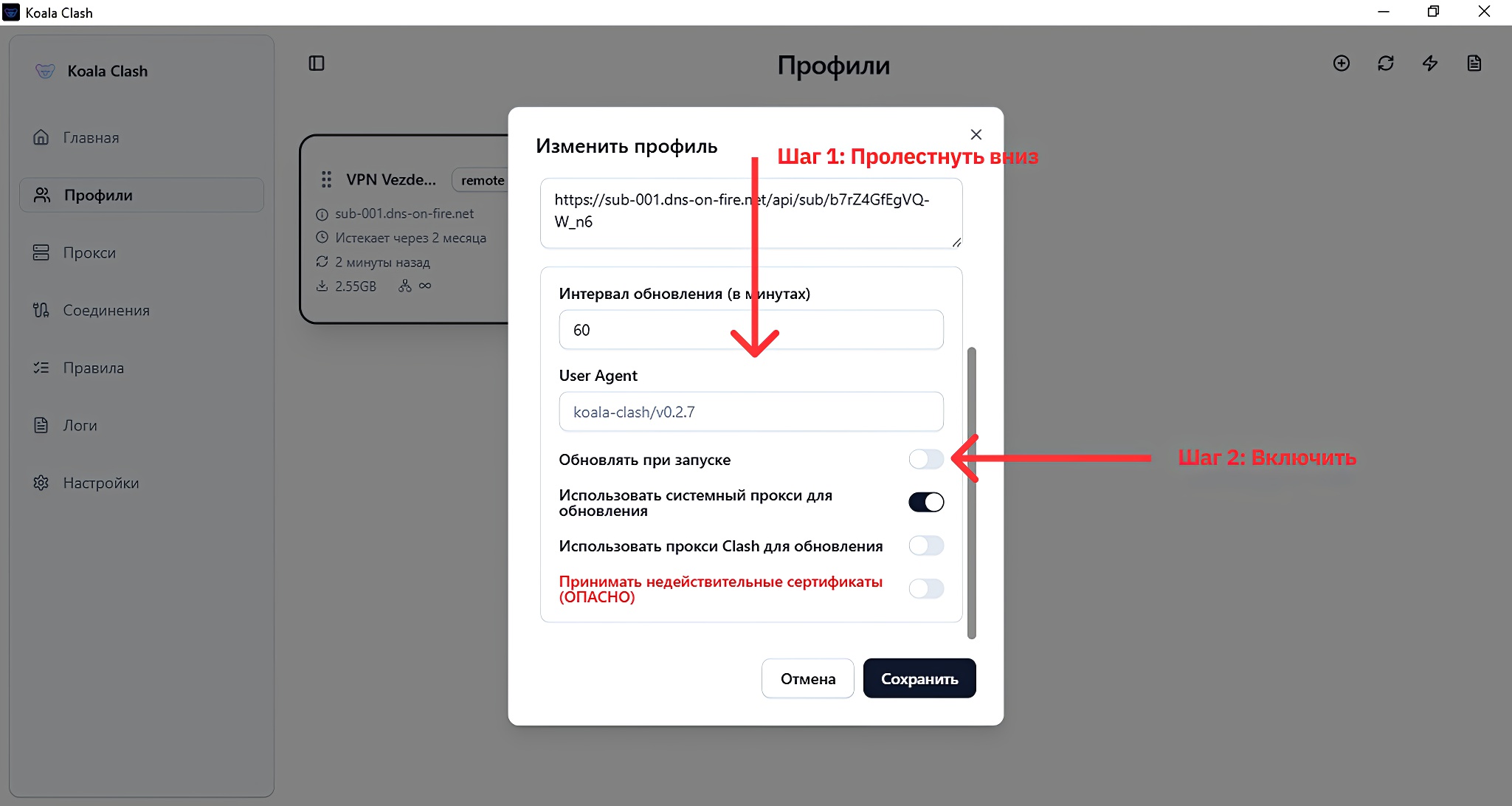
3. В поле «Интервал обновления» убедитесь что значение установлено на 60 минут и включите опцию автоматического обновления при запуске.
4. Нажмите «Сохранить» (Save).
💡 Для немедленного обновления на главном экране в верхней части приложения нажмите на иконку 🔄.
💻 Обновление приложения
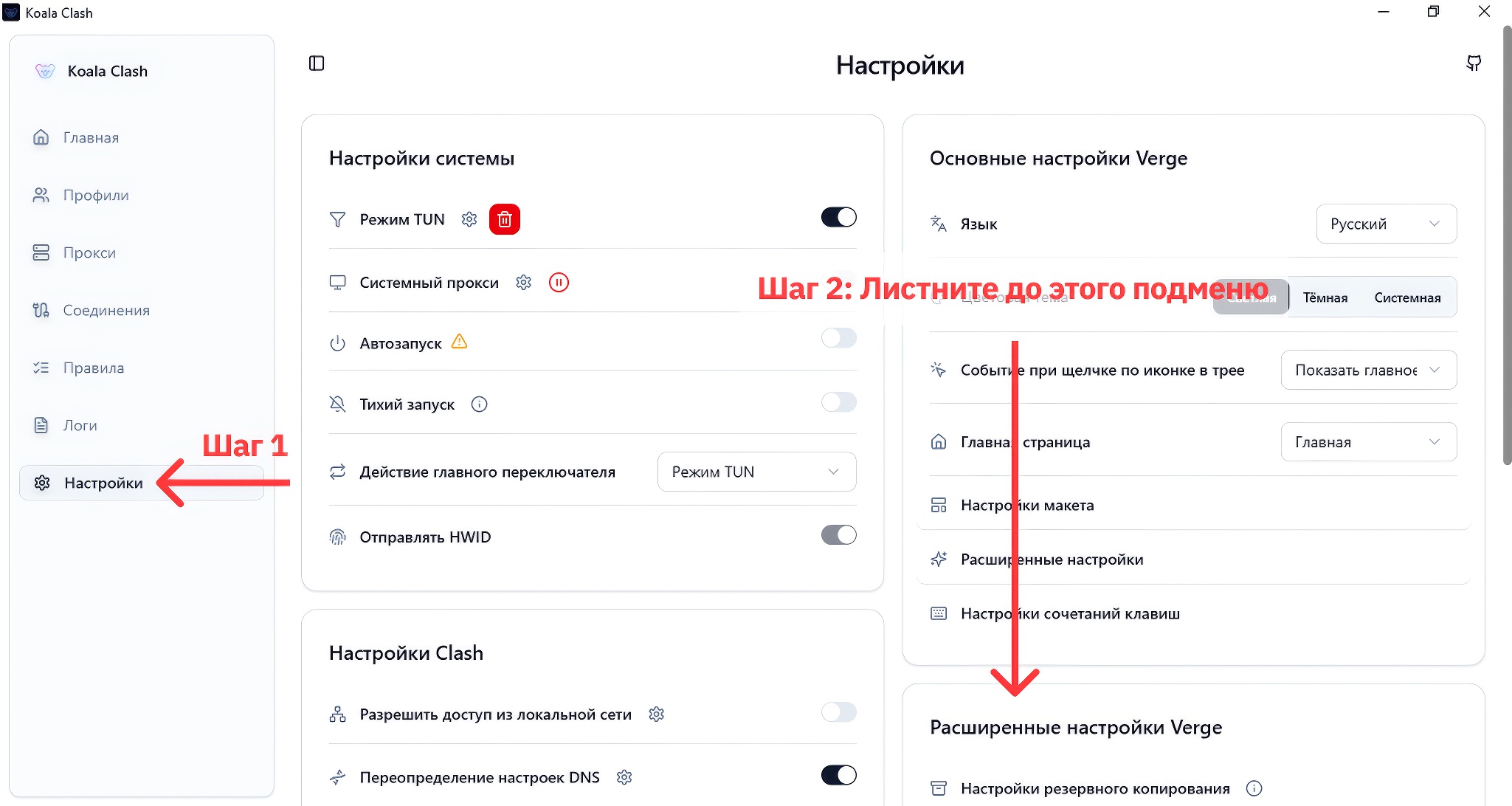
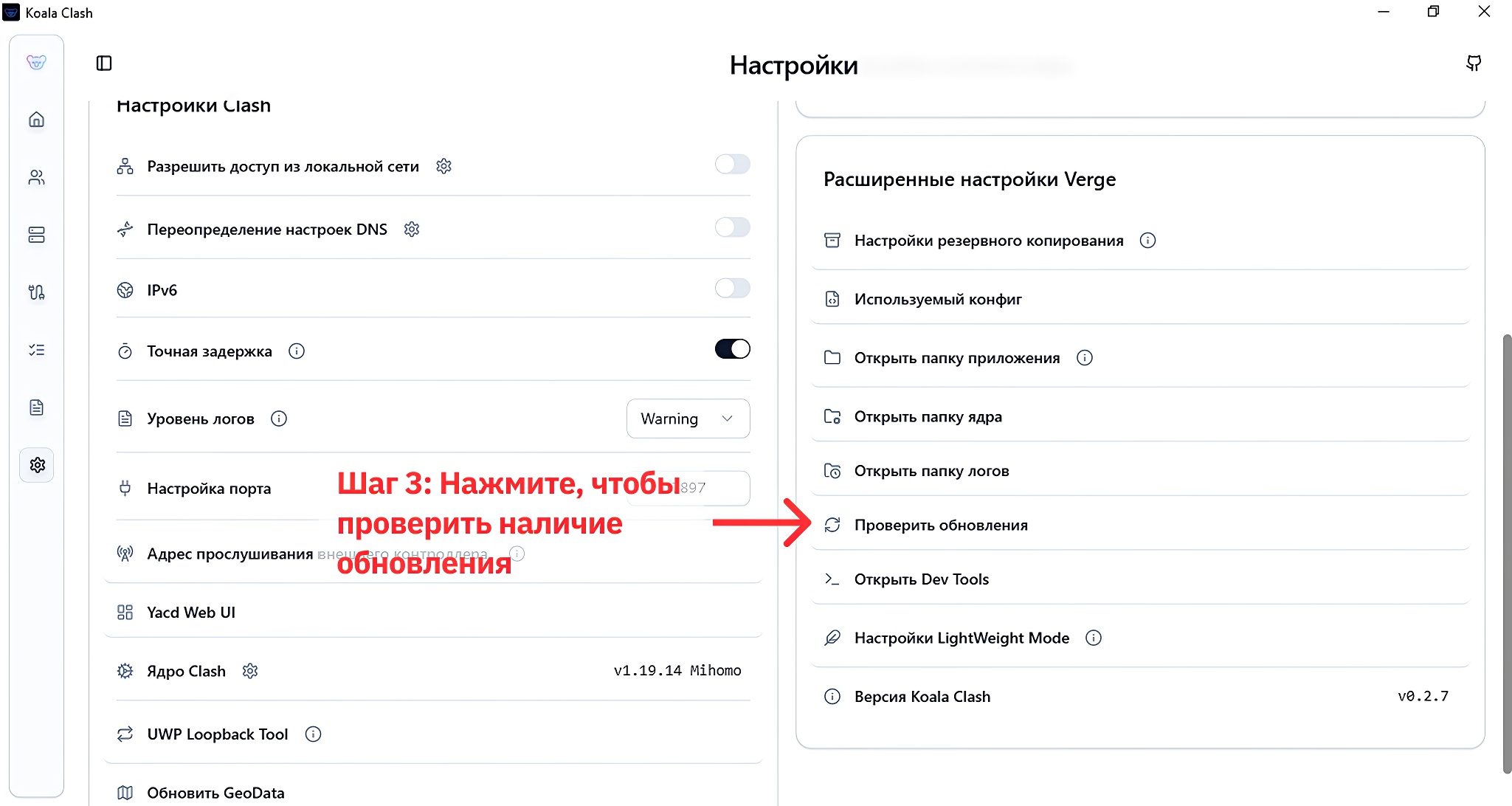
1. Перейдите в «Настройки» ⚙️.
2. В нижней части окна нажмите кнопку «Проверить обновления» (Check for Updates).
❓ Решение частых проблем и ответы на вопросы (FAQ)
Проблема: Интернет полностью пропадает после включения VPN.
- ✅ Решение: Чаще всего это связано с временной недоступностью сервера или блокировкой подключения.
Попробуйте следующие шаги по порядку:
1. Смените сервер. Выберите другой сервер из списка, желательно в другой стране.
2. Перезапустите программу с правами администратора. Полностью закройте Koala Clash (через иконку в системном трее), затем найдите ярлык программы, нажмите на него правой кнопкой мыши и выберите «Запуск от имени администратора».
3. Перезагрузите компьютер. Если предыдущие шаги не помогли, перезагрузка системы может восстановить корректную работу сетевых служб.
Проблема: Скорость интернета сильно упала.
- ✅ Решение: Скорость зависит от нагрузки на сервер и физического расстояния до него. В списке серверов ориентируйтесь на показатель задержки (пинг, ms) - чем он ниже, тем лучше. Как правило, географически близкие серверы работают быстрее.
Проблема: VPN включен, но IP-адрес или местоположение не изменились.
- ✅ Решение: Убедитесь, что выполнены два ключевых условия: 1. Включен «Режим TUN» в «Настройках» ⚙️ → «Настройки системы» → «Действие главного переключателя». 2. Программа запущена от имени администратора (особенно актуально для Windows), так как без этих прав она не может управлять сетевыми маршрутами.
Проблема: Конфликт с антивирусом или брандмауэром (Firewall).
- ✅ Решение: Некоторые защитные программы (особенно Kaspersky, Dr.Web, 360 Total Security) могут ошибочно блокировать работу виртуального сетевого адаптера (TUN).
Что нужно сделать:
1. Откройте настройки вашего антивируса и добавьте в список исключений папку, в которую установлена Koala Clash (C:\Program Files\Koala Clash).
2. Проверьте настройки системного брандмауэра (Firewall) и убедитесь, что для приложения Koala Clash разрешены все сетевые подключения.
Проблема: Программа не запускается, показывает белый экран или ошибку «WebView2».
- ✅ Решение: Эта проблема вызвана отсутствием в системе необходимого компонента Microsoft Edge WebView2. Вернитесь к Шагу 1 («Скачивание программы») и загрузите установочный файл с припиской fixed_webview2, который уже включает этот компонент.
Вопрос: У меня установлен другой VPN-клиент. Могут ли они конфликтовать с Koala Clash?
- 💡 Ответ: Да, могут. Одновременный запуск двух и более VPN-клиентов почти всегда приводит к конфликтам сетевых адаптеров и ошибкам подключения. Перед запуском Koala Clash убедитесь, что все остальные VPN-приложения полностью выключены (в том числе через иконку в трее).
Вопрос: Что такое «Ключ-ссылка» и почему ее нужно держать в секрете?
- 💡 Ответ: «Ключ-ссылка» - это ваш персональный ключ доступа ко всем серверам. Она содержит уникальный идентификатор вашей подписки. Никогда и никому не передавайте эту ссылку! Если кто-то получит к ней доступ, он сможет использовать ваш VPN-трафик.
Вопрос: Серверы перестали подключаться, хотя вчера все работало. Что делать?
- 💡 Ответ: В первую очередь, обновите профиль (список серверов), нажав иконку 🔄 на главном экране. Если это не помогло, возможно, ваша подписка истекла. Проверить ее статус можно в Telegram-боте @VPNVezdehodbot.
🔖 Версия: V1.5 от 17.11.2025
- Добавленны прямые ссылки на скачивания для каждой OS