⚠️ Для пользователей iPhone и iPad: приложение Happ удалено из российского App Store. Если Happ был установлен из РФ App Store — он не будет обновляться. Рекомендуем переключить регион Apple ID на Турцию и переустановить Happ. Подробная инструкция.
Это подробное руководство поможет вам с нуля установить, настроить и использовать кроссплатформенный клиент HAPP для работы с протоколом VLESS от VPNVezdehod.
📚 Содержание:
📦 Этап 1: Подготовка и скачивание
⚙️ Этап 2: Установка приложения
🔑 Этап 3: Получение ключа и настройка
🔌 Этап 4: Подключение и проверка
- 🔄 Обновление списка серверов (профиля)
- ⚡ Автозапуск вместе с системой
- 🔀 Раздельное туннелирование (Split Tunneling)
- 🛑 Правильное закрытие программы
❓ Решение частых проблем и ответы на вопросы (FAQ)
📖 Введение
💡 Что такое HAPP?
HAPP — это современное кроссплатформенное приложение для удобной работы с прокси-серверами и VPN. Оно построено на базе мощного ядра Xray, отличается интуитивным интерфейсом и отлично подходит как для новичков, так и для опытных пользователей.
⬅️ К содержанию
📦 Этап 1: Подготовка и скачивание
Шаг 1 🧹: Очистка системы от конфликтующих программ
Перед началом убедитесь, что на вашем компьютере полностью удалены или отключены другие программы для обхода блокировок (например, Zapret, GoodbyeDPI и другие VPN-клиенты). Они работают на том же сетевом уровне и практически гарантированно будут конфликтовать с HAPP, вызывая ошибки подключения. После их удаления обязательно перезагрузите компьютер.
Шаг 2 ☁️: Загрузка установщика
Выберите и скачайте файл для вашей операционной системы.
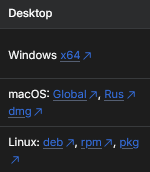
❗️ Примечание: Ссылки ниже — прямые. Если скачивание не началось, нажмите правой кнопкой мыши и выберите «Сохранить ссылку как...»
🪟 Windows
Единый установщик для всех современных версий Windows (10, 11).
- setup-Happ.x64.exe — 📥 Скачать
🍏 macOS
Для всех версий Mac (Universal - Intel и Apple Silicon):
- Happ.macOS.universal.dmg — 📥 Скачать
🐧 Linux
Для дистрибутивов на основе Debian (Ubuntu, Mint, Kali):
- Happ.linux.x64.deb — 📥 Скачать
Для дистрибутивов на основе Red Hat (Fedora, CentOS, OpenSUSE):
- Happ.linux.x64.rpm — 📥 Скачать
Для дистрибутивов на основе Arch Linux:
- Happ.linux.x64.pkg.tar.zst — 📥 Скачать
💡 Совет для Arch Linux: Установите скачанный файл через терминал командой: pacman -U '/путь/к/файлу/Happ.linux.x64.pkg.tar.zst'
📝 Полезная информация:
- ✅ Официальный источник: Скачать файлы самостоятельно или проверить наличие обновлений всегда можно на официальном сайте HAPP.
- ❗️ Важно: Дальнейшая инструкция показана на примере Windows, однако логика настройки и интерфейс программы на macOS и Linux абсолютно идентичны.
⬅️ К содержанию
⚙️ Этап 2: Установка приложения
Шаг 1 🛠️: Запуск установки
1. Скачайте установочный .exe файл и запустите его.
2. Следуйте стандартным инструкциям лаунчера (нажимайте «Далее»), пока не дойдете до последнего окна.
Шаг 2 🛑: Важный нюанс при завершении установки
1. На последнем экране, где установщик предлагает выбрать дополнительные задачи, ОБЯЗАТЕЛЬНО СНИМИТЕ ГАЛОЧКУ перед пунктом «Запустить Happ после установки».
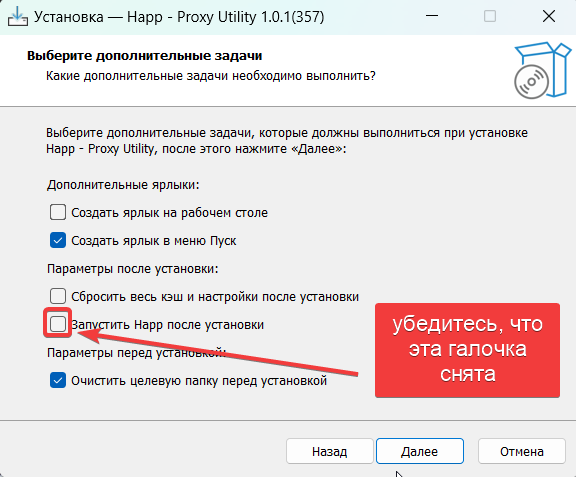
2. Нажмите «Завершить».
💡 Почему это важно? Если программа запустится автоматически сразу после установки, она откроется с правами обычного пользователя. Для корректной настройки VPN-туннеля при первом запуске нам понадобятся права Администратора.
❓ Решение частых проблем и ответы на вопросы (FAQ)
⬅️ К содержанию
🔑 Этап 3: Получение ключа и настройка
Теперь добавим в программу ваш профиль с серверами. Для этого нужно получить уникальную ссылку (ключ) одним из способов — в Telegram-боте @VPNVezdehodBot или в личном кабинете acc.kompot.sbs.
Шаг 1 📱: Получение ключ-ссылки
1. Откройте нашего Telegram-бота @VPNVezdehodBot.
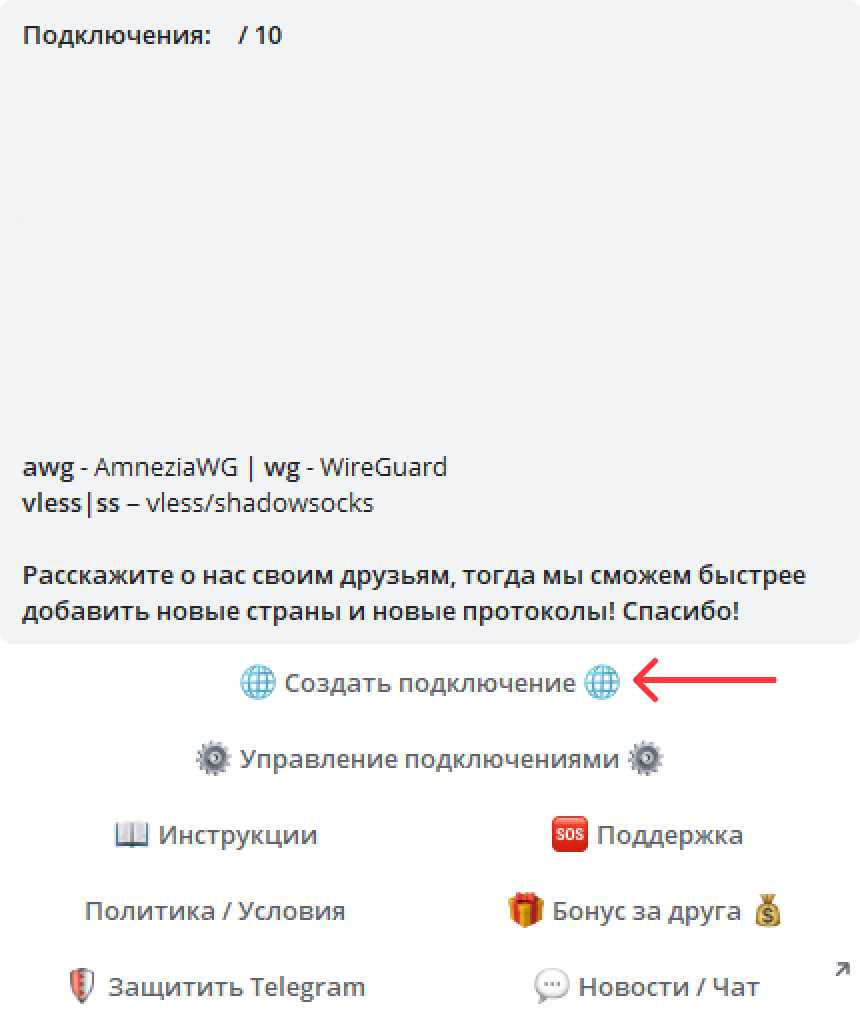
2. В главном меню нажмите на кнопку 🌐 «Создать подключение».
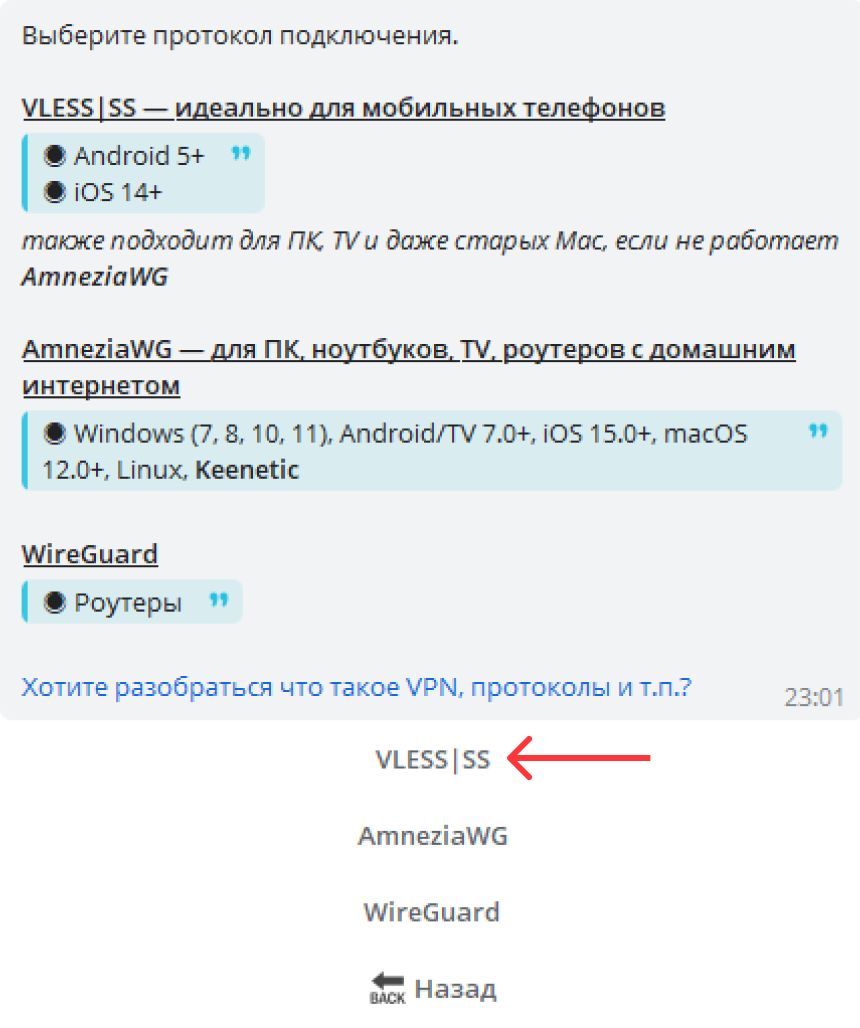
3. Бот предложит выбрать протокол. Нажмите на кнопку «VLESS | SS» (идеально подходит для ПК, мобильных устройств и роутеров).
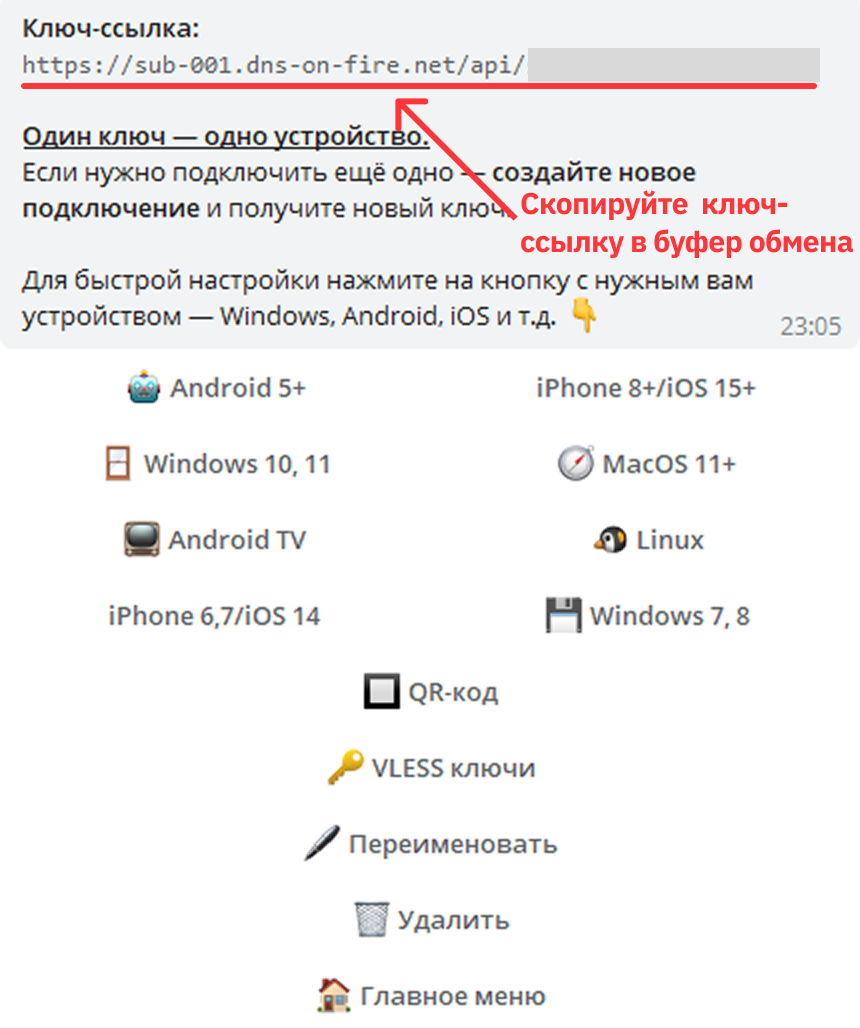
4. Вы получите сообщение, содержащее вашу уникальную «Ключ-ссылку» (начинается с https://sub...). Скопируйте её в буфер обмена.
Шаг 2 📥: Добавление профиля в HAPP
1. Найдите ярлык HAPP на рабочем столе. Кликните по нему правой кнопкой мыши и выберите «Запуск от имени администратора» 🛡️ (это обязательно!).
2. При первом запуске HAPP вы увидите приветственное окно с полем для ввода и заголовком «Вставить».
3. Вставьте скопированную ключ-ссылку. Это можно сделать двумя путями:
1) Нажать на иконку буфера обмена в конце поля ввода.
2) Кликнуть в поле и нажать на клавиатуре Ctrl+V (или Cmd+V на Mac).
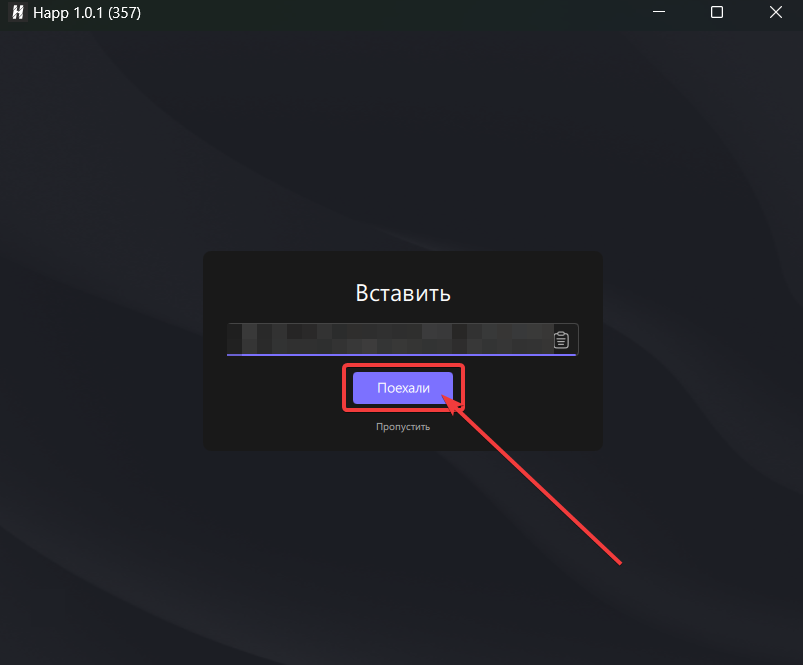
4. Нажмите фиолетовую кнопку «Поехали».
5. HAPP автоматически скачает ваш VLESS-профиль и добавит список доступных серверов.
❓ Решение частых проблем и ответы на вопросы (FAQ)
⬅️ К содержанию
🔌 Этап 4: Подключение и проверка
Шаг 1 ▶️: Запуск VPN
1. В левом меню программы перейдите в раздел со списком серверов.
2. Выберите удобный для вас сервер (ориентируйтесь на нужную страну и минимальный пинг).
💡 Почему цифры пинга кажутся огромными?
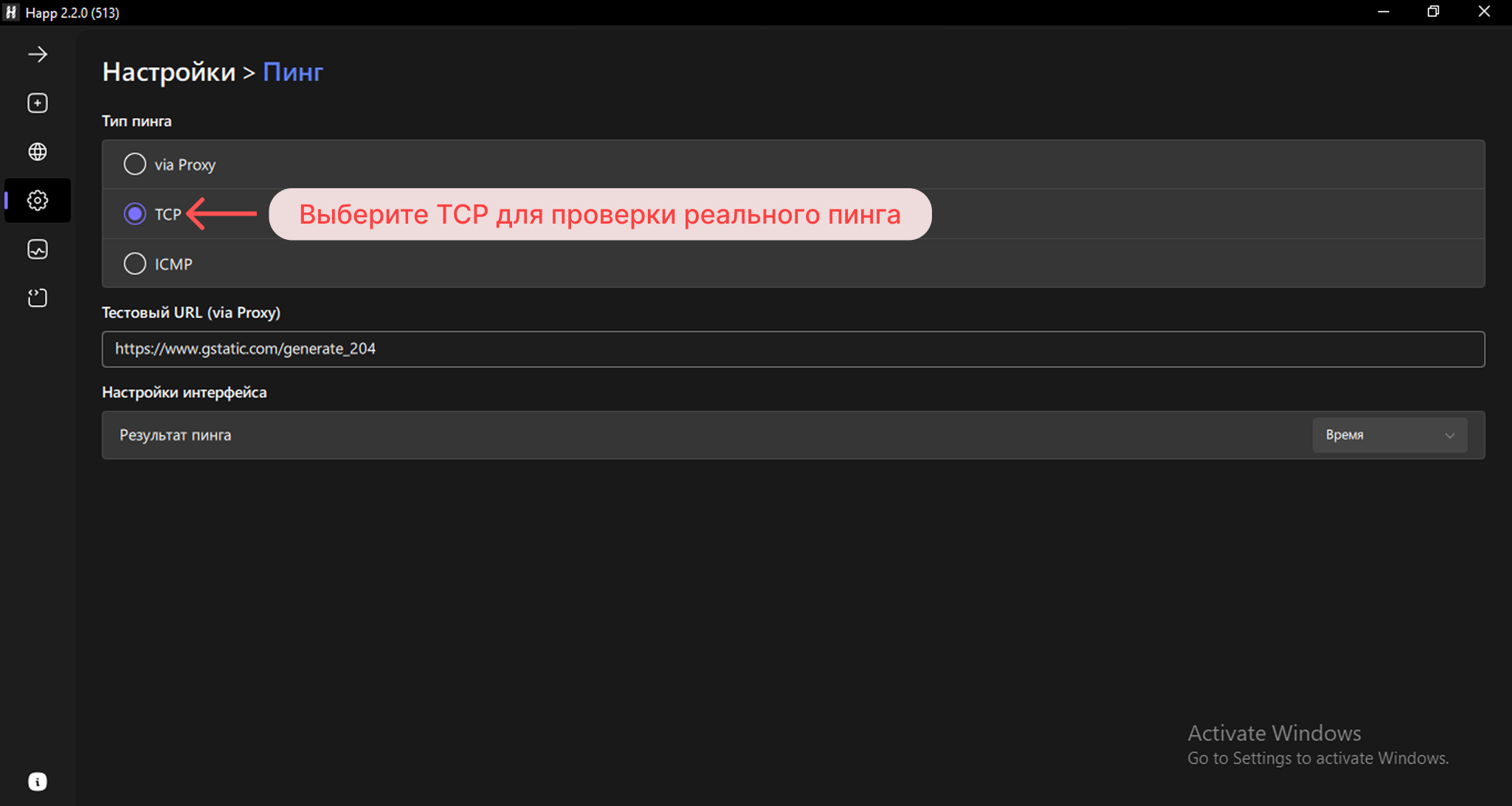
- По умолчанию HAPP показывает так называемый GET-пинг — он измеряет не просто связь до сервера, а имитирует загрузку целого сайта через VPN. Поэтому значения скачут и кажутся высокими (это тест работы интернета, а не скорости).
⚙️ Чтобы видеть реальный (низкий) пинг:
1) Перейдите в Настройки (шестеренка слева) и откройте раздел Пинг.
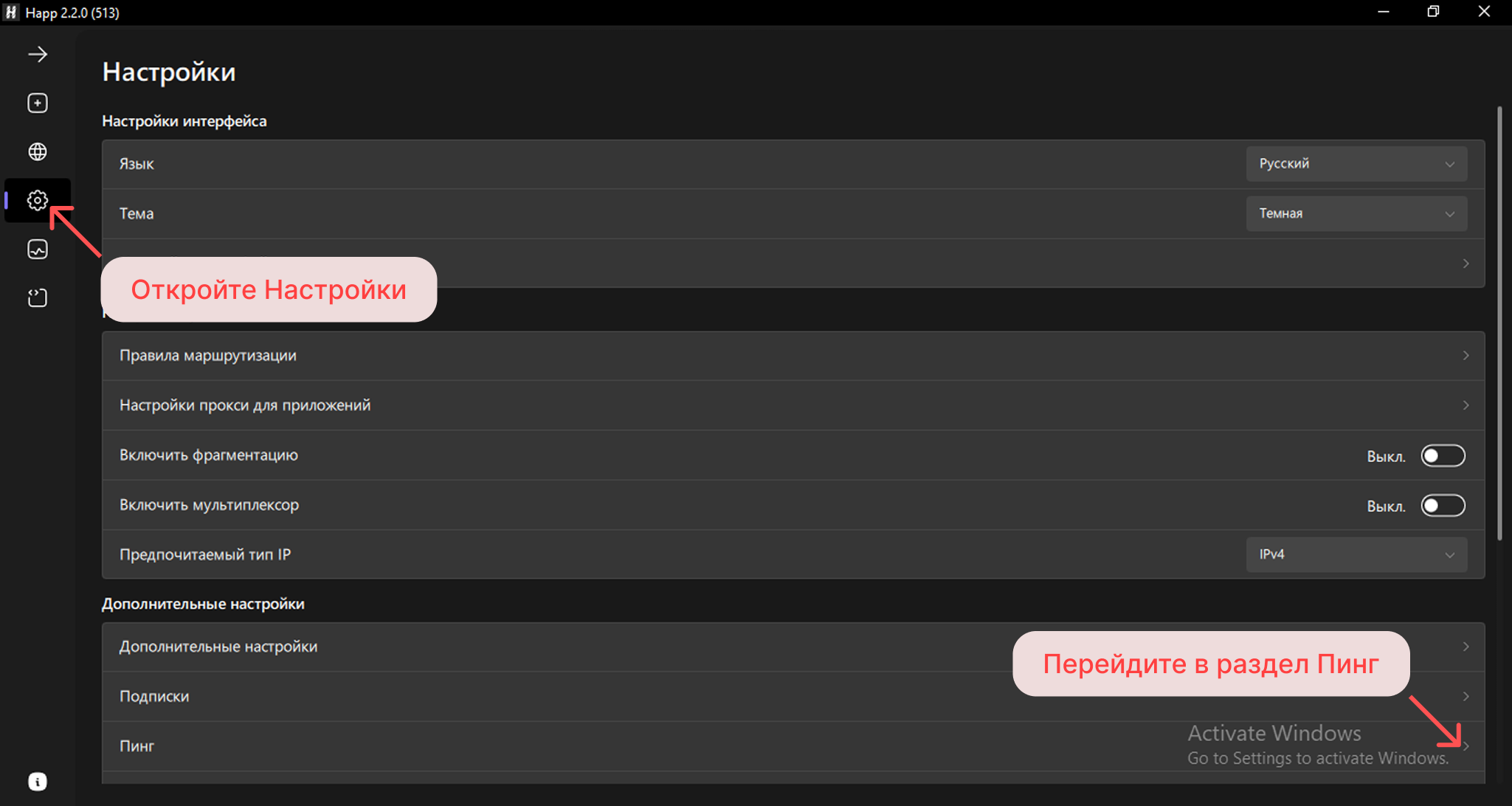
2) Переключите метод с GET на TCP.
3. Убедитесь, что внизу экрана выбран режим «TUN» (а не просто Прокси).
4. Нажмите на большую круглую кнопку включения (в виде значка Power).
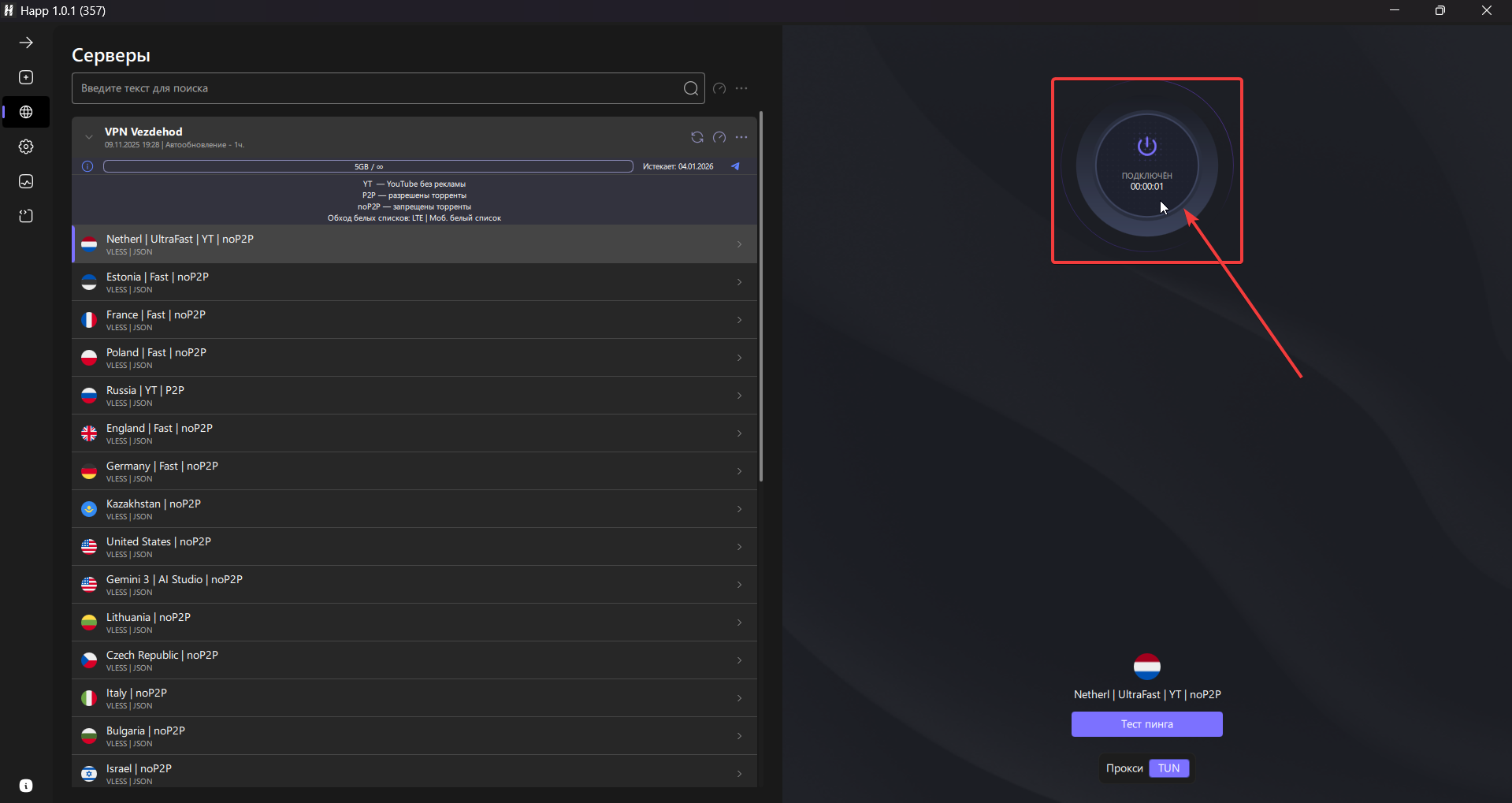
5. Дождитесь, пока статус не изменится, а на экране не появится время сессии и надпись «ПОДКЛЮЧЕН».
Шаг 2 ✅: Проверка работы
Чтобы убедиться, что весь ваш трафик теперь защищен:
1. Откройте любой браузер.
2. Зайдите сайт проверки IP.
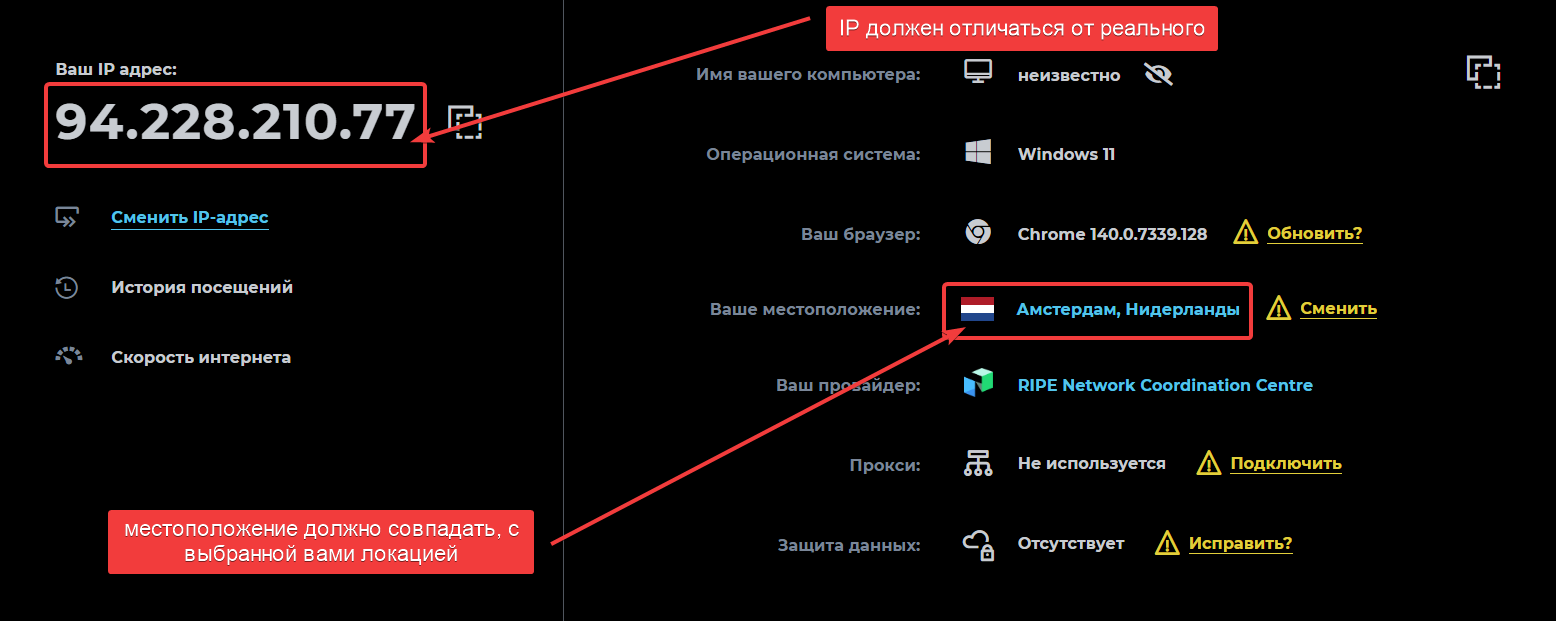
3. Убедитесь, что ваш IP-адрес изменился, а страна совпадает с той, которую вы выбрали в приложении HAPP.
🎉 Готово! VPN настроен и работает
❓ Решение частых проблем и ответы на вопросы (FAQ)
⬅️ К содержанию
🕹️ Управление приложением
🔄 Обновление списка серверов (профиля)
Со временем мы добавляем новые локации или обновляем текущие сервера. Чтобы они появились у вас в программе:
1. Откройте главное окно HAPP.
2. Найдите ваш профиль в меню.
3. Нажмите кнопку «Обновить» (иконка круговой стрелки).
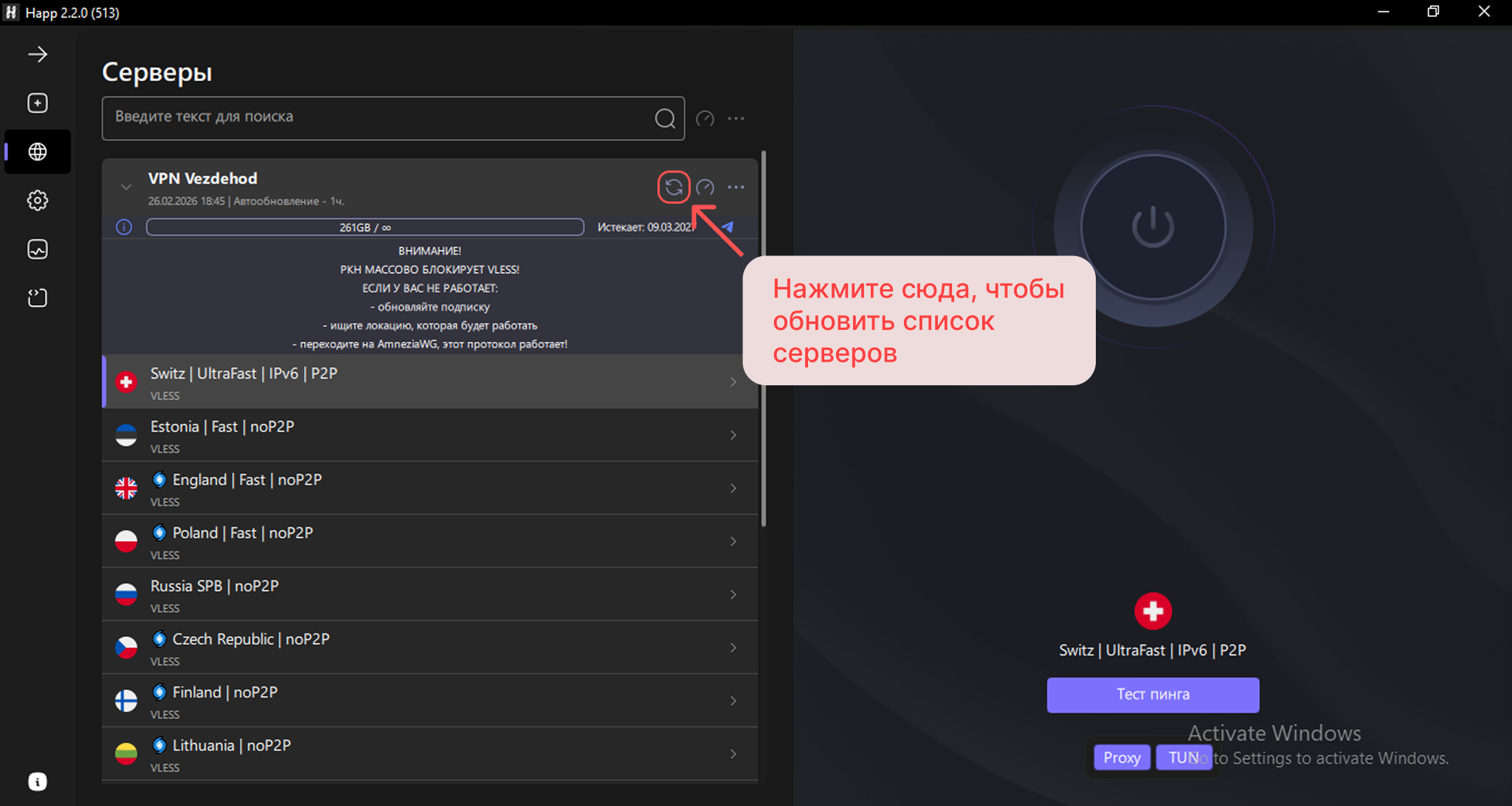
Программа свяжется с сервером и подтянет актуальный список стран. Рекомендуем делать это раз в несколько дней или если серверы перестали подключаться.
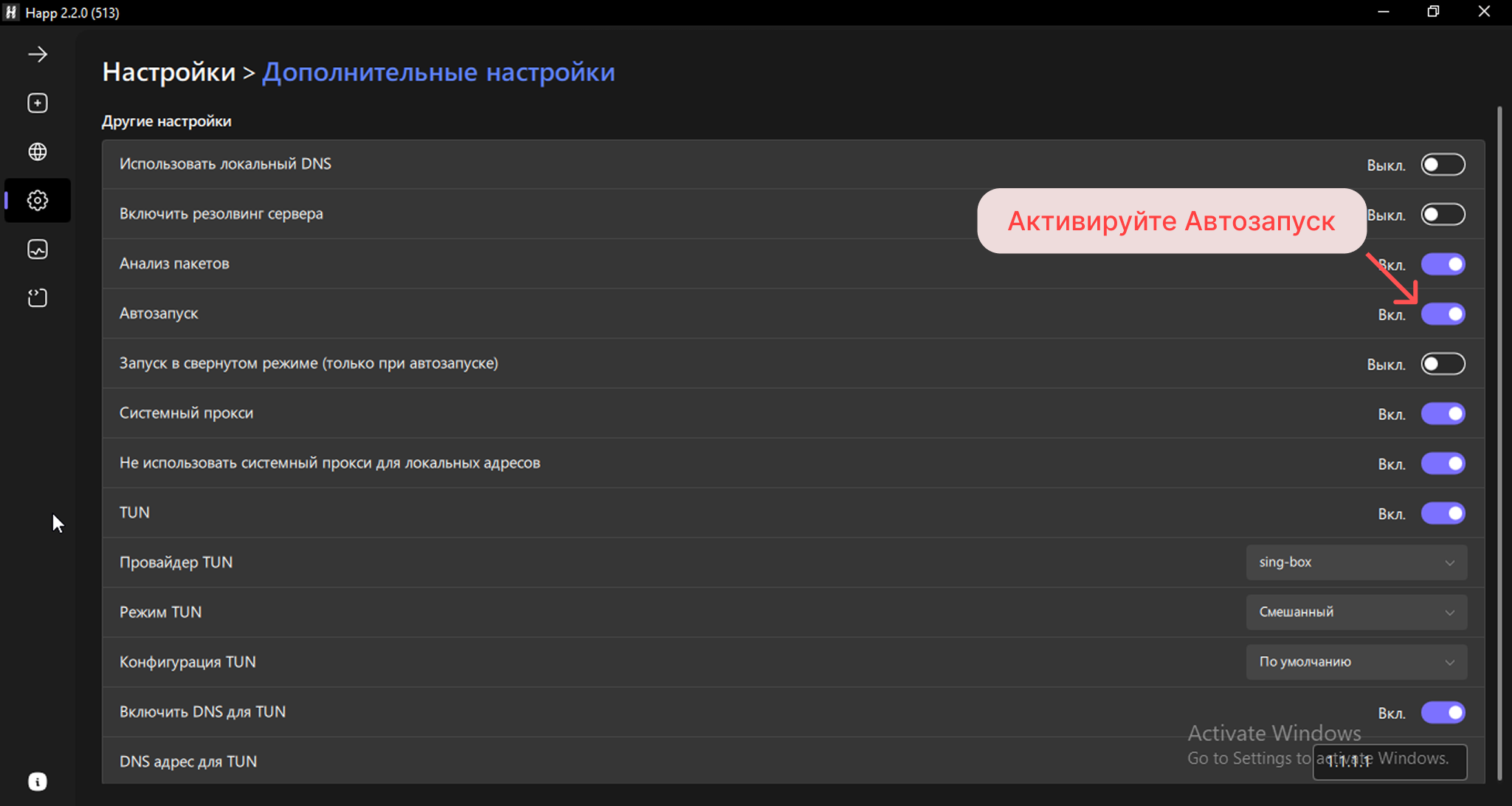
⚡ Автозапуск вместе с системой
Если вы хотите, чтобы HAPP запускался автоматически при включении компьютера:
1. Перейдите в Настройки программы (иконка шестеренки ⚙️) и откройте «Дополнительные настройки».
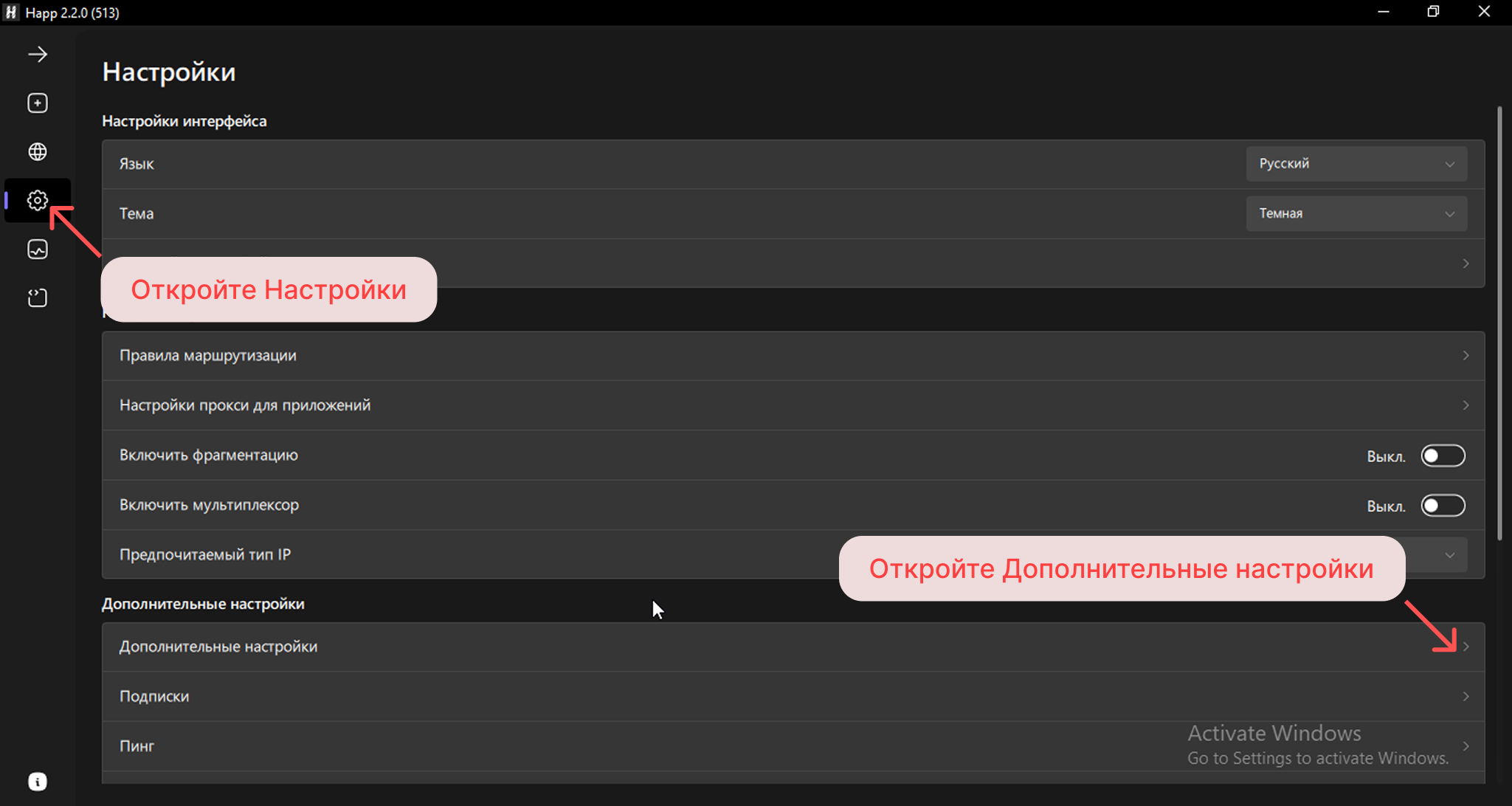
2. Найдите пункт «Автозапуск» и включите его.
💡 Рекомендуем: Сразу под ним включите опцию «Запуск в свернутом режиме». Так программа будет стартовать незаметно в фоновом режиме (в трее возле часов), не отвлекая вас всплывающим окном при каждом включении ПК.
🔀 Раздельное туннелирование (Split Tunneling)
Настройте HAPP так, чтобы VPN работал только для выбранных приложений. Больше не нужно будет постоянно включать и выключать соединение вручную!
Это решает следующие задачи:
- 📺 Медиа: YouTube в 4K, Instagram, X (Twitter) и другие соцсети;
- 🤖 Нейросети: свободный доступ к ChatGPT, Claude, Gemini и другим AI-инструментам;
- 🎙️ Discord: полный доступ к приложению и восста��овление голосовой связи;
- 🎮 Онлайн-игры: помогает обойти региональные блокировки и исправить ошибки входа.
- 🌐 Доступ: любые другие заблокированные сайты и сервисы.
При этом весь остальной интернет (включая российские банки, Госуслуги и рабочие сайты) будет работать напрямую. Настройка максимально гибкая: вы можете добавить в список любой нужный вам домен или программу, адаптировав под себя.
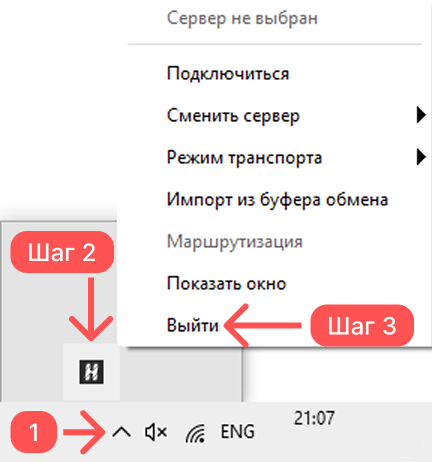
🛑 Правильное закрытие программы
- Свернуть: Нажатие на крестик [X] в правом верхнем углу окна не закрывает программу, а лишь сворачивает её в фоновый режим. VPN при этом продолжает работать!
- Полностью закрыть: Чтобы выключить HAPP полностью (и отключить VPN), найдите его иконку (буква H) в системном трее (в правом нижнем углу экрана возле часов), кликните по ней правой кнопкой мыши и выберите пункт «Выход» (Quit).
⬅️ К содержанию
❓ Решение частых проблем и ответы на вопросы (FAQ)
Вопрос: В чем разница между режимами Прокси и TUN в приложении HAPP?
- 💡 Ответ: · Режим TUN (рекомендуется) — работает как полноценный системный VPN. Весь трафик вашего компьютера (браузеры, игры, сторонние приложения, мессенджеры) принудительно направляется в защищенный туннель. · Режим Прокси — работает только для тех приложений, которые умеют использовать системный прокси (в основном это только браузеры). Если интернет в браузере есть, а в Telegram или играх нет — убедитесь, что у вас включен режим TUN.
Проблема: VPN включен (горит статус ПОДКЛЮЧЕН), но IP на сайте проверки не поменялся, а заблокированные сайты не открываются.
- ✅ Решение: Программа не смогла получить нужные права и перехватить трафик. Отключите VPN (нажмите на кнопку выключения в приложении): 1) Полностью закройте HAPP через системный трей (возле часов ↘️). 2) Запустите HAPP заново, строго выбрав «Запуск от имени администратора». 3) Включите VPN и проверьте снова.
Проблема: Интернет полностью пропадает после включения VPN.
- ✅ Решение: Возможен конфликт с другими программами или недоступность конкретного сервера: 1) Попробуйте выбрать другой сервер (страну) из списка. 2) Убедитесь, что у вас выключены/удалены Zapret, GoodbyeDPI, Kaspersky Secure Connection, AdGuard VPN или другие средства обхода блокировок. Одновременная работа двух VPN всегда ломает интернет. 3) Перезагрузите компьютер.
Вопрос: Что такое «Ключ-ссылка» и почему ее нужно беречь?
- 💡 Ответ: Ключ-ссылка — это ваш персональный идентификатор подписки и доступ ко всем серверам. Не пересылайте её в публичные чаты и не делитесь ей с посторонними! Один ключ рассчитан на одно устройство. Если вам нужно подключить телефон или второй ПК — просто сгенерируйте новое подключение (новый ключ) в нашем боте.
Проблема: Если ничего не помогло.
- 🆘 Решение: Мы всегда на связи и готовы помочь! Напишите в нашу службу поддержки в Telegram: @VPNVezdehodBot (кнопка «Поддержка») или в наш чат. Приложите скриншот проблемы, и мы быстро во всем разберемся.
⬆️ В начало