❓ Зачем это нужно?
Мы меняем настройки для стабильного резолвинга (определения) доменов. Иногда стандартные серверы провайдера работают со сбоями и не могут соединиться с нужными узлами. Использование DNS от Google и Cloudflare решает проблему «отваливающихся» подключений, особенно при использовании VPN.
⚠️ Важно: Перед началом настройки отключите VPN.
📚 Содержание:
⚫️ Универсальный способ (Windows 10/11)
⚡ Универсальная быстрая настройка (PowerShell)
📋 Адреса для настройки
Мы используем следующие адреса (можно комбинировать):
- 🌐 Google: 8.8.8.8 (Основной) / 8.8.4.4 (Запасной)
- ☁️ Cloudflare: 1.1.1.1 (Основной) / 1.0.0.1 (Запасной)
⚪️ Для Windows 11
Это стандартный современный способ настройки через «Параметры». Также он позволяет включить «DNS поверх HTTPS» (шифрование запросов).
1. Перейдите в Параметры (через меню Пуск или Win + I) → Сеть и Интернет.
2. Нажмите на Wi-Fi или Ethernet, в зависимости от вашего подключения.
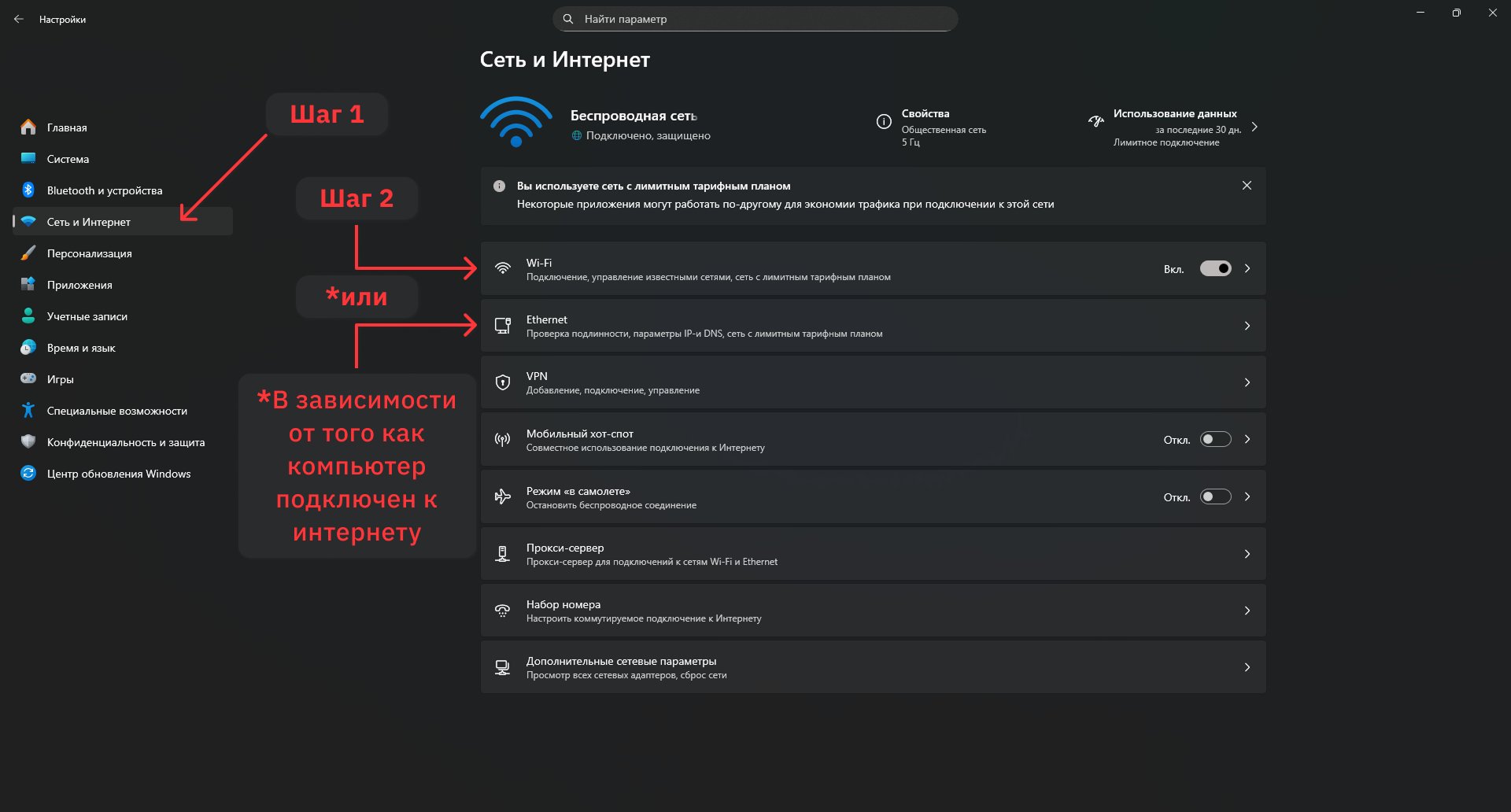
3. Прокрутите вниз до пункта Свойства оборудования. Напротив строки «Назначение DNS-сервера» нажмите кнопку Изменить.
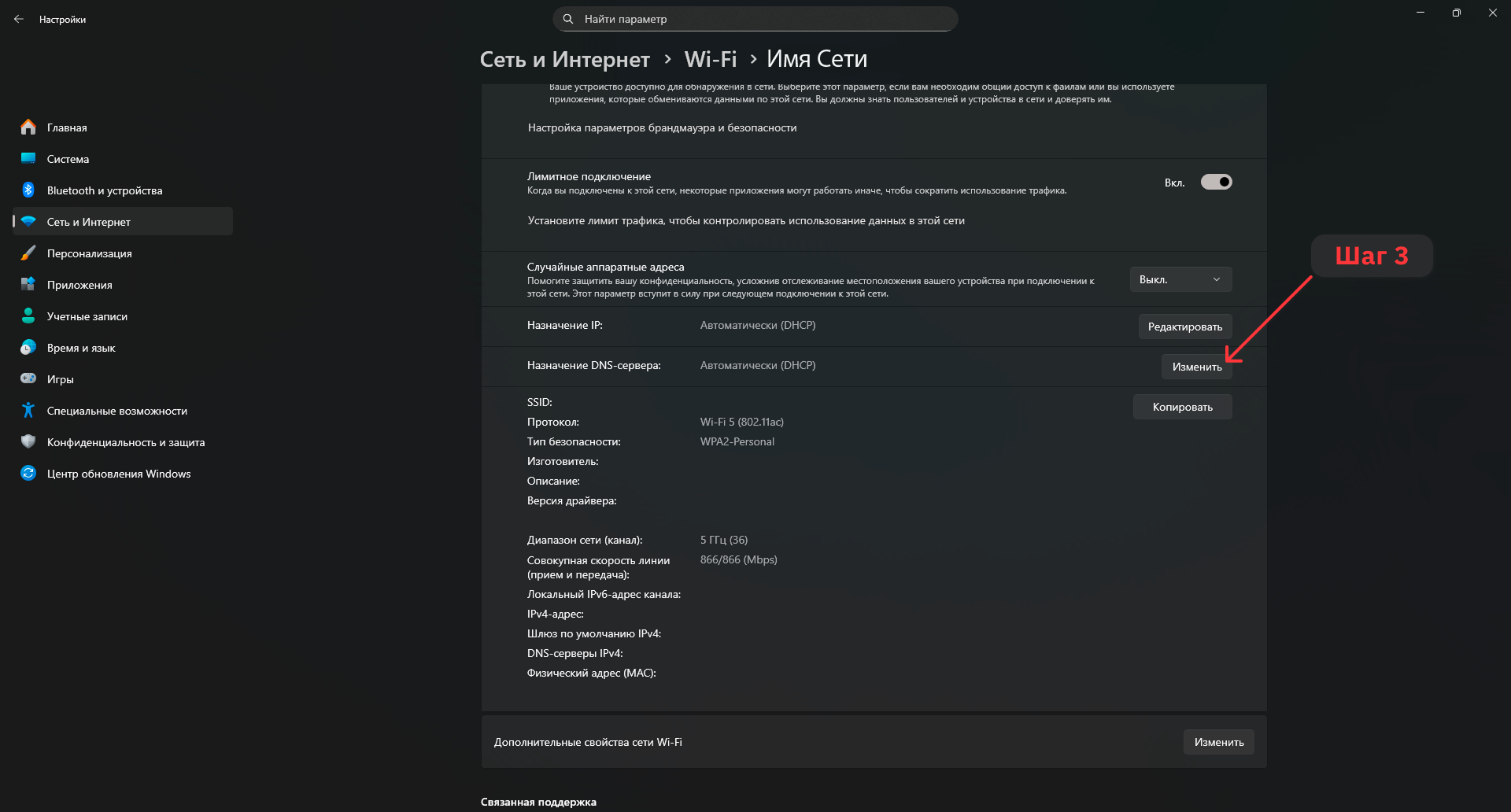
4. В открывшемся окне измените режим с «Автоматически» на Вручную.
5. Включите переключатель IPv4 и установите DNS-сервер на 8.8.4.4.
6. Установите дополнительный DNS-сервер на 1.1.1.1.
7. Нажмите кнопку Сохранить.
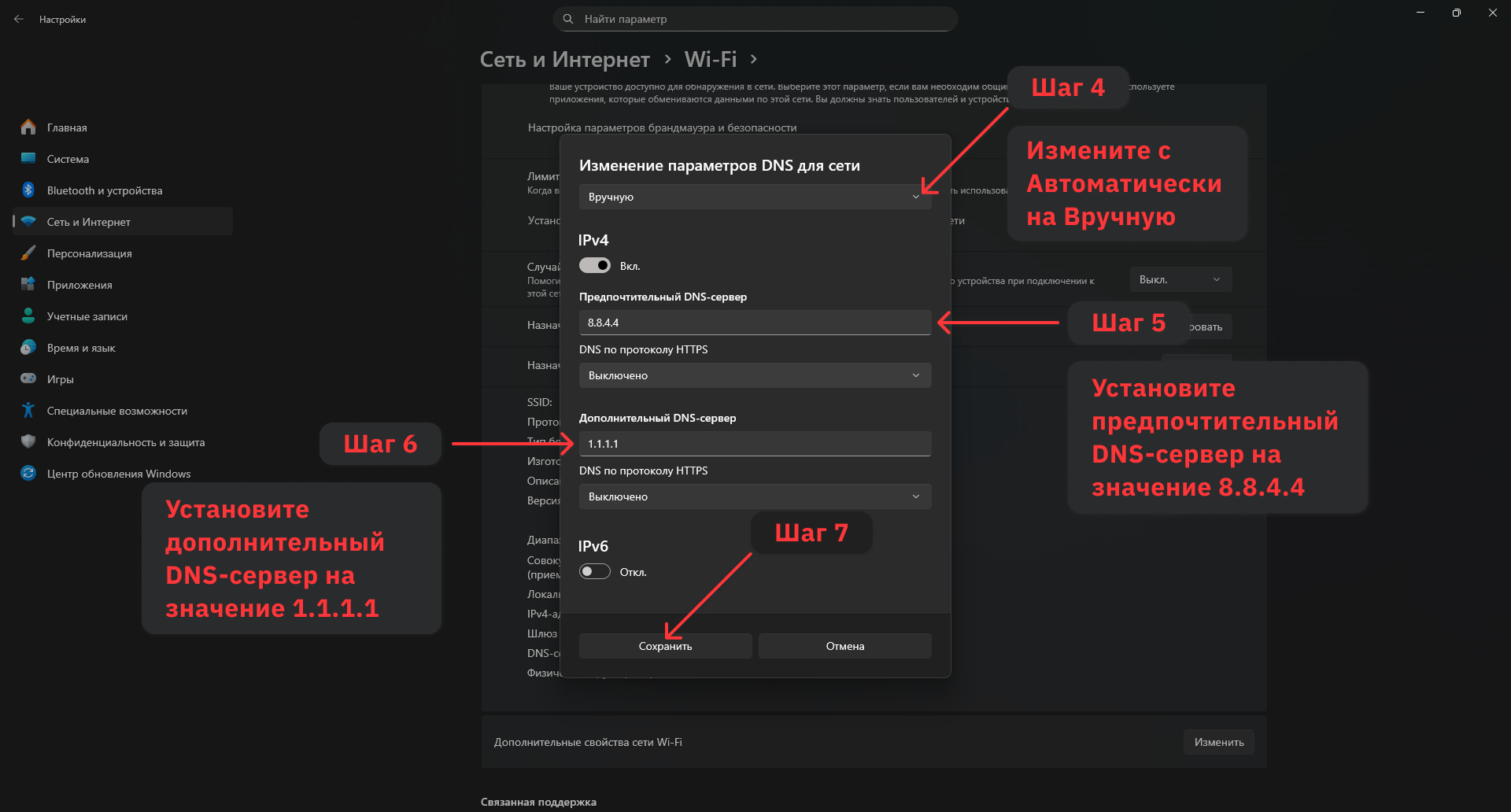
Подпись: Пример заполнения полей с включенным шифрованием.
🧹 Очистка кэша
↩️ Отмена изменений
⚫️ Универсальный способ (Windows 10 и 11)
Этот классический способ через «Панель управления» подходит для Windows 10 и 11.
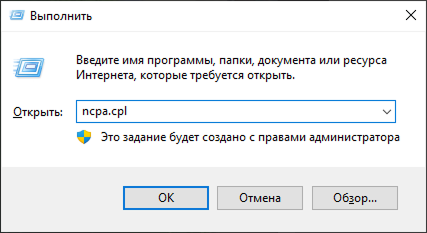
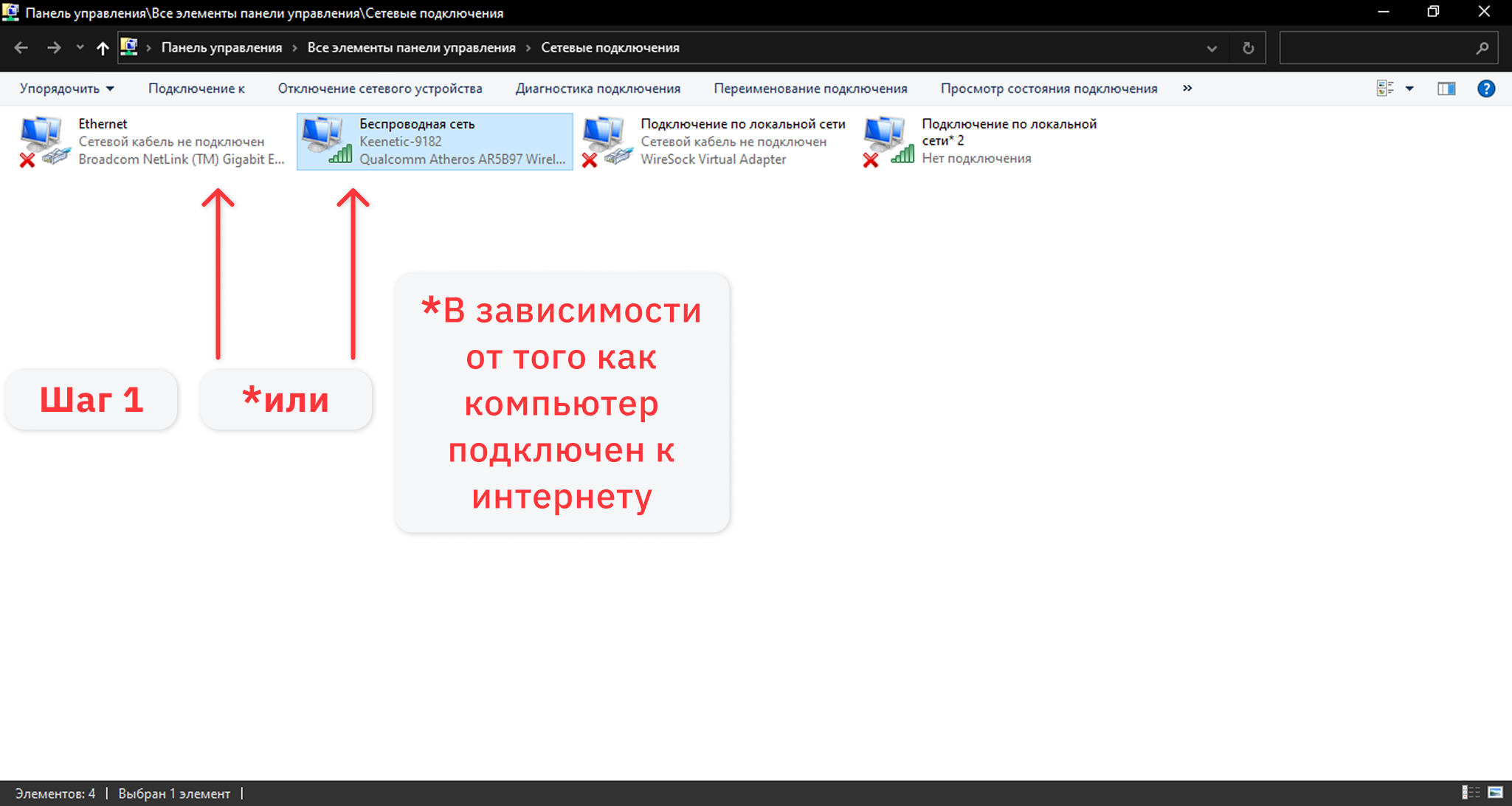
1. Нажмите Win + R, введите ncpa.cpl и нажмите ОК. В открывшемся окне выберите ваше подключение (Wi-Fi или Ethernet)
⚠️ Не перепутайте с цифровым VPN-адаптером.
2. В открывшемся окне выберите ваше подключение (Wi-Fi или Ethernet). Нажмите правой кнопкой мыши и выберите Свойства.
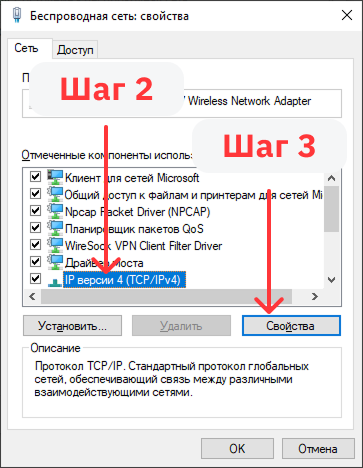
3. Выделите строку IP версии 4 (TCP/IPv4) и нажмите Свойства.
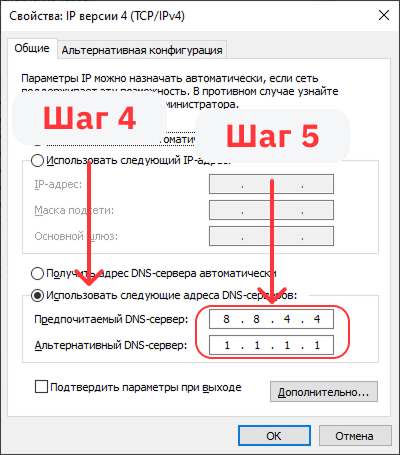
4. Переключитесь на Использовать следующие адреса DNS-серверов.
5. Впишите цифры:
- Предпочтительный DNS: 8.8.4.4
- Альтернативный DNS: 1.1.1.1
6. Убедитесь, что галочка «Подтвердить параметры при выходе» снята. Нажмите ОК.
🧹 Очистка кэша
↩️ Отмена изменений
⚡ Универсальная быстрая настройка (PowerShell)
Этот способ — самый быстрый. Он заменяет все ручные шаги и позволяет настроить DNS одной командой.
1. Нажмите Win + R, введите powershell.
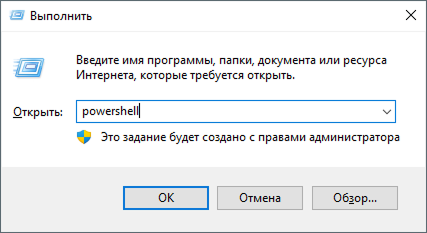
2. Нажмите одновременно Ctrl + Shift + Enter (запуск от администратора).
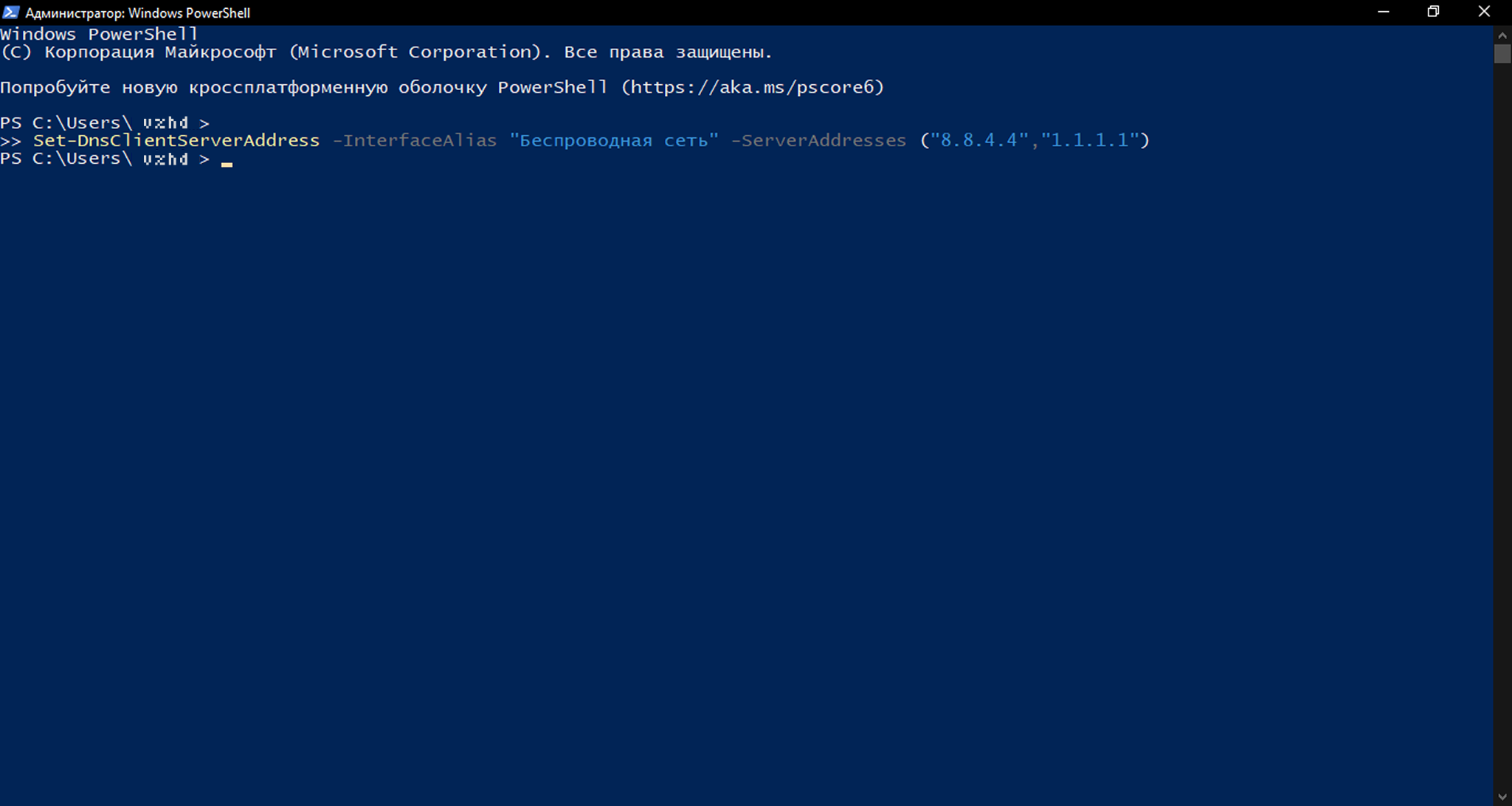
3. Скопируйте команду, которая подходит для вашей системы:
- 🇷🇺 Для рускоязычной Windows:
Set-DnsClientServerAddress -InterfaceAlias "Беспроводная сеть" -ServerAddresses ("8.8.4.4","1.1.1.1")
- 🇺🇸 Если не сработало или Windows на англиском языке:
Set-DnsClientServerAddress -InterfaceAlias "Wi-Fi" -ServerAddresses ("8.8.4.4","1.1.1.1")
- 🔌 Если интернет по кабелю (Ethernet):
Set-DnsClientServerAddress -InterfaceAlias "Ethernet" -ServerAddresses ("8.8.4.4","1.1.1.1")
💡 Совет: Если появилась красная ошибка — значит, имя адаптера отличается. Используйте инструкцию с картинками выше.
↩️ Отмена изменений
🧹 Очистка кэша DNS (Обязательно)
Чтобы компьютер «забыл» старые ошибки соединения, нужно очистить кэш.
1. Нажмите Win + R, введите cmd и нажмите Enter.
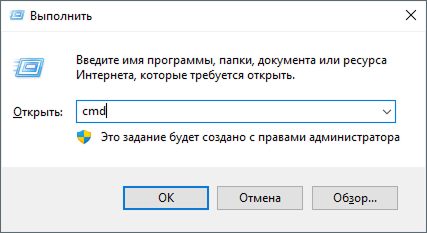
2. В черное окно вставьте команду:
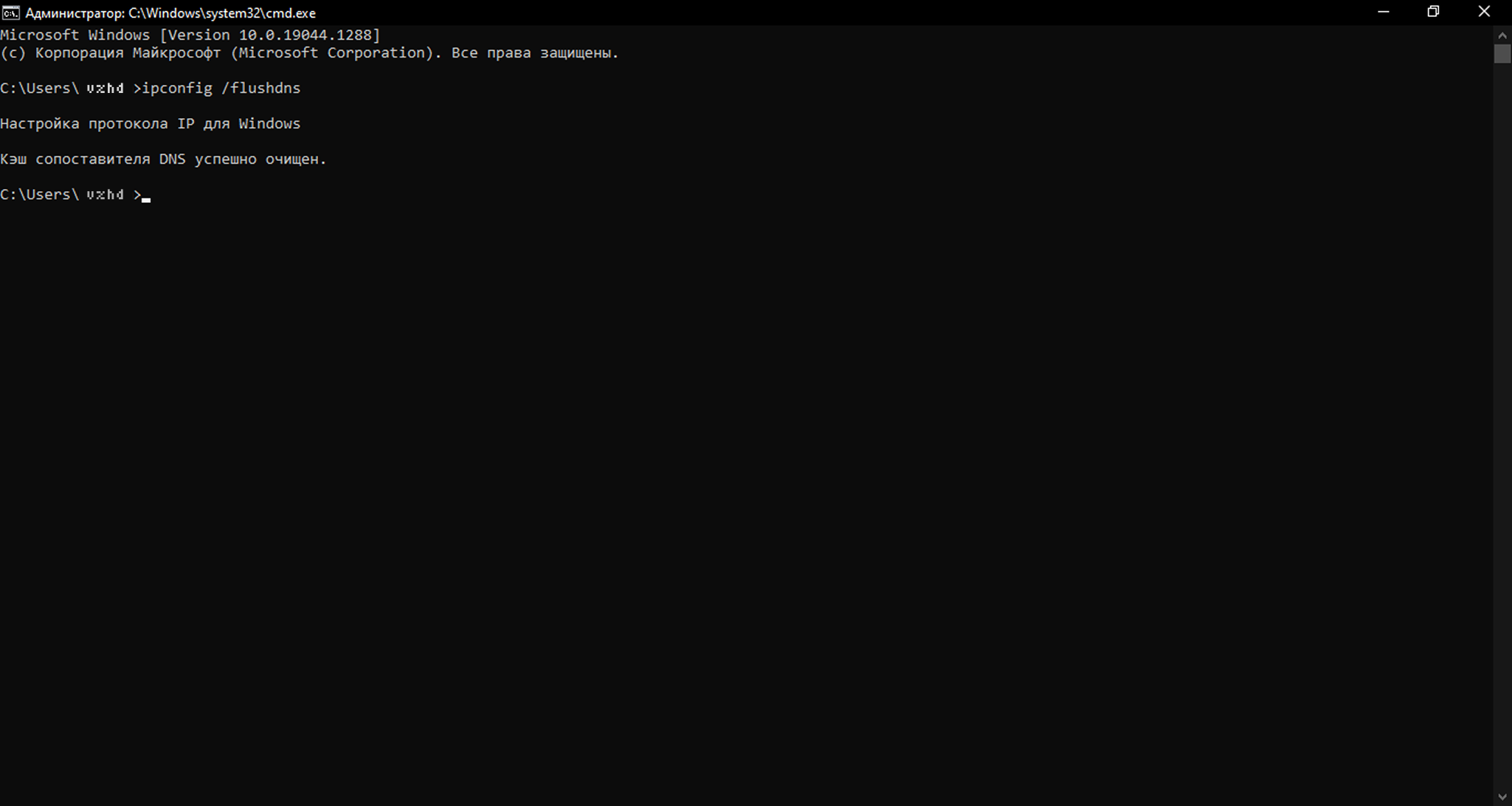
ipconfig /flushdns
3. Нажмите Enter. Должно написать: «Кэш сопоставителя DNS успешно очищен».
💡 Совет: Если сайты всё равно не открываются, очистите также кэш браузера (Ctrl + Shift + Delete).
🌍 Проверка результата
1. Перейдите на сайт dnsleaktest.com и нажмите Standard test. Если в графе ISP написано Google или Cloudflare — значит, всё настроено верно.

2. Включите ваш VPN и попробуйте подключиться.
↩️ Отмена изменений
Если вы передумали или интернет перестал работать, выполните одно из действий ниже.
🖱️ Способ 1: Вернуть «Автоматически» (Мышкой)
- Для Windows 11: В настройках DNS смените «Вручную» на Автоматически (DHCP) и нажмите Сохранить.
- Для Windows 10: В свойствах IPv4 поставьте галочку на Получить адрес DNS-сервера автоматически и нажмите ОК.
⌨️ Способ 2: Быстрый сброс (PowerShell)
Вставьте команду в PowerShell (от админа) и нажмите Enter
- 🇷🇺 Русскоязычная Windows:
Set-DnsClientServerAddress -InterfaceAlias "Беспроводная сеть" -ResetServerAddresses
- 🇺🇸 Англоязычная Windows:
Set-DnsClientServerAddress -InterfaceAlias "Wi-Fi" -ResetServerAddresses
- 🔌 Кабель:
Set-DnsClientServerAddress -InterfaceAlias "Ethernet" -ResetServerAddresses
🛠️ Способ 3: Полный сброс сети
Используйте этот способ, только если предыдущие не помогли.
1. Нажмите Win + R, введите cmd.
2. Нажмите одновременно Ctrl + Shift + Enter.
3. Введите: netsh winsock reset и нажмите Enter.
4. Перезагрузите компьютер.