Это руководство поможет вам с нуля настроить и использовать сервис для видеоконференций Jitsi как полноценную альтернативу популярным сервисам, таким как Zoom, Google Meet, Microsoft Teams или Яндекс Телемост.
📚 Содержание:
🚀 Как создать встречу и пригласить участников
🛡️ Как защитить вашу конференцию?
❓ Решение частых проблем и ответы на вопросы (FAQ)
📖 Введение
💡 Что такое Jitsi и для чего он нужен
Jitsi Meet — это полностью зашифрованный, 100% бесплатный и открытый сервис для видеоконференций, который не требует от участников создания учетной записи. Он является удобную и конфиденциальную альтернативу многим популярным платформам.
⚖️ Ключевые преимущества:
- 👤 Анонимность: Для использования не требуется регистрация, почта или номер телефона.
- 📱 Удобство: Работает на всех популярных платформах (iOS, Android, Windows, macOS, Linux) через приложение или браузер.
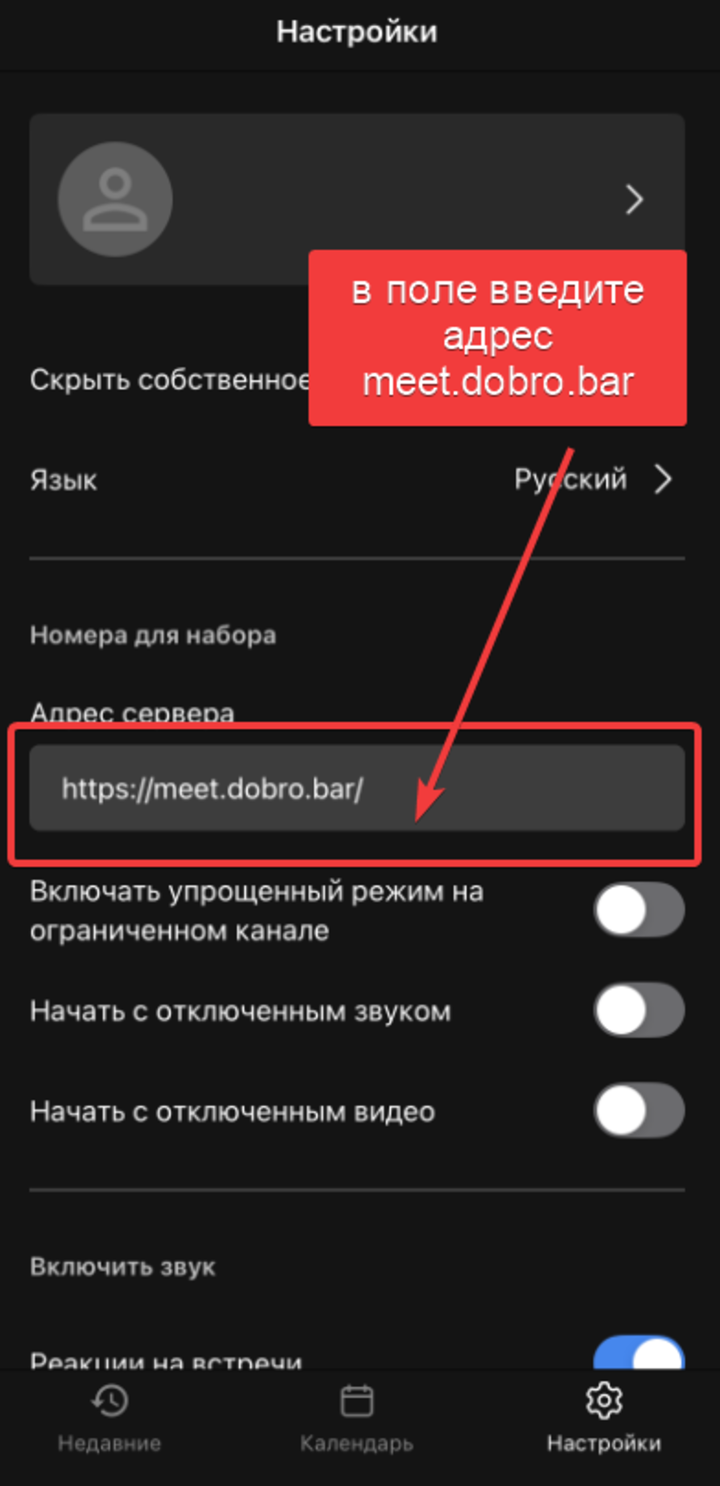
- 🧱 Устойчивость: Для повышения устойчивости к блокировкам можно указать адрес собственного сервера meet.dobro.bar.
⚙️ Пошаговая настройка
🍏 Настройка на iPhone
1. Установка приложения: Откройте App Store, в поиске введите Jitsi Meet или перейдите по ссылке и установите приложение.
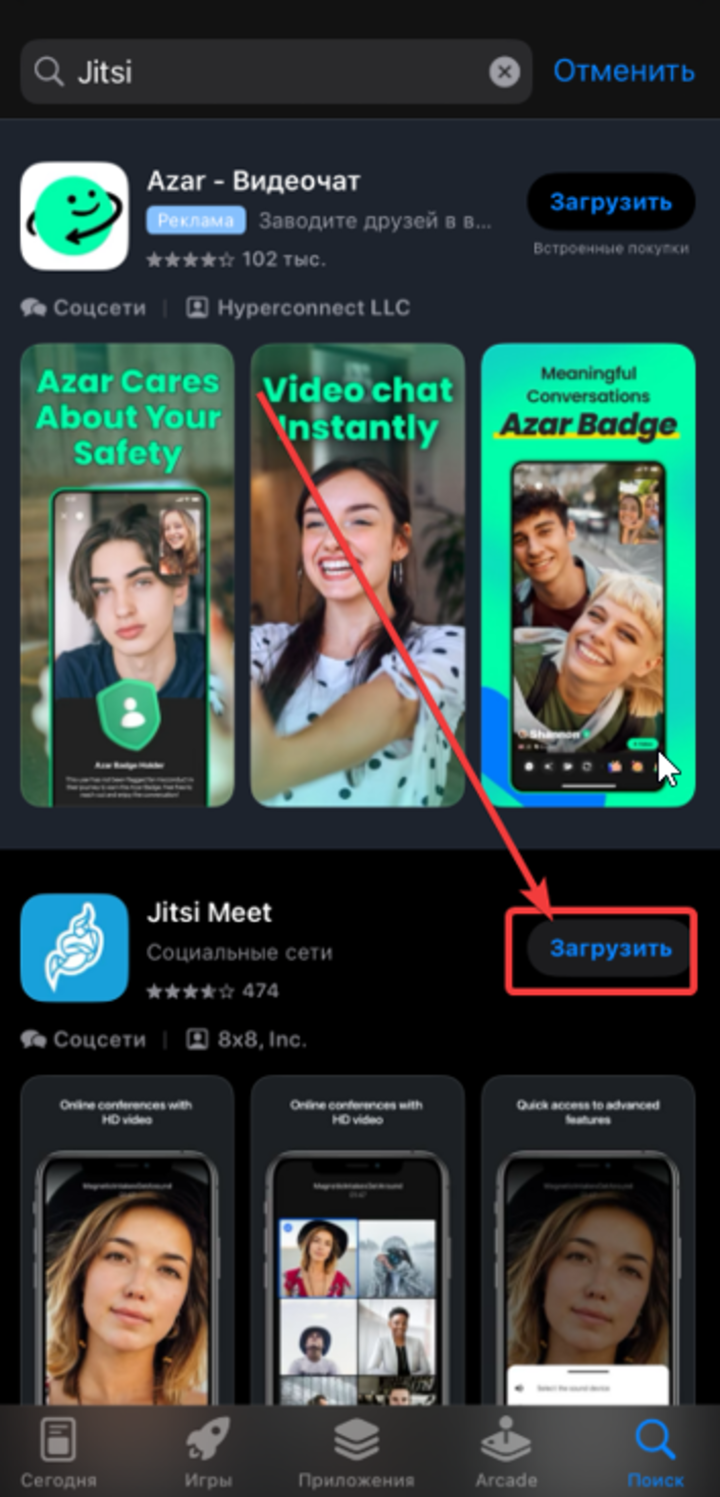
2. Запуск и настройка сервера: Запустите приложение. Перед подключением к конференции откройте «Настройки» (Settings) в нижнем меню.
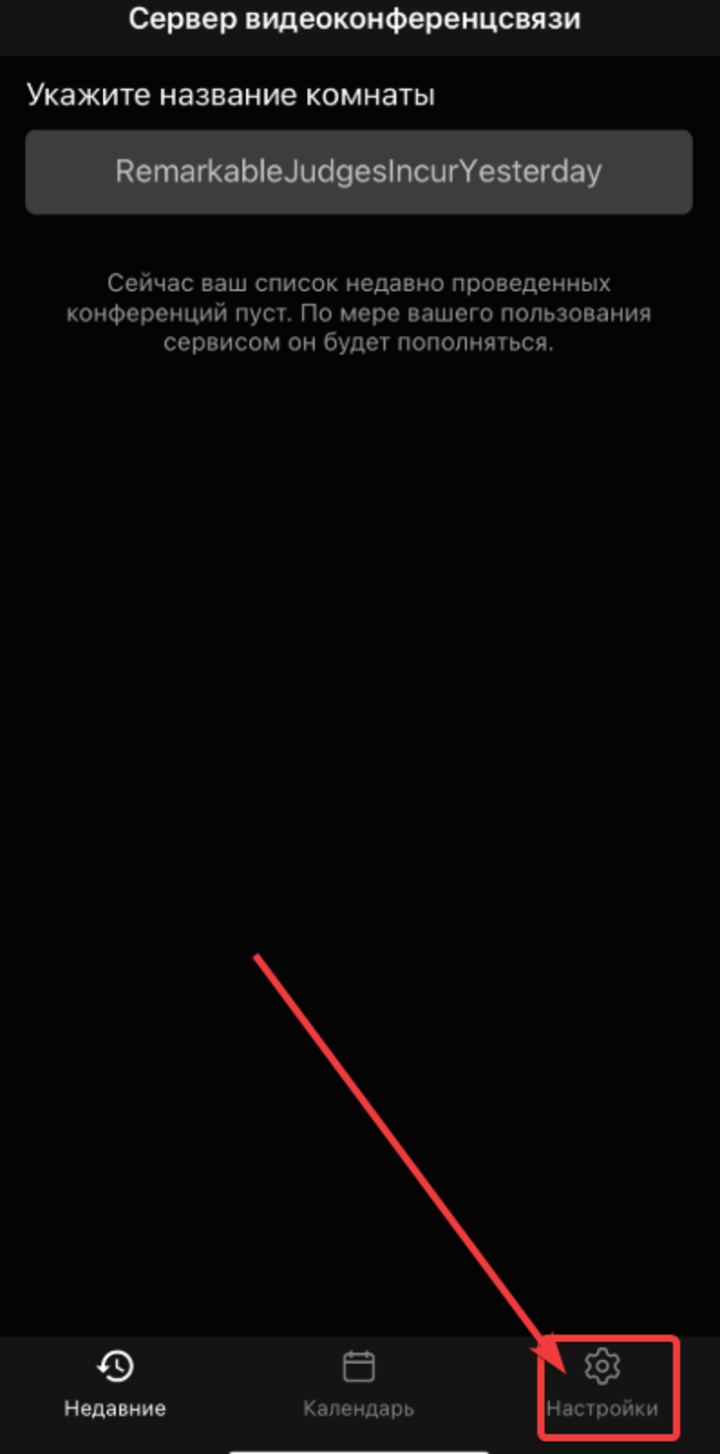
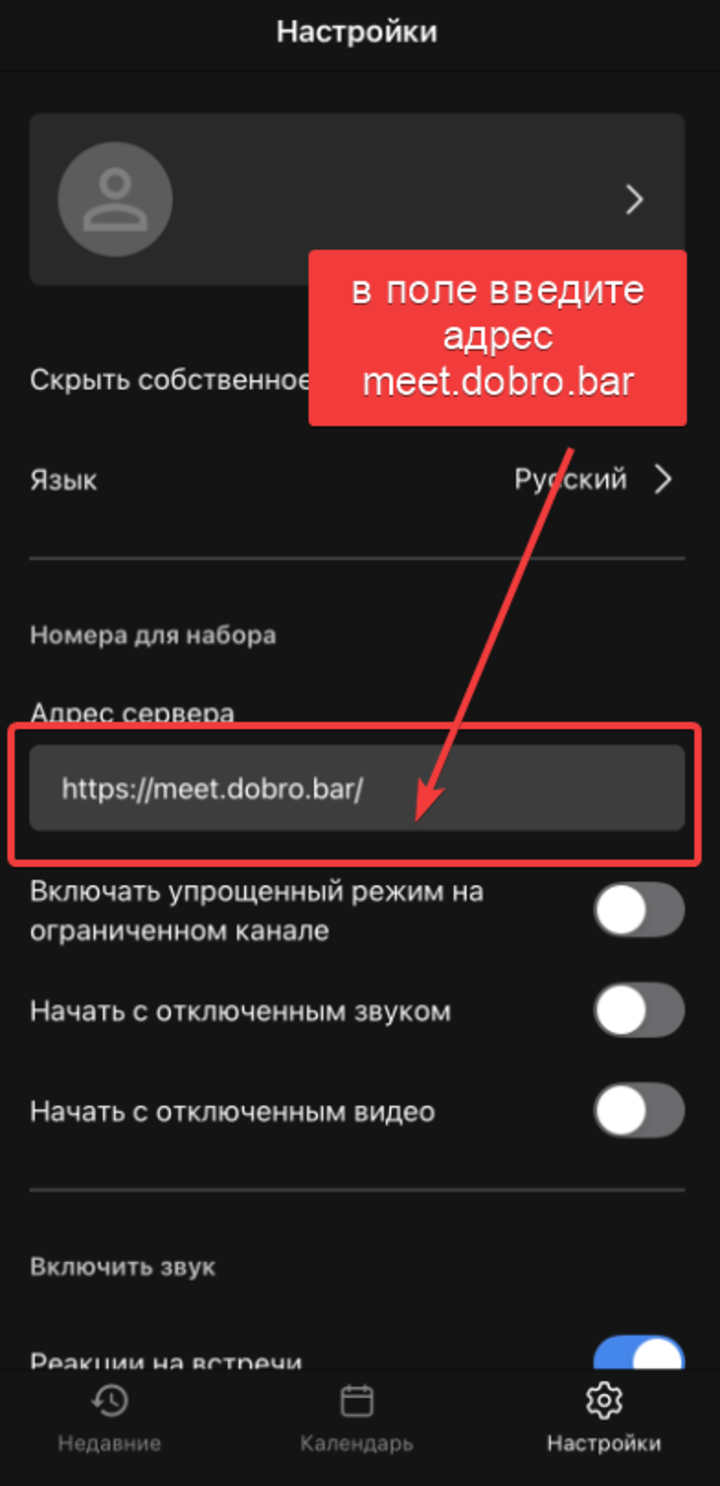
3. Ввод адреса сервера: В поле «Адрес сервера» (Server URL) введите https://meet.dobro.bar/ и вернитесь на главный экран.
🚀 Как создать встречу и пригласить участников
🛡️ Как защитить вашу конференцию?
🛠️ Возможности конференции
❓ Решение частых проблем и ответы на вопросы (FAQ)
🤖 Настройка на Android
1. Установка приложения: Откройте Google Play, в поиске введите Jitsi Meet или перейдите по ссылке и установите приложение.
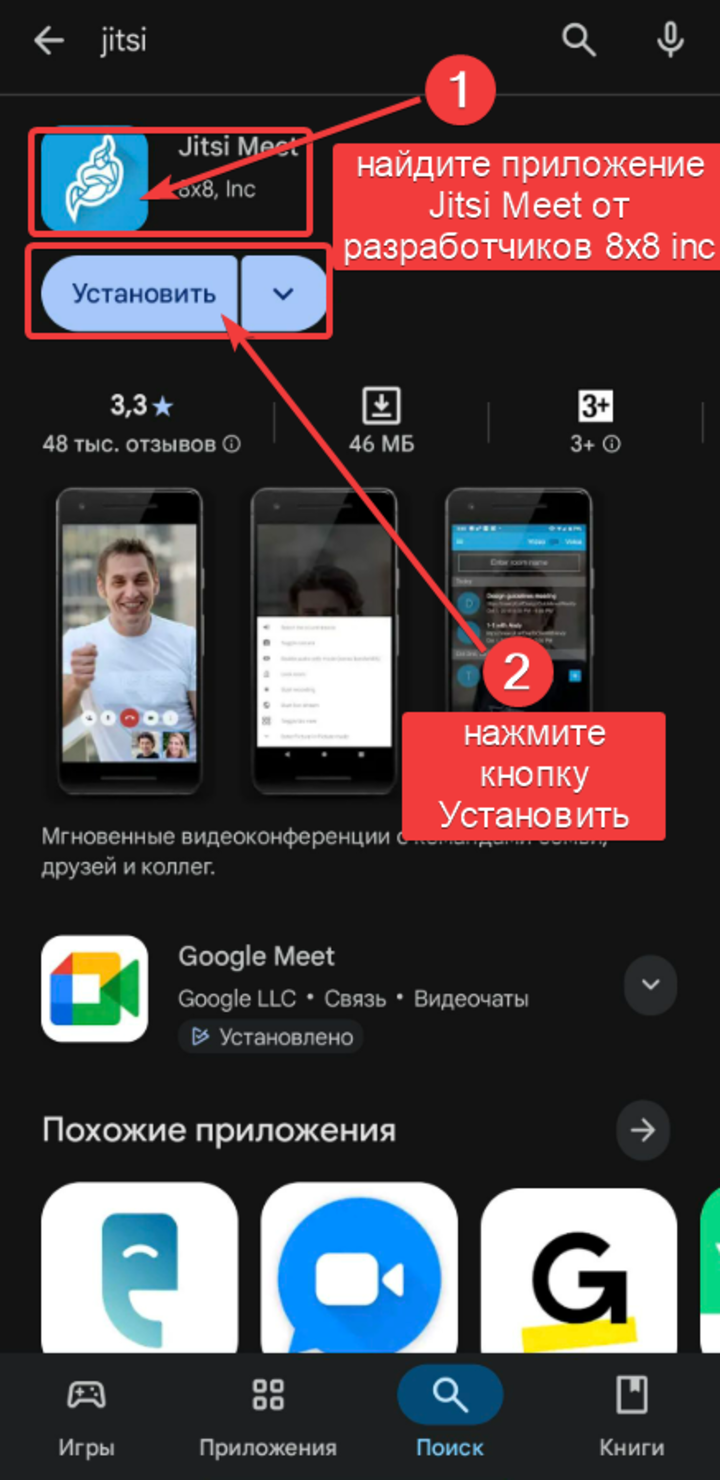
2. Запуск и настройка сервера: Запустите приложение и откройте «Настройки» (Settings) через боковое или нижнее меню.
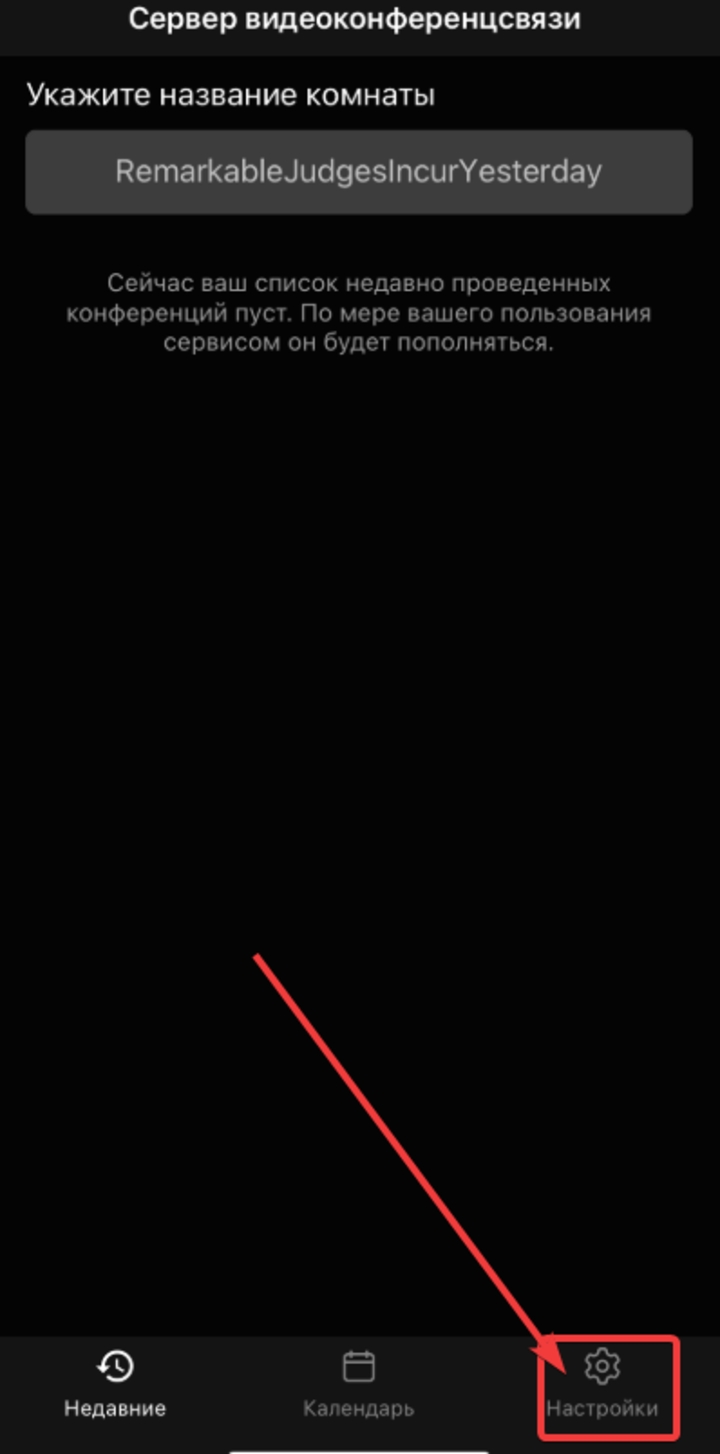
3. Ввод адреса сервера: В поле «Адрес сервера» (Server URL) введите https://meet.dobro.bar/ и вернитесь на главный экран.
🚀 Как создать встречу и пригласить участников
🛡️ Как защитить вашу конференцию?
🛠️ Возможности конференции
❓ Решение частых проблем и ответы на вопросы (FAQ)
💻 Использование на ПК (веб-версия)
Главное преимущество использования Jitsi на компьютере — не нужно ничего устанавливать. Вам понадобится только современный браузер, например, Google Chrome, Firefox, Safari или Edge.
1. Откройте браузер и перейдите на сайт https://meet.dobro.bar.
2. Предоставьте разрешения. При первом посещении сайта браузер отобразит всплывающее окно с запросом на доступ к вашей камере и микрофону. Это стандартная мера безопасности. Чтобы вас было видно и слышно на встрече, обязательно нажмите «Разрешить» (Allow).
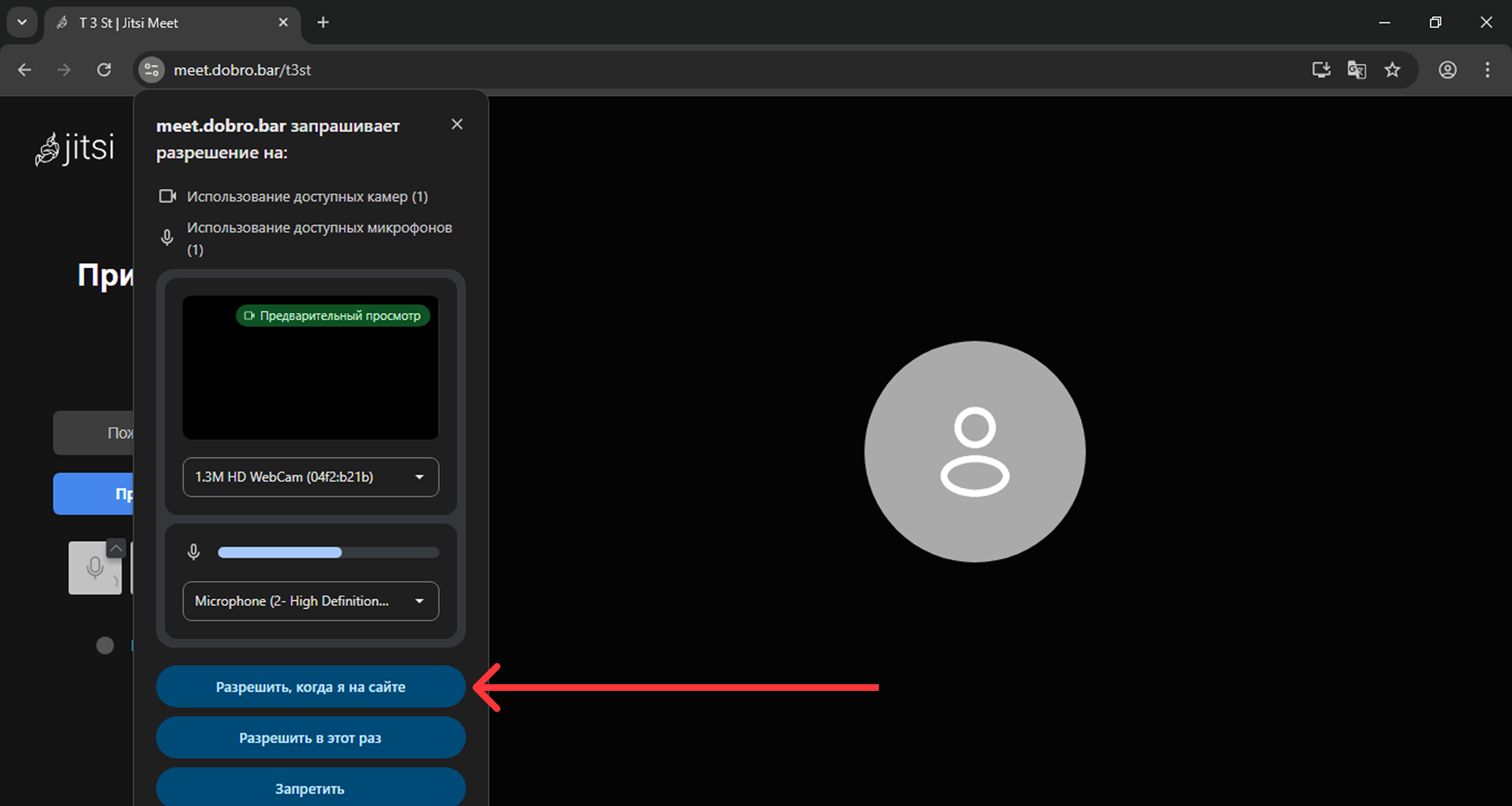
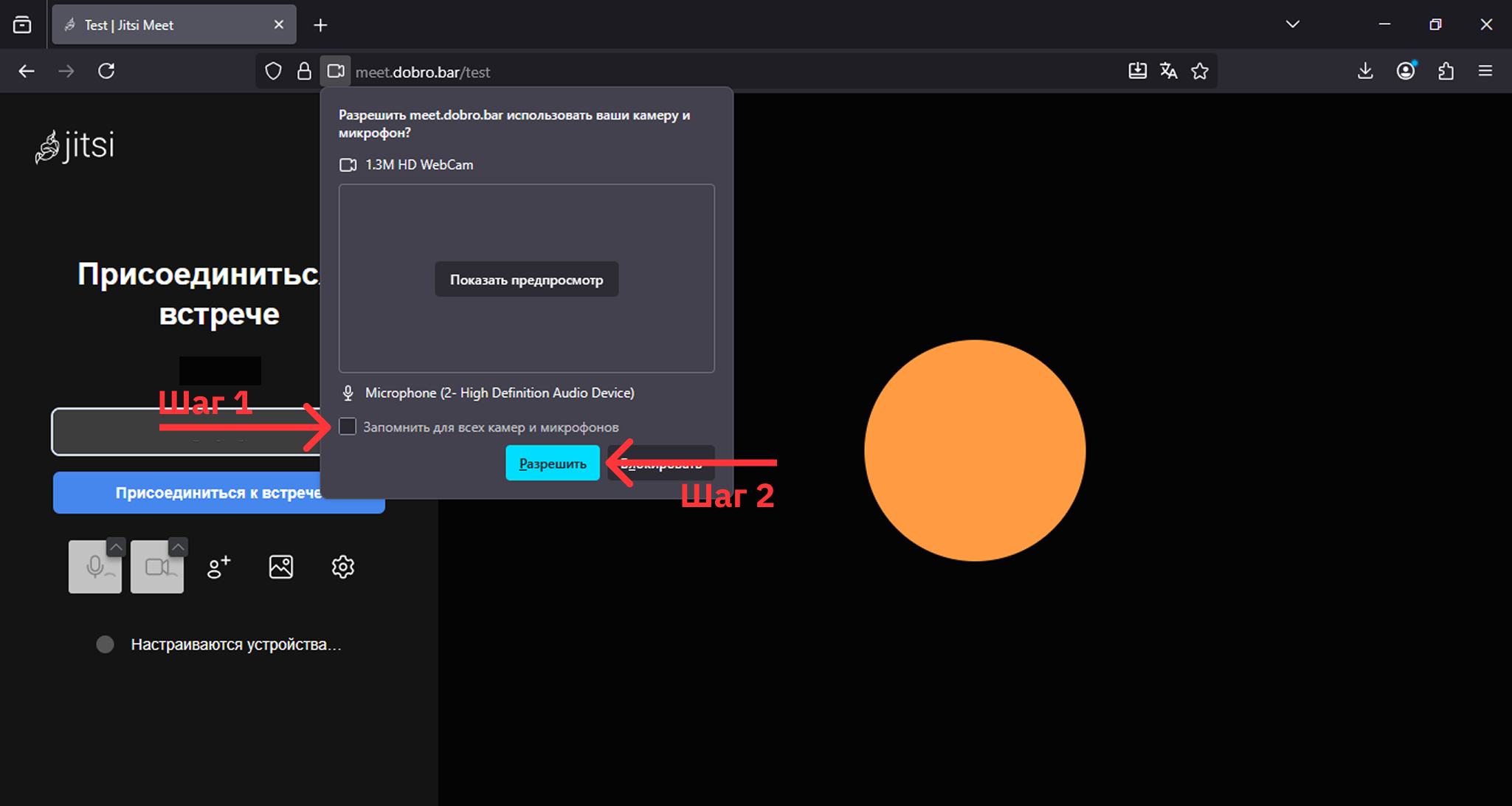
❗️ Что делать, если вы случайно нажали «Блокировать»?
Если вы случайно запретили доступ, в адресной строке браузера появится значок перечеркнутой камеры. Нажмите на него, чтобы изменить настройки и предоставить сайту необходимые разрешения.
После того как вы предоставите доступ, ваш браузер будет полностью готов к работе, и вы сможете перейти к созданию конференции, как описано в следующем разделе.
🛡️ Как защитить вашу конференцию?
🛠️ Возможности конференции
❓ Решение частых проблем и ответы на вопросы (FAQ)
🚀 Как создать встречу и пригласить участников
Шаг 1 🚪: Создание или подключение к встрече
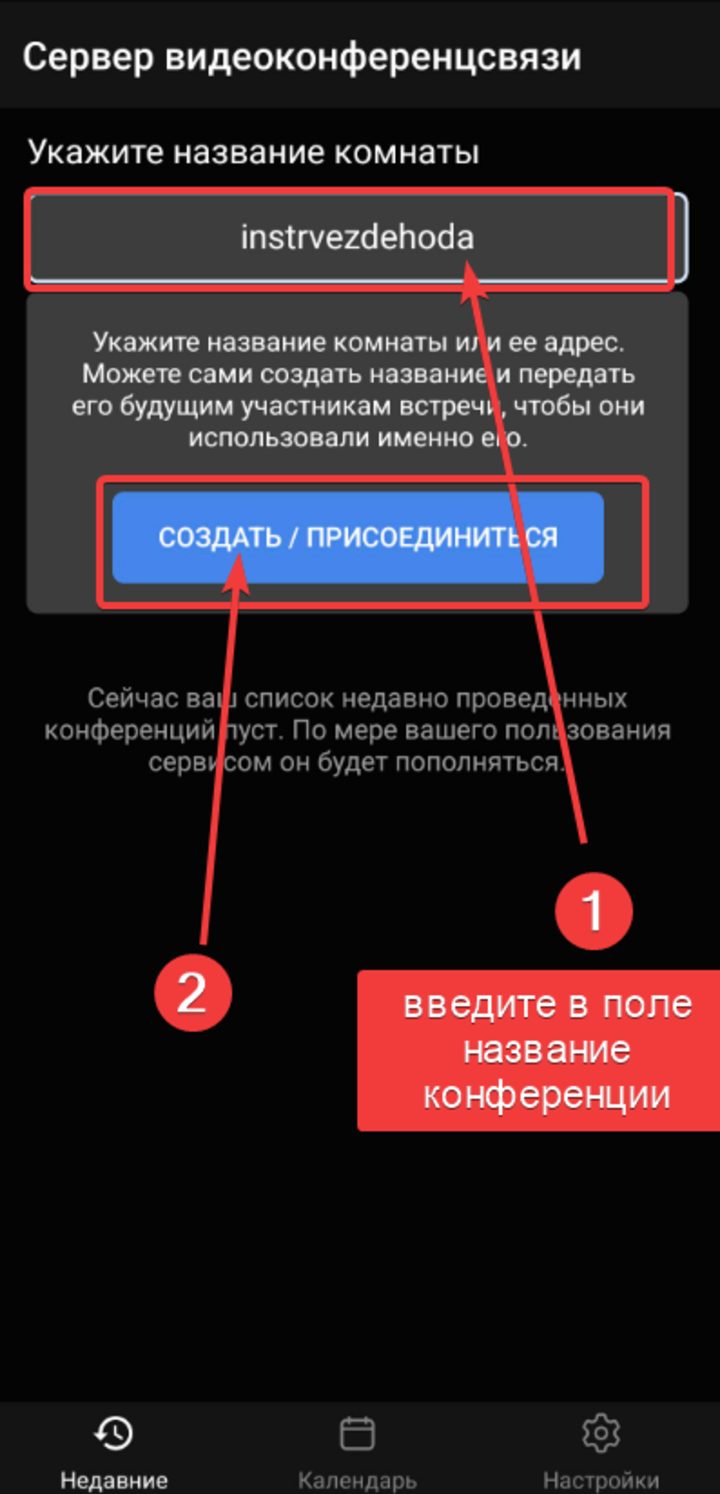
- 📱 На мобильном устройстве: На главном экране приложения введите название комнаты, придумав его для новой встречи или использовав существующее для подключения, и нажмите «Создать / Присоединиться».
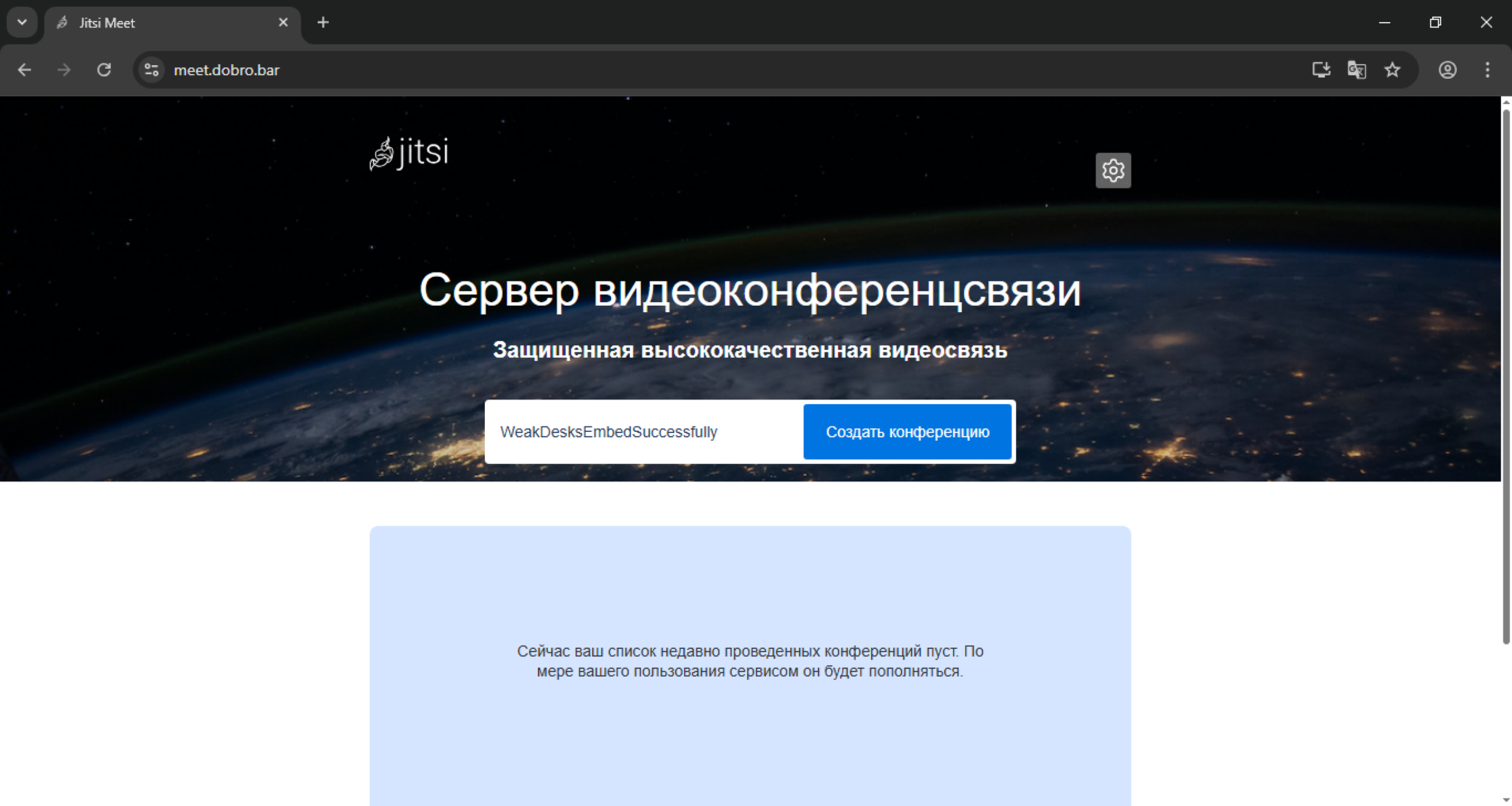
- 💻 На ПК: Откройте сайт https://meet.dobro.bar, введите название конференции и нажмите «Создать». Для подключения к существующей встрече просто перейдите по ссылке от организатора.
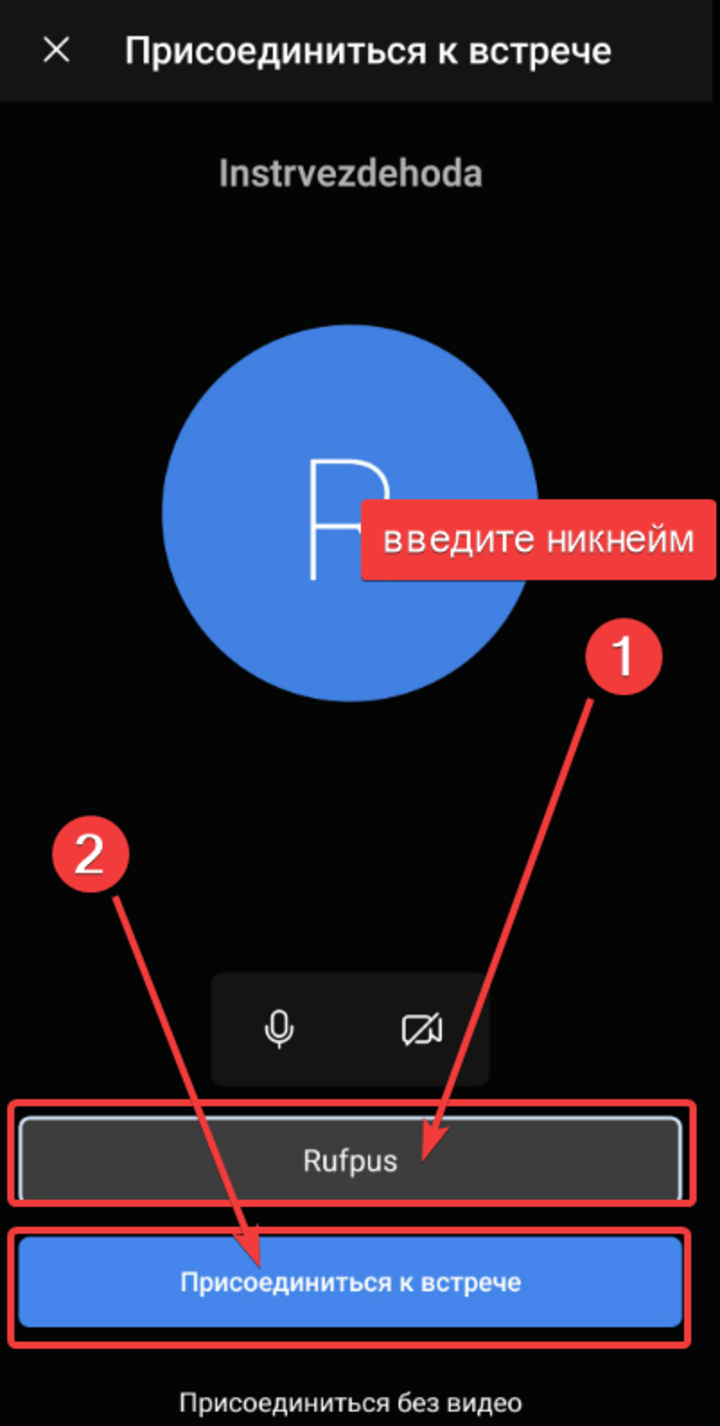
Введите ваше имя (ник):
- 📱 На мобильном устройстве: Перед входом в конференцию введите ваше имя (ник).
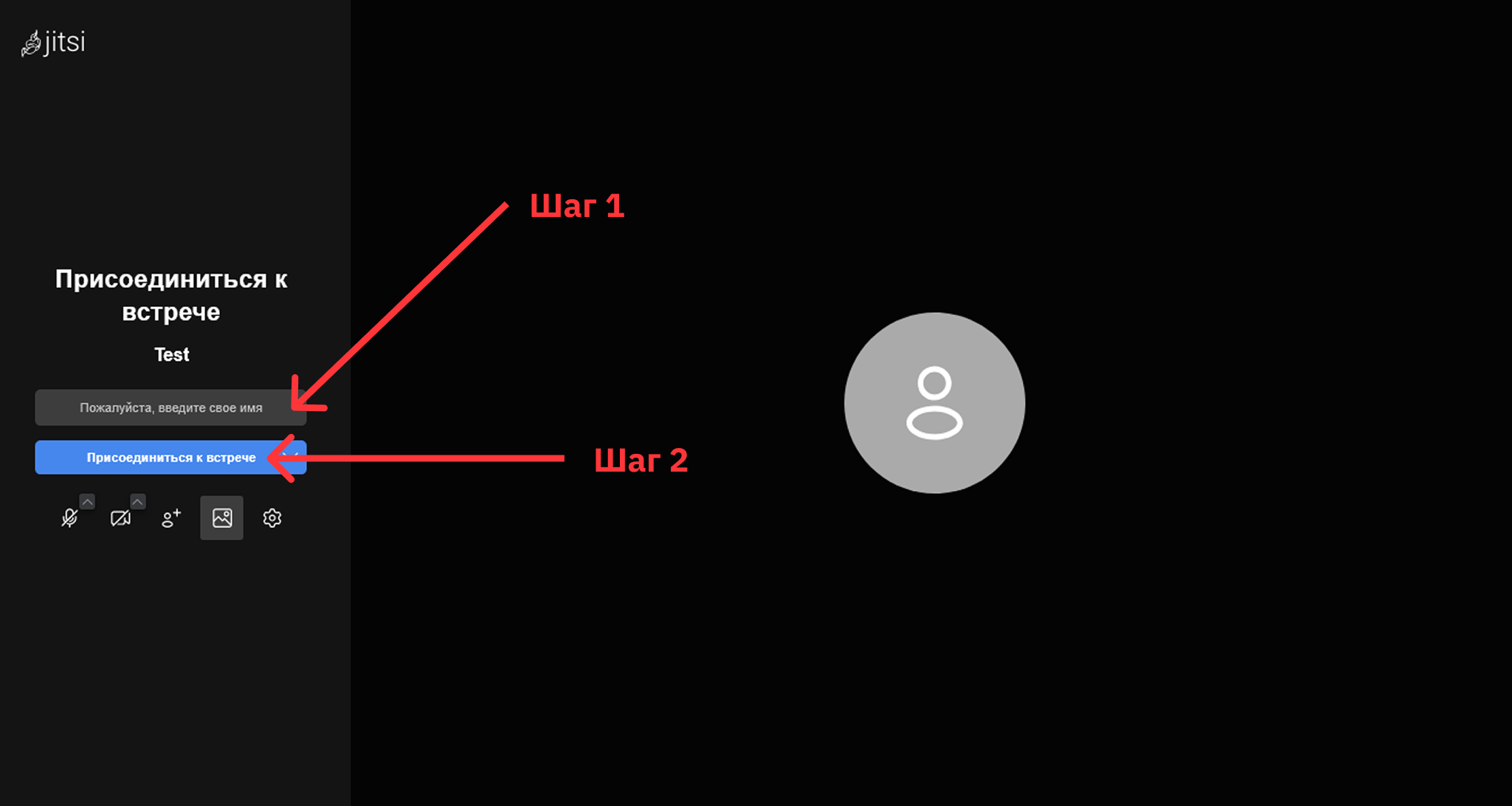
- 💻 На ПК: Перед входом в конференцию введите ваше имя (ник) в окне браузера.
Шаг 2 🔗: Приглашение участников
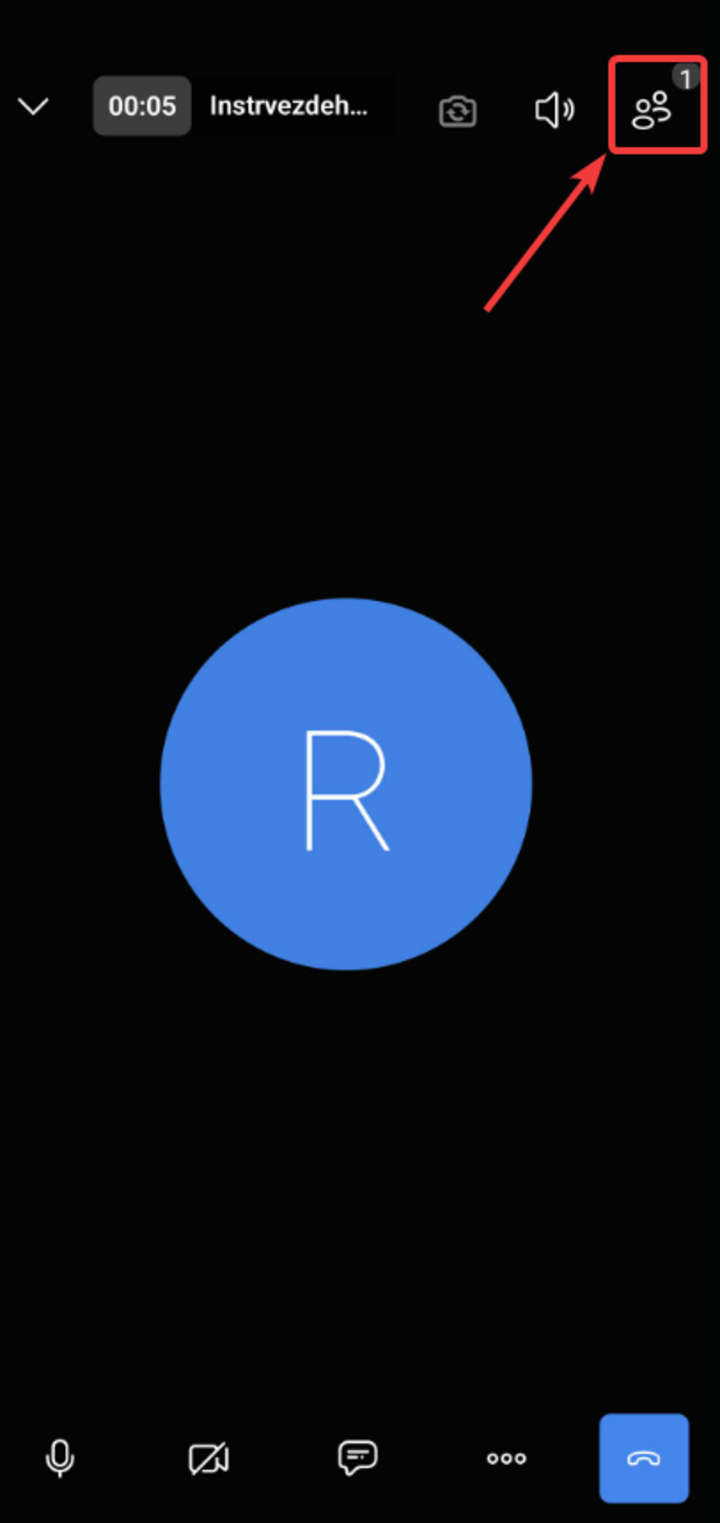
📱 На мобильном устройстве:
- В окне конференции нажмите на иконку «Участники» (Participants) на панели инструментов.
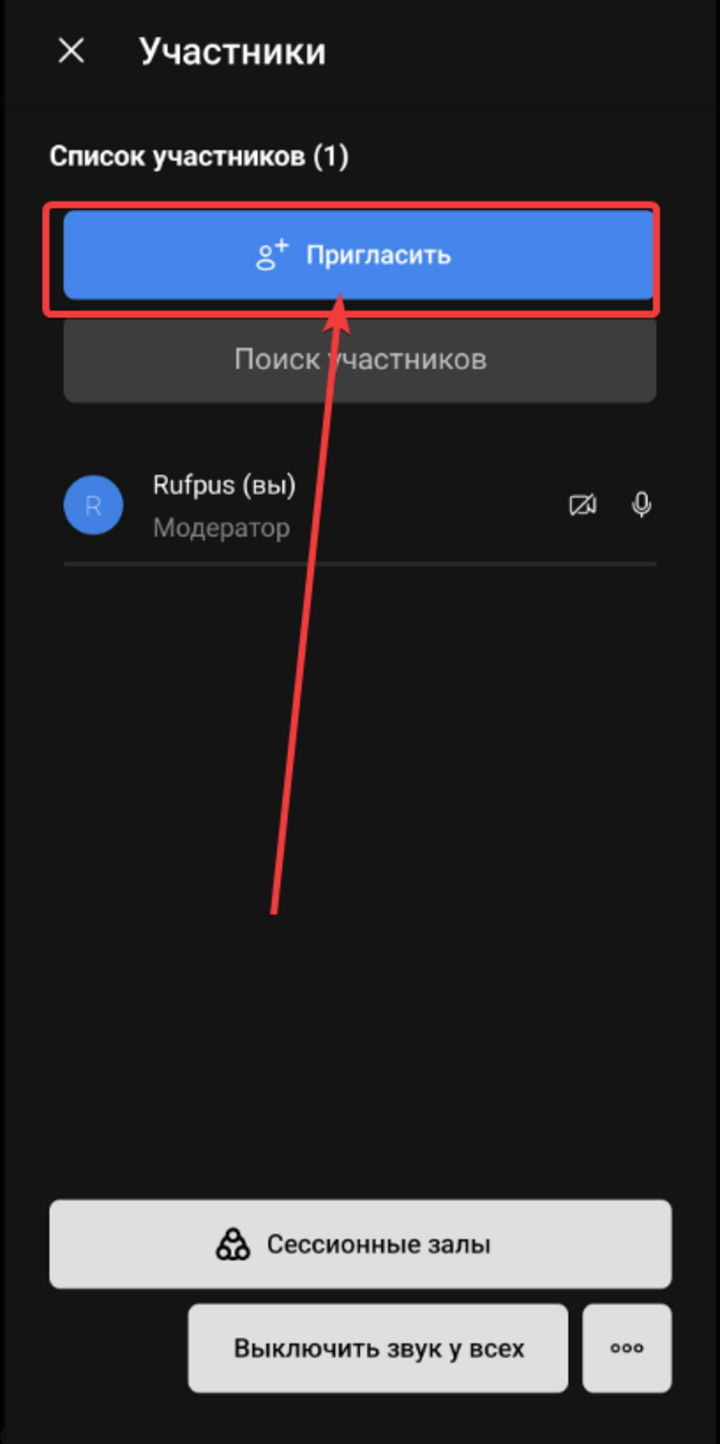
- В открывшемся меню выберите «Пригласить» (Invite), скопируйте ссылку на встречу и поделитесь ей с участниками.
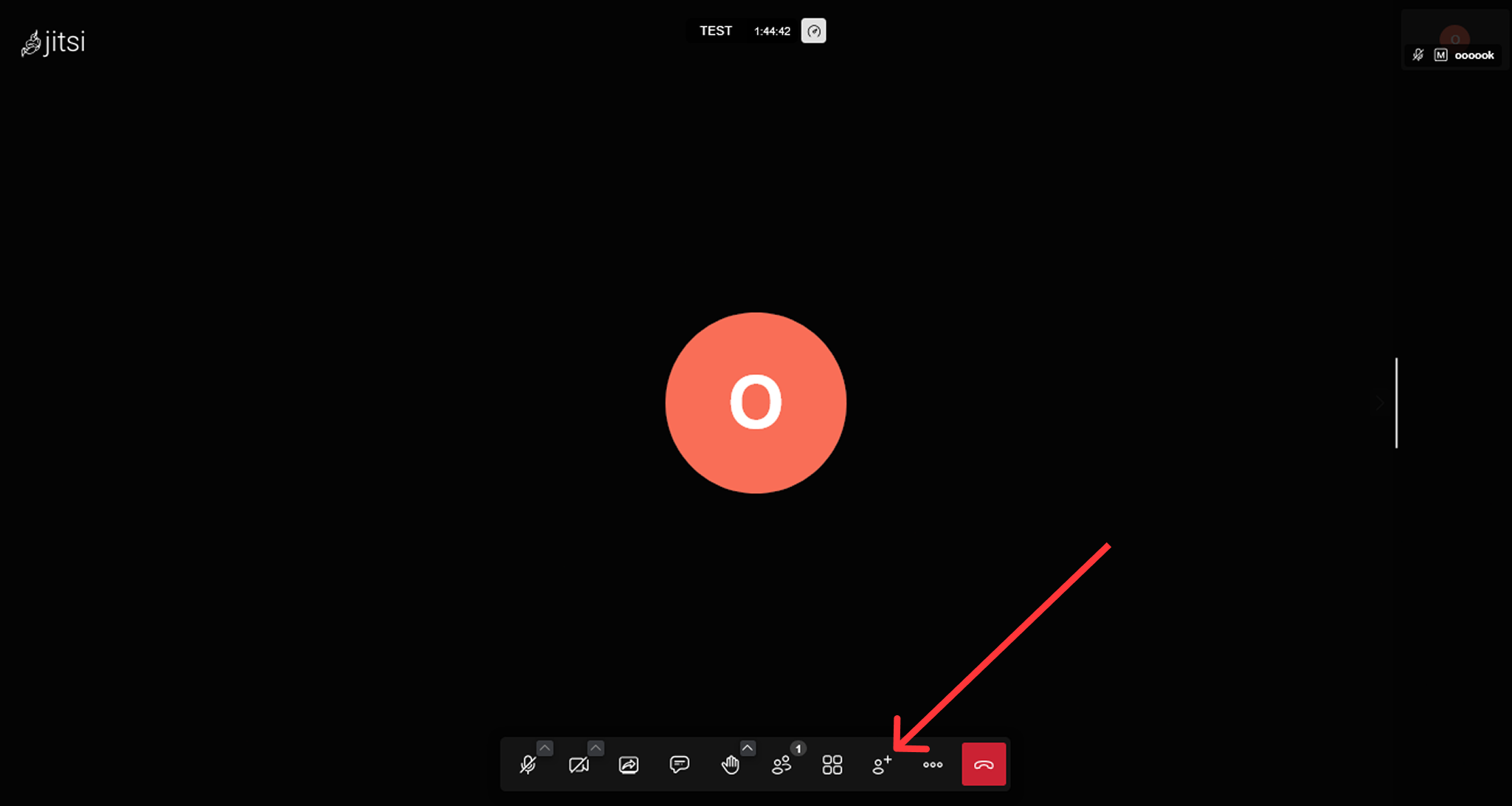
💻 На ПК:
- В окне конференции нажмите на иконку «Участники» (Participants) на панели инструментов.
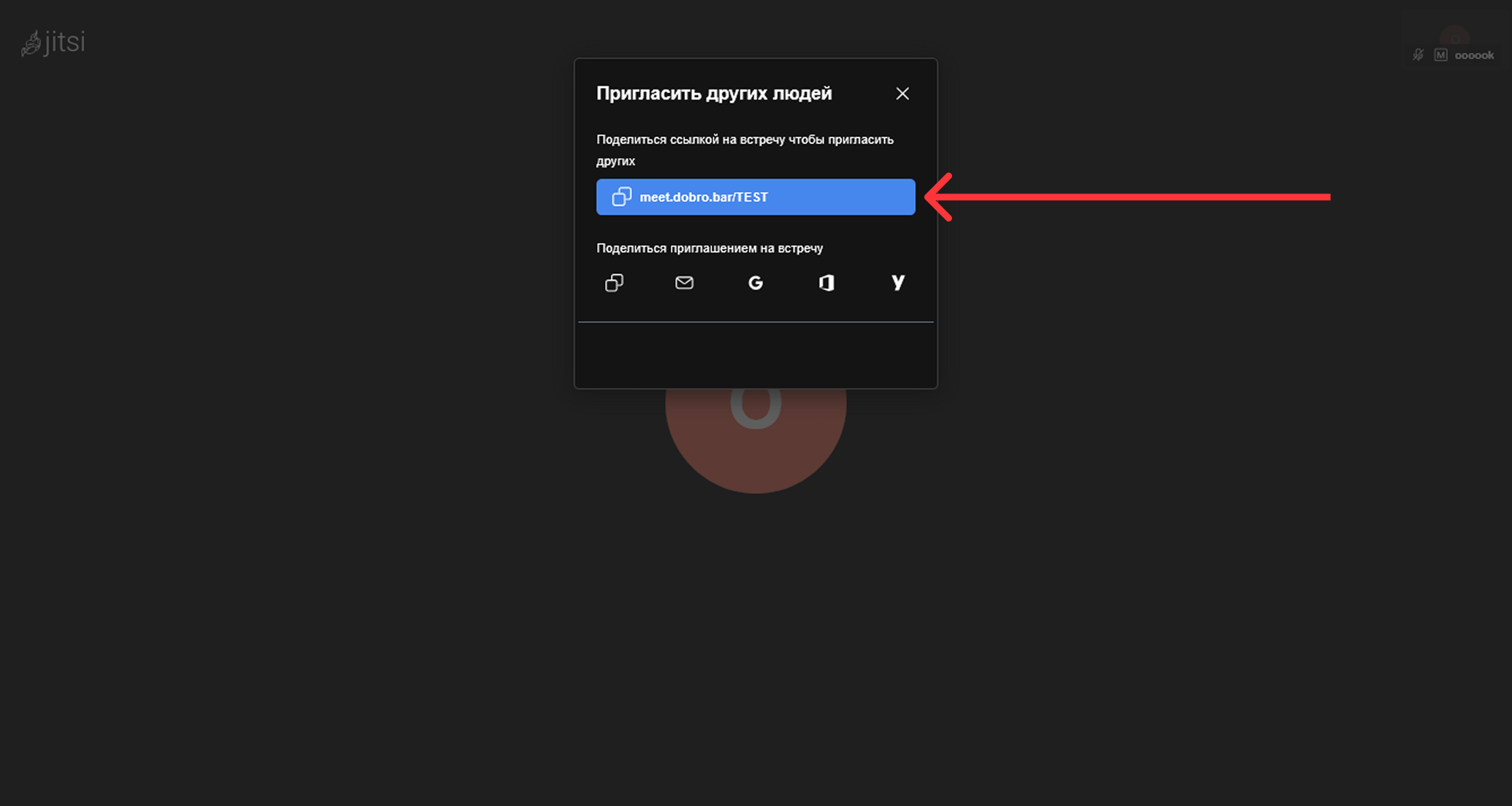
- В открывшемся меню выберите «Пригласить» (Invite), скопируйте ссылку на встречу и поделитесь ей с участниками.
🛠️ Возможности конференции
❓ Решение частых проблем и ответы на вопросы (FAQ)
⬅️ К содержанию
🛡️ Как защитить вашу конференцию?
Если ваша встреча носит конфиденциальный характер, настоятельно рекомендуем использовать настройки безопасности (иконка щита на панели инструментов):
- Добавить пароль: Участники смогут войти, только зная пароль.
- Включить «зал ожидания» (Lobby): Вы сможете лично одобрять каждого нового участника, даже если у них есть ссылка.
❓ Решение частых проблем и ответы на вопросы (FAQ)
⬅️ К содержанию
🛠️ Возможности конференции
Во время конференции вам доступны дополнительные инструменты.
▶️ Основные функции (Панель инструментов):

- 🎙️/📷 Микрофон / Камера: Включение/выключение звука и видео.
- 🖥️ Демонстрация экрана: Позволяет показать участникам окно программы или весь ваш экран.
- 💬 Чат: Открыть/закрыть текстовый чат для обмена сообщениями.
- 👋 Поднять/опустить руку: Чтобы вежливо попросить слово или задать вопрос.
- 👥 Участники: Просмотр списка участников и функций модерации.
➕ Дополнительные функции (Кнопка «Ещё» / Три точки):
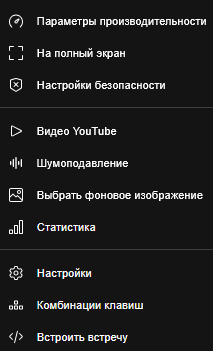
- 🔒 Настройки безопасности: Доступ к функциям установки пароля и «залу ожидания».
- 📊 Параметры производительности: Настройка качества видео для лучшей работы на медленном интернете.
- 📺 На полный экран: Разворачивает окно конференции на весь экран.
- 🖼️ Выбрать фоновое изображение: Позволяет скрыть реальный фон.
- 🔇 Шумоподавление: Помогает устранить фоновые шумы на вашей стороне (например, стук клавиатуры).
- 📈 Статистика: Показывает информацию о соединении и времени разговора.
- ⚙️ Настройки: Общие настройки приложения/сайта.
- ⌨️ Комбинации клавиш: Просмотр горячих клавиш для быстрого управления.
⬅️ К содержанию
❓ Решение частых проблем и ответы на вопросы (FAQ)
Проблема: Мои собеседники меня не видят или не слышат.
- ✅ Решение: Убедитесь, что вы предоставили приложению (или браузеру) доступ к камере и микрофону. Проверьте настройки разрешений для приложения в вашем телефоне или для сайта в браузере.
Проблема: Я не могу подключиться, появляется ошибка.
- ✅ Решение: Убедитесь, что вы правильно ввели адрес сервера (https://meet.dobro.bar/) в настройках приложения и корректно указали название конференции. Проблемы также могут быть вызваны нестабильным интернет-соединением или сетевыми ограничениями (firewall).
Вопрос: Нужно ли мне регистрироваться или создавать аккаунт?
- 💡 Ответ: Нет, в этом нет необходимости. Jitsi не требует регистрации ни для организаторов, ни для участников.
Вопрос: Я организатор. Как сделать, чтобы только я мог управлять конференцией?
- 💡 Ответ: Jitsi предлагает функции модератора, такие как отключение микрофона у участников. В настройках безопасности (иконка щита) можно установить пароль на встречу или включить «зал ожидания» (Lobby), чтобы новые участники входили только после вашего одобрения.
⬆️ В начало
🔖Версия: V1.1 от 10.10.2025