Это руководство поможет вам с нуля настроить защищенный мессенджер Matrix (Element, SchildiChat) для себя или своих близких как полноценную альтернативу популярным мессенджерам, полностью контролируя свои данные.
📚 Содержание:
Инструкция 1: Самостоятельная настройка от А до Я
- 🍏 Настройка на iPhone (Element Classic)
- 🤖 Настройка на Android (SchildiChat)
- 💻 Настройка на ПК (Windows/macOS)
Инструкция 2: Помощь в настройке для другого человека
💬 Поиск собеседника и начало общения
🛡️ Как сохранить доступ к истории чатов
❓ Частые проблемы после настройки (FAQ)
📖 Введение
💡 Что такое Matrix и для чего он нужен
Данное руководство поможет вам настроить Matrix (Element, SchildiChat) — полностью шифрованный мессенджер для звонков (1-на-1 и групповых) и обмена сообщениями.
⚖️ Ключевые преимущества:
- Аудио и видео звонки в отличном качестве работают без VPN.
- Полная конфиденциальность: Все сообщения и звонки используют сквозное шифрование (end-to-end encryption). Это значит, что прочитать переписку или прослушать разговор могут только его участники. Даже администраторы сервера dobro.bar не имеют доступа к вашим данным.
- Анонимность: Для регистрации не требуется ни почта, ни номер телефона.
Инструкция 1: Самостоятельная настройка от А до Я
🍏 Настройка на iPhone (Element Classic)
1. Установка приложения: Откройте App Store, в поиске введите Element Classic или перейдите по ссылке и установите приложение
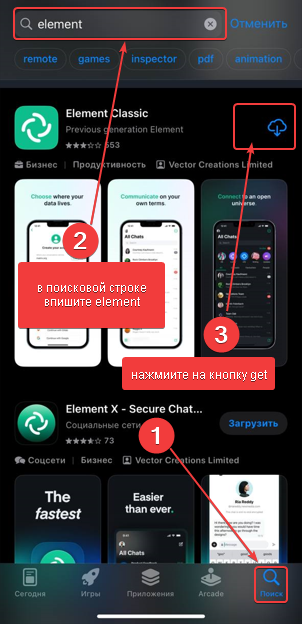
❗️ Подготовка: Включите VPN (потребуется только на этапе регистрации).
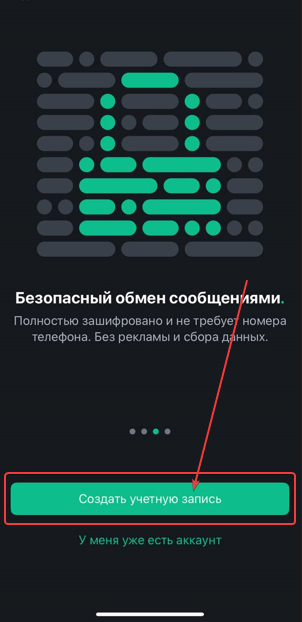
3. Начало регистрации: Откройте приложение и на главном экране нажмите «Создать учетную запись».
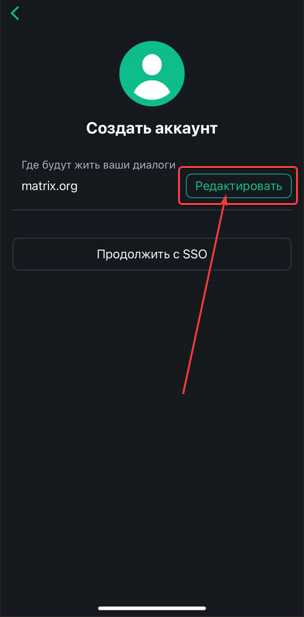
4. Выбор сервера: На экране создания аккаунта под адресом matrix.org нажмите кнопку «Редактировать».
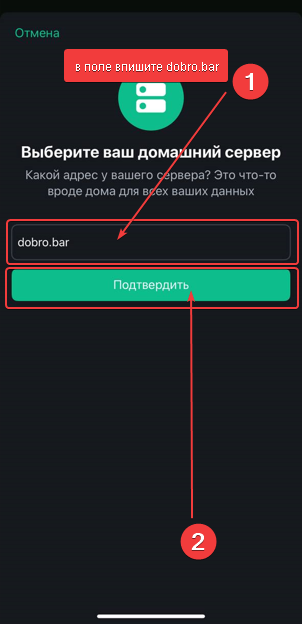
5. Ввод адреса сервера: В поле для адреса впишите dobro.bar и нажмите «Подтвердить».
6. Создание учетных данных: Придумайте уникальное имя пользователя и надежный пароль.
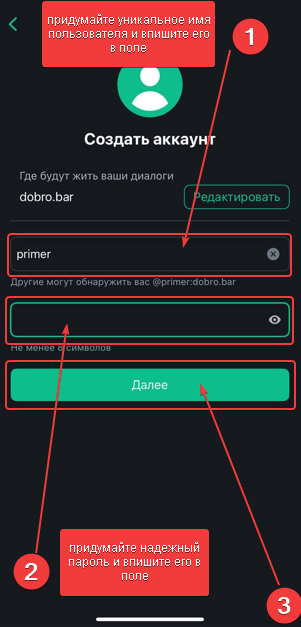
7. Завершение: Нажмите «Далее» и пройдите проверку на робота, если потребуется.
💬 Поиск собеседника и начало общения
🛡️ Как сохранить доступ к истории чатов
🔎 Финальная проверка работы
❓ Частые проблемы после настройки (FAQ)
🤖 Настройка на Android (SchildiChat)
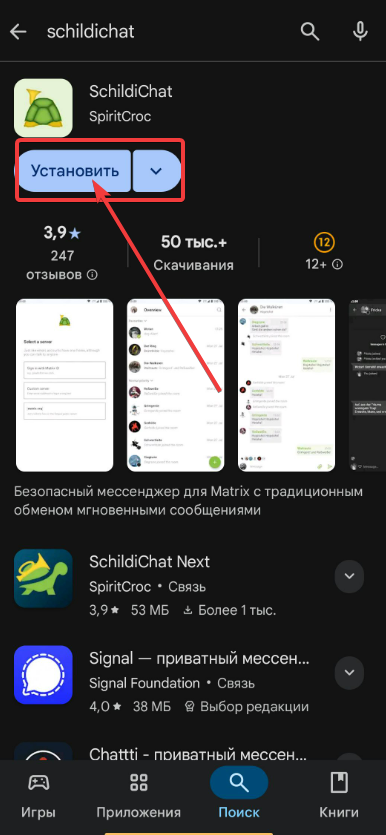
1. Установка приложения: Откройте Google Play, в поиске введите SchildiChat или перейдите по ссылке и установите его.
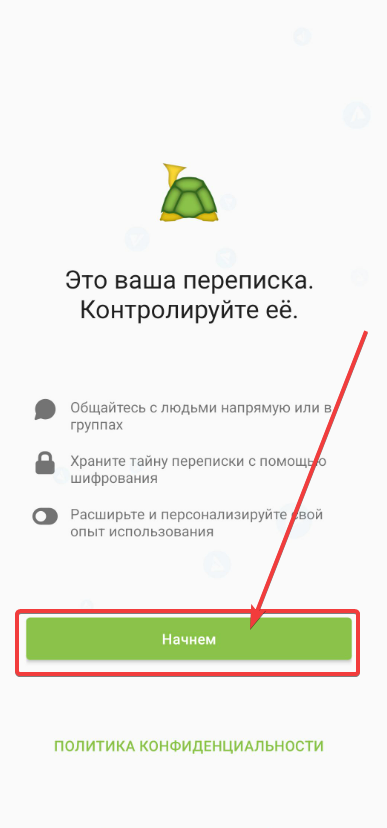
2. Начало настройки: Откройте приложение и нажмите «Начнем».
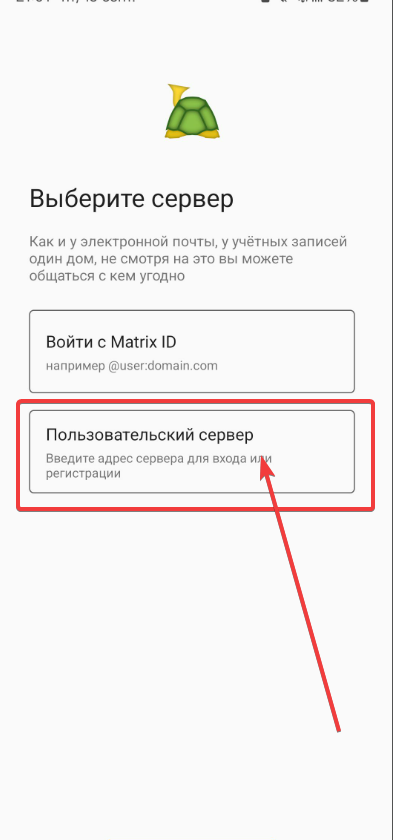
3. Выбор сервера: Нажмите на пункт «Пользовательский сервер».
4. Ввод адреса сервера: В поле «Адрес» введите dobro.bar и нажмите «Продолжить».
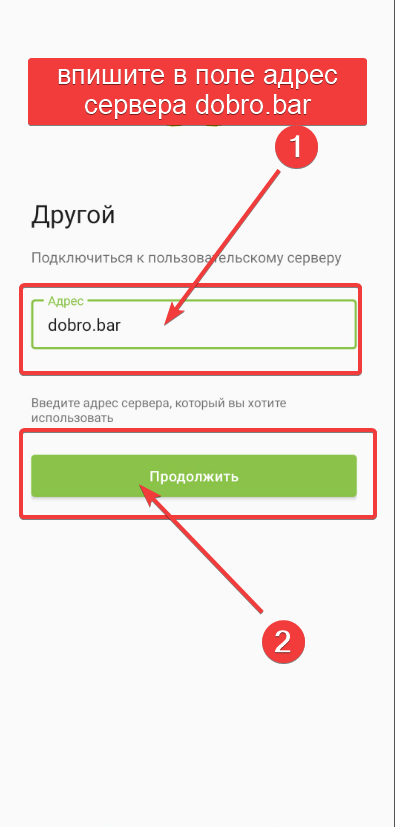
5. Создание учетных данных: Выберите «Зарегистрироваться». Придумайте псевдоним (имя пользователя) и пароль.
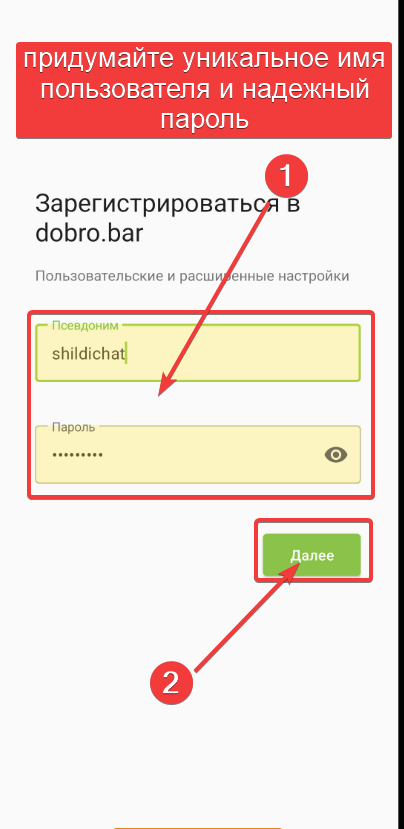
6. Завершение: Нажмите «Далее» и пройдите проверку на робота, если потребуется
💬 Поиск собеседника и начало общения
🛡️ Как сохранить доступ к истории чатов
🔎 Финальная проверка работы
❓ Частые проблемы после настройки (FAQ)
💻 Настройка на ПК (Windows/macOS)
1. Установка приложения: Скачайте Element с официального сайта element.io (для Windows выберерите 64bit, если не устанавливается выберерите ARM 64bit) и установите
2. Начало регистрации: Запустите приложение и на главном экране нажмите «Создать учётную запись».
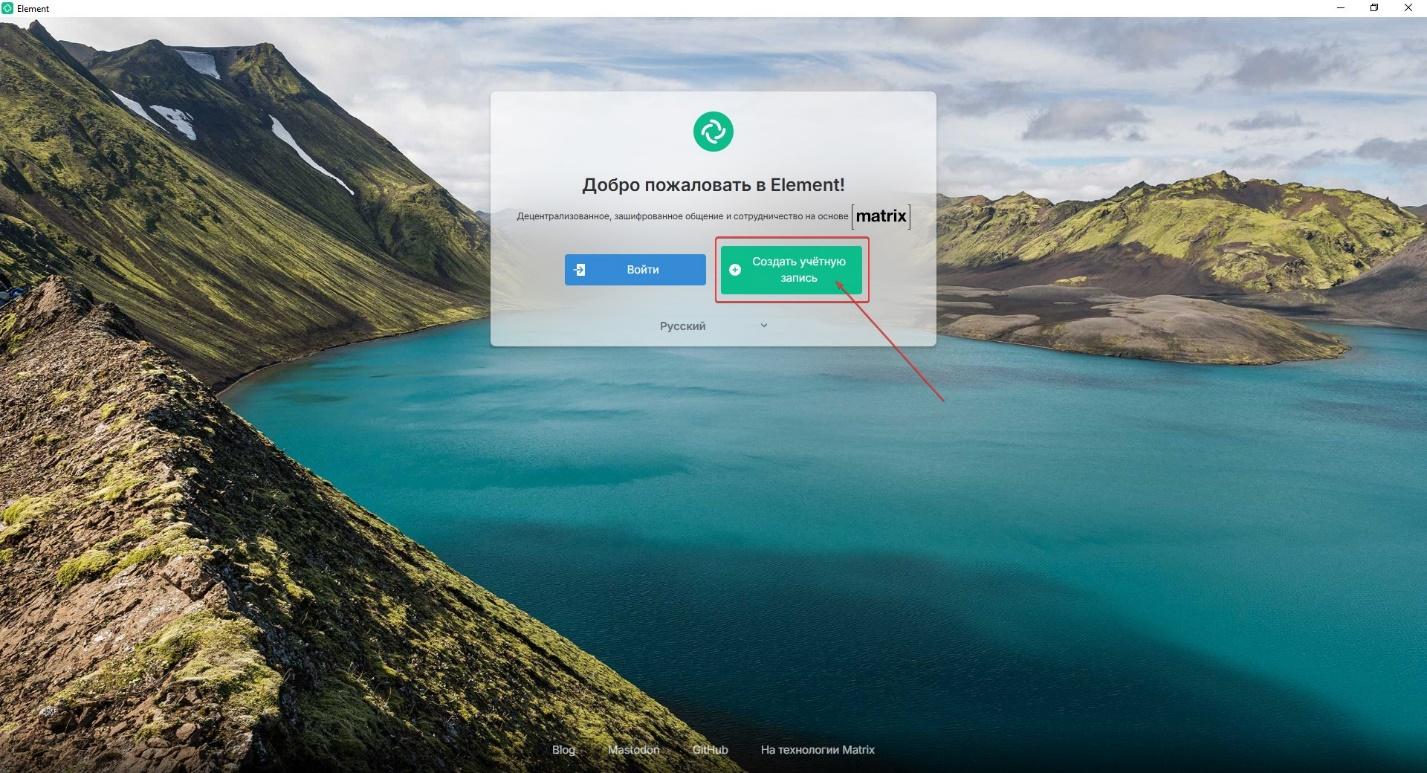
3. Выбор сервера: Нажмите кнопку «Изменить», выберите пункт «Другой домашний сервер».
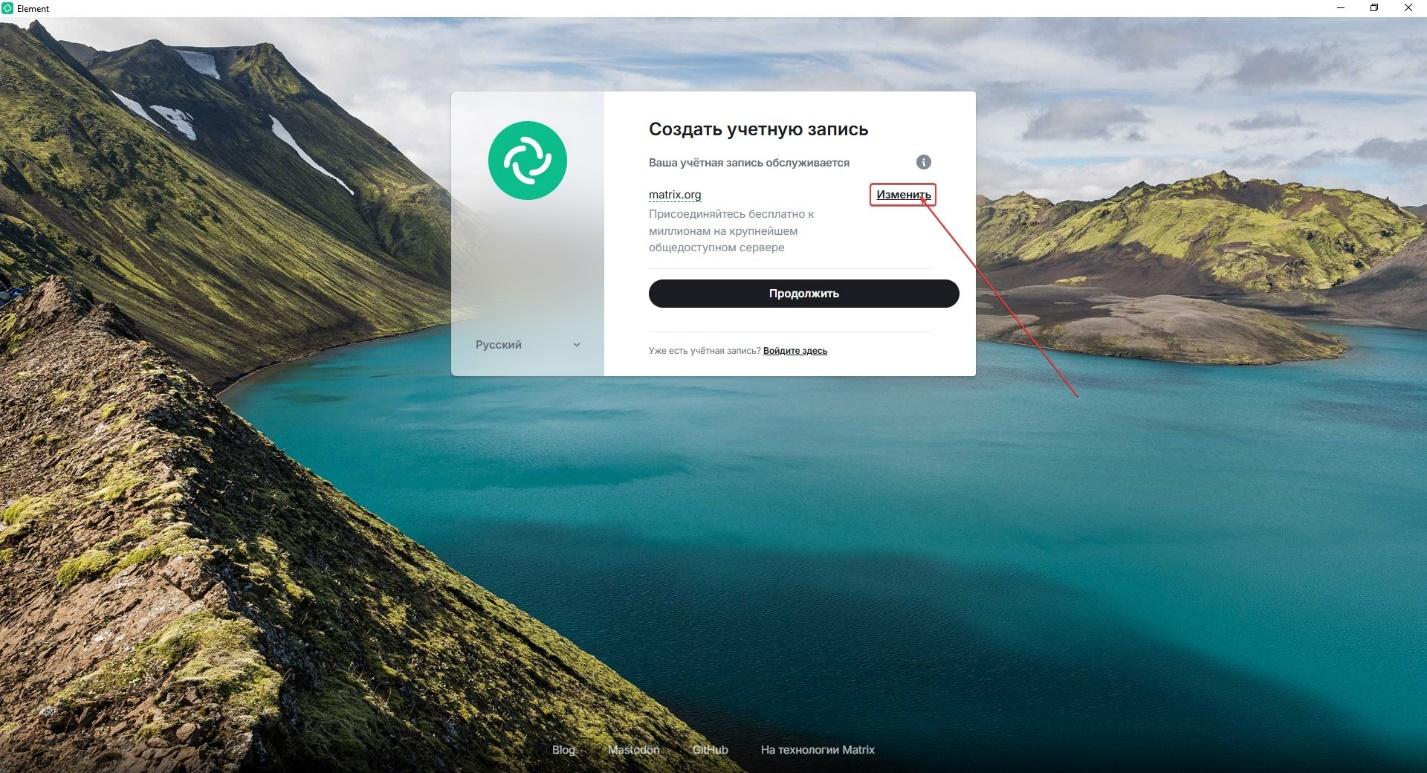
4. Ввод адреса сервера: В поле впишите dobro.bar и нажмите «Продолжить».
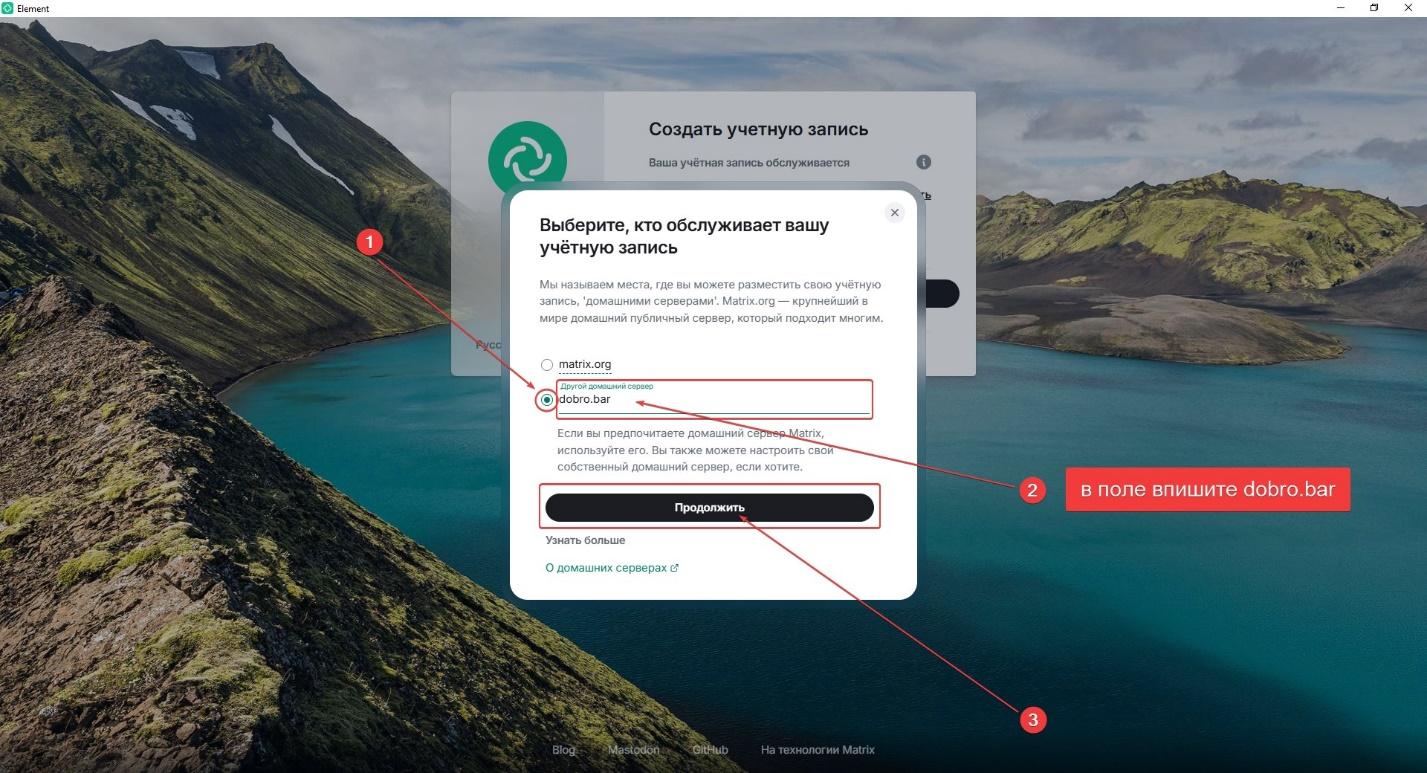
5. Создание учетных данных: Придумайте уникальное имя пользователя и пароль, затем нажмите «Зарегистрироваться».
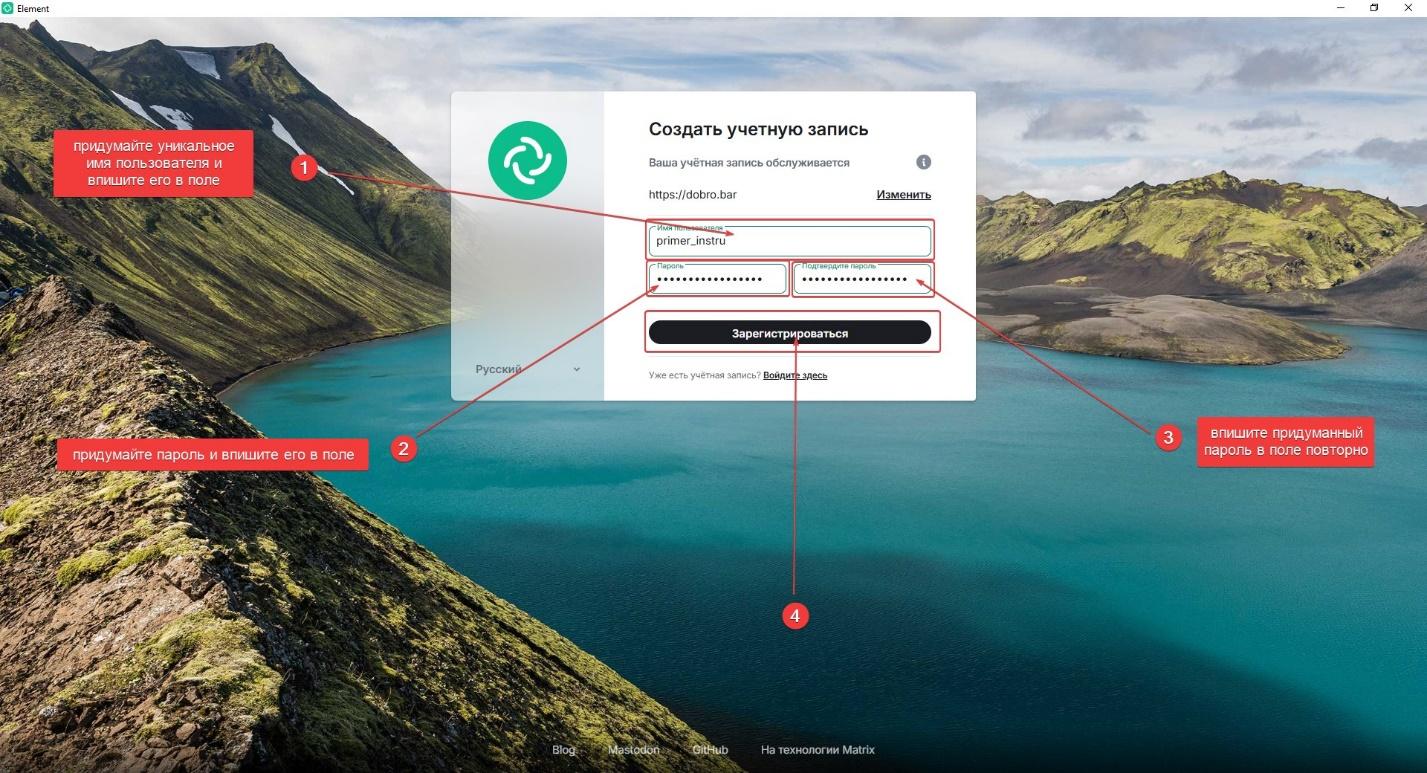
6. Завершение: Нажмите «Далее» и пройдите проверку на робота, если потребуется
💬 Поиск собеседника и начало общения
🛡️ Как сохранить доступ к истории чатов
🔎 Финальная проверка работы
❓ Частые проблемы после настройки (FAQ)
Инструкция 2: Помощь в настройке для другого человека
🧰 Подготовка аккаунта для другого человека
Этот метод позволяет вам взять всю техническую часть на себя и лучше всего подходит для выполнения на компьютере. Мобильные приложения не поддерживают несколько учетных записей, поэтому для создания аккаунта для другого человека воспользуйтесь веб-версией Element в вашем браузере.
1. Откройте в браузере на вашем компьютере веб-клиент Element по адресу element.dobro.bar
2. На главном экране нажмите «Создать учетную запись».
Этапы создания аккаунта полностью повторяют шаги 5, 6 из инструкции 💻 Настройка на ПК (Windows/macOS) выше, так как интерфейсы в браузере и в приложении для ПК идентичны:
3. Придумайте и введите имя пользователя и пароль для другого человека.
4. Надежно запишите эти данные: полный логин (например, @dude:dobro.bar) и пароль. Передайте их человеку, для которого вы регистрировали этот аккаунт.
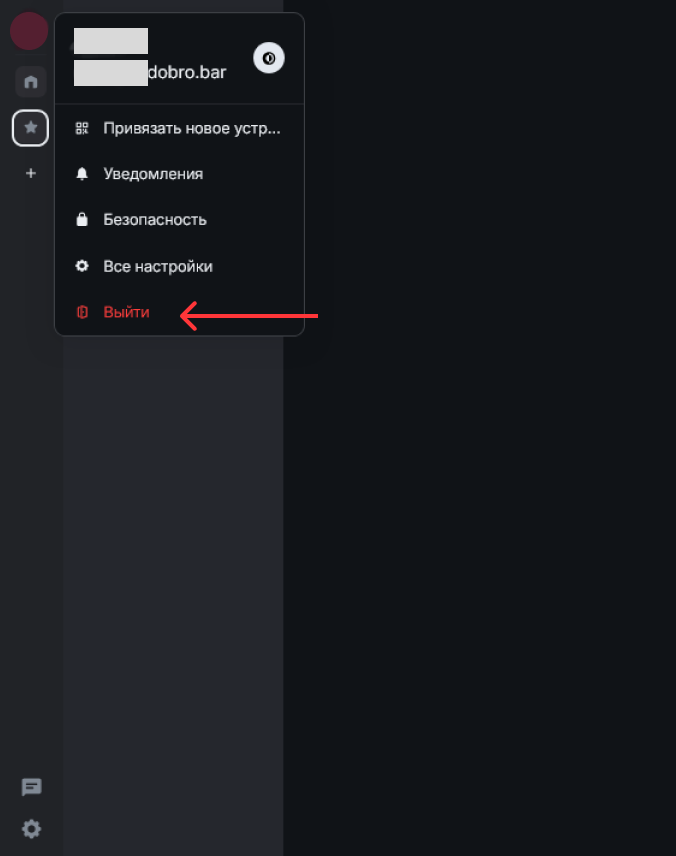
❗️ Внимание: Вы можете выйти из этого аккаунта, нажав на «свое» имя в левом верхнем углу и выбрав «Выйти».
✅ Вход в подготовленный аккаунт
Теперь тот человек которому вы регистрировали аккаунт, должен войти в подготовленный для него аккаунт на своем телефоне.
1. Установите на устройстве человеку нужное приложение (Element Classic для iPhone или SchildiChat для Android).
❗️ Примечание для iPhone: Для первого входа в аккаунт на iPhone может потребоваться включить VPN. На Android VPN не нужен.
2. Начало входа: На стартовом экране выберите «Войти» (а не «Зарегистрироваться»).
3.Важный шаг: смена сервера. По умолчанию приложение пытается подключиться к серверу matrix.org. Вам нужно изменить его на dobro.bar.
Процесс смены сервера полностью повторяет шаги из инструкций по регистрации:
- На iPhone это шаги 4 и 5 из инструкции «🍏 Настройка на iPhone (Element Classic)».
- На Android это шаги 3 и 4 из инструкции «🤖 Настройка на Android (SchildiChat)».
5. Ввод данных: Теперь введите полный логин (например, dude:dobro.bar) и пароль, которые вы для него создали, и нажмите «Войти».
❗️ Примечание: Первый вход в аккаунт может занять некоторое время (до нескольких ми-нут), пока приложение настраивает шифрование. Пожалуйста, будьте терпеливы, это нормально.
🛡️ Как сохранить доступ к истории чатов
🔎 Финальная проверка работы
❓ Частые проблемы после настройки (FAQ)
💬 Поиск собеседника и начало общения
1. На главном экране приложения найдите кнопку «+» и выберите «Начать новый чат».
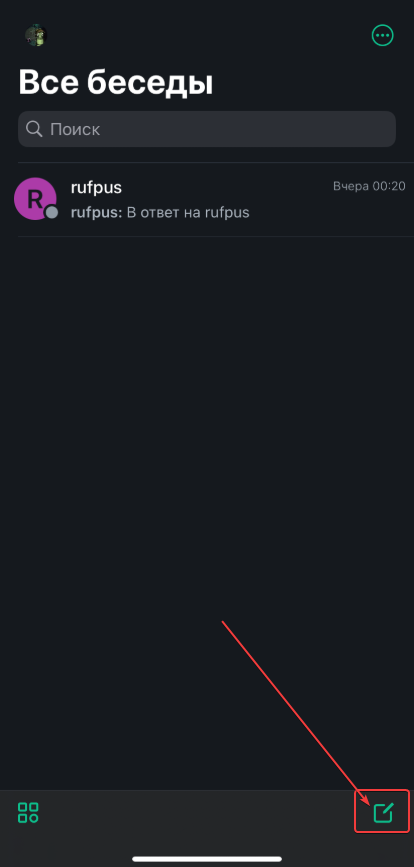
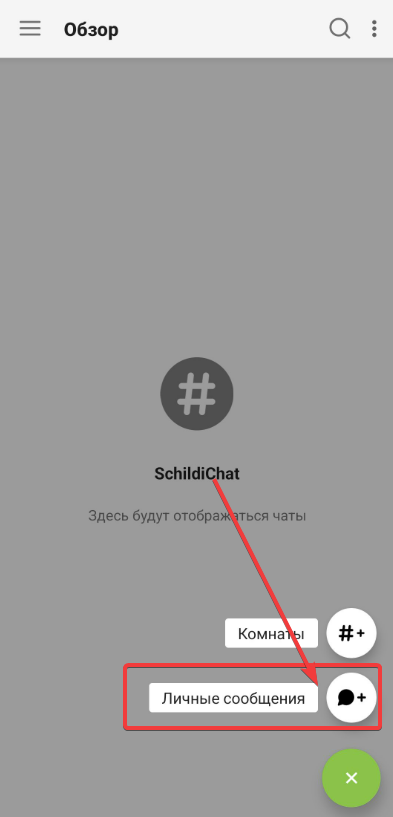
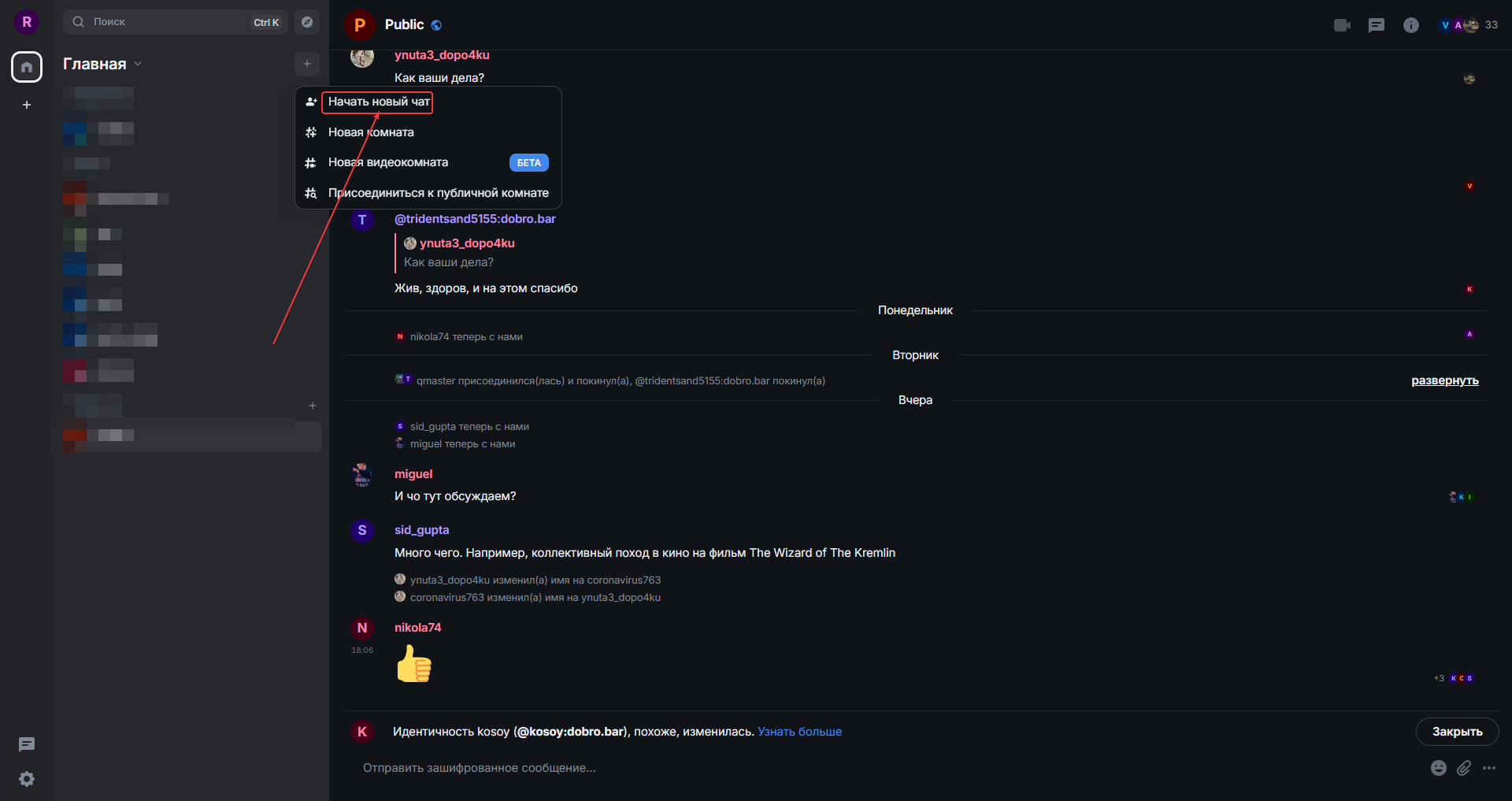
2. Вам нужно знать полный адрес собеседника. Он имеет строгий формат: @имя_пользователя:dobro.bar. Короткого имени или никнейма недостаточно
❗️ Внимание: dobro.bar в данном случае — это адрес нашего сервера, на котором вы регистрировались.
3. Введите полный адрес (@имя_пользователя:dobro.bar) в строку поиска.
На iOS версии Element (Classic) нужно в выпавшем меню сверху справа нажать «Начать»
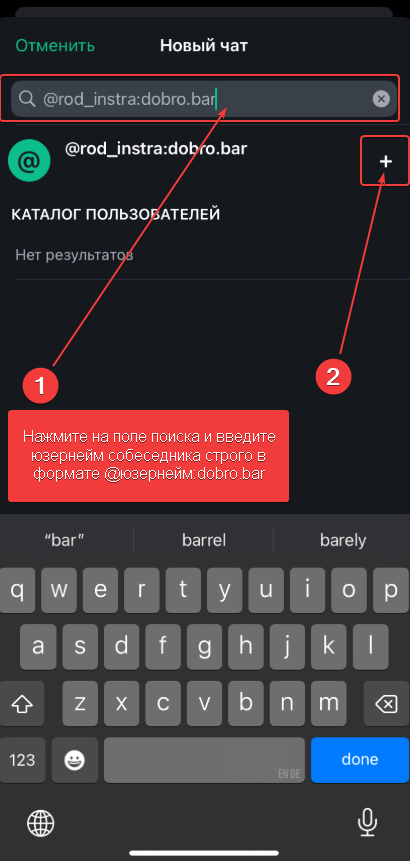
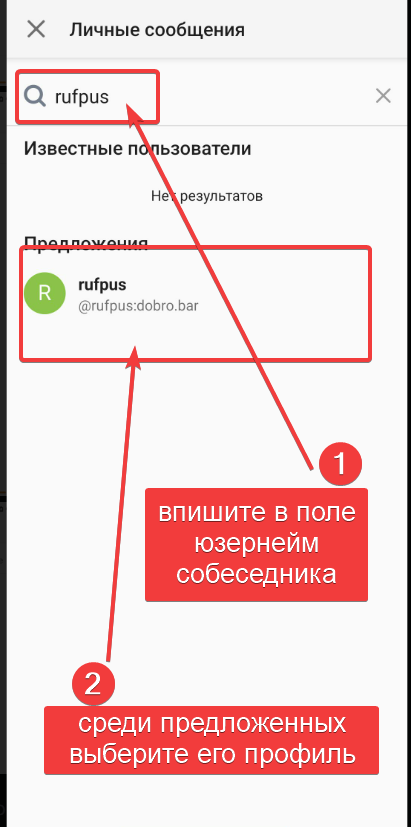
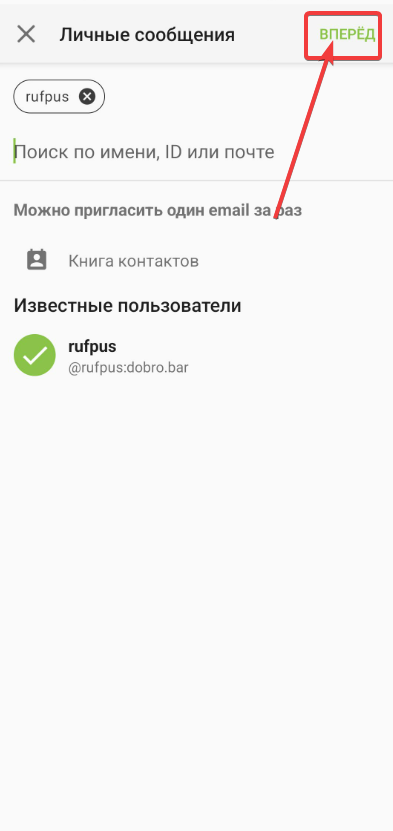
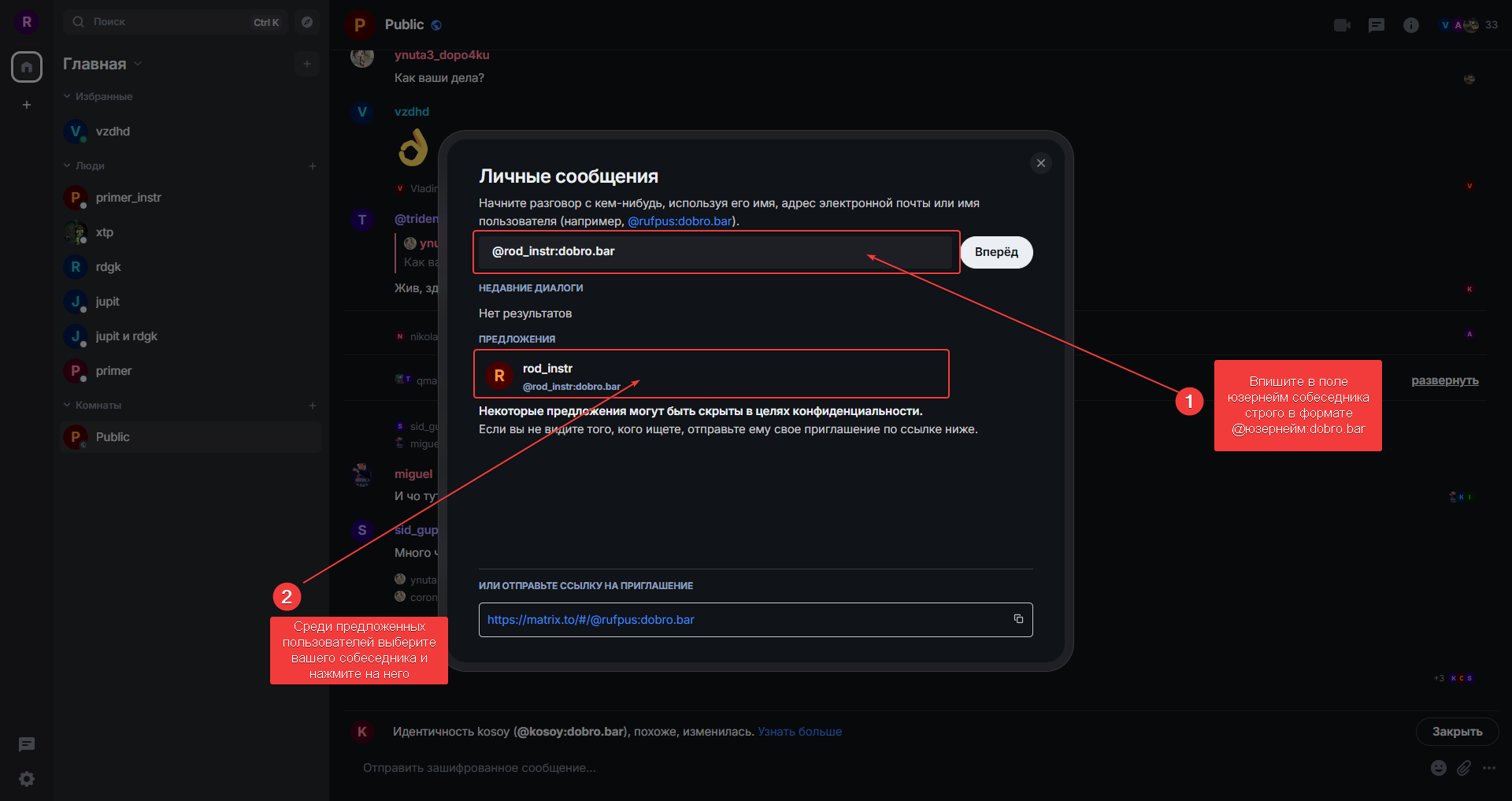
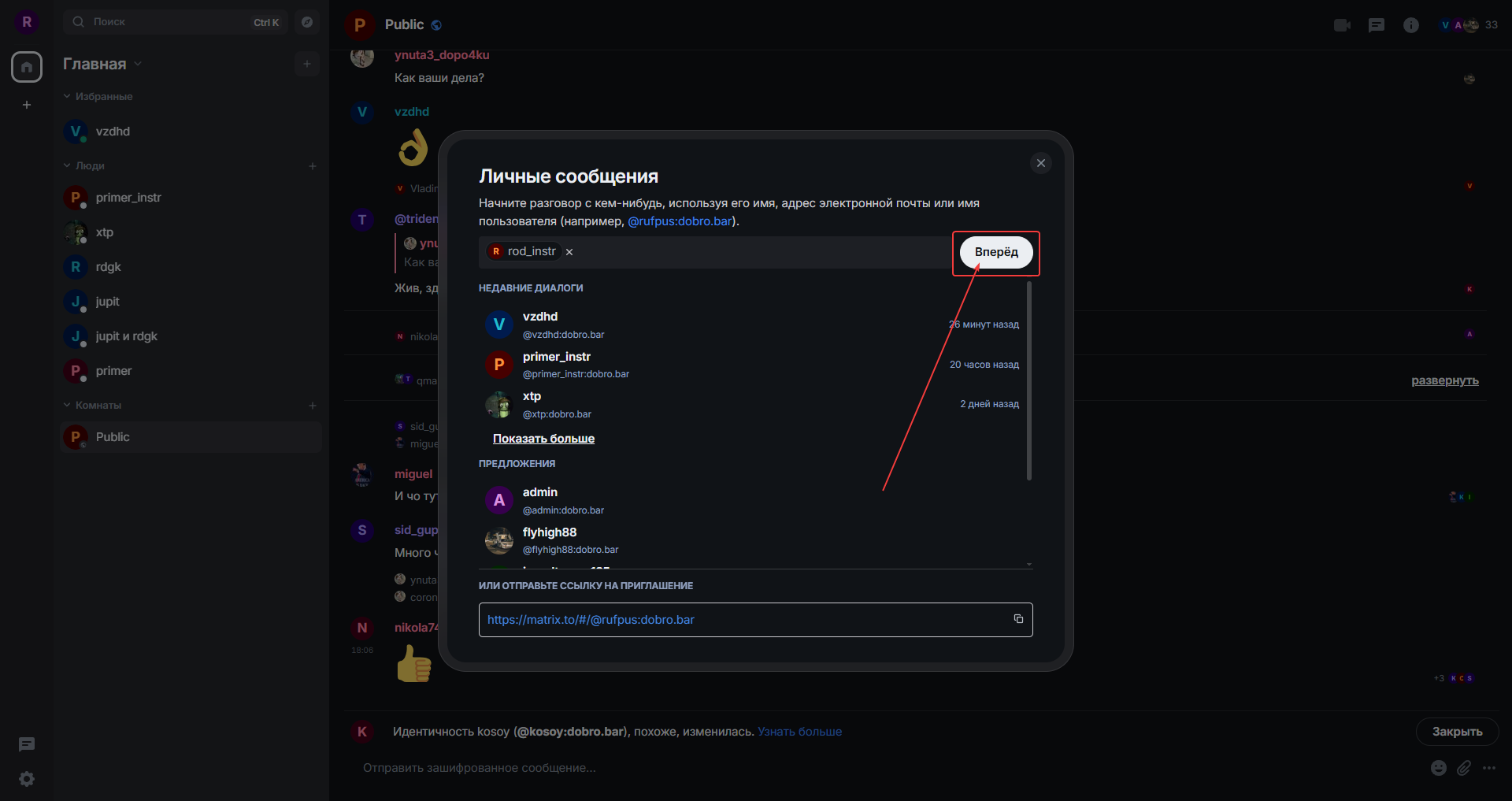
4. Когда пользователь будет найден, выберите его и начните чат.
❗️ Ключевой момент: Ваше первое сообщение — это приглашение (инвайт). Пока собеседник его не примет, полноценный чат не начнется. Отправьте любое сообщение (например, «Привет»), чтобы он получил уведомление.
🔎 Финальная проверка работы
❓ Частые проблемы после настройки (FAQ)
🛡️ Как сохранить доступ к истории чатов
Это самый важный шаг после первоначальной настройки. Ваши сообщения зашифрованы ключом, который хранится только на вашем устройстве. Если вы смените телефон, переустановите приложение или войдете с нового устройства, вы потеряете доступ к истории старых чатов. Чтобы этого не произошло, обязательно создайте и сохраните ваш ключ безопасности.
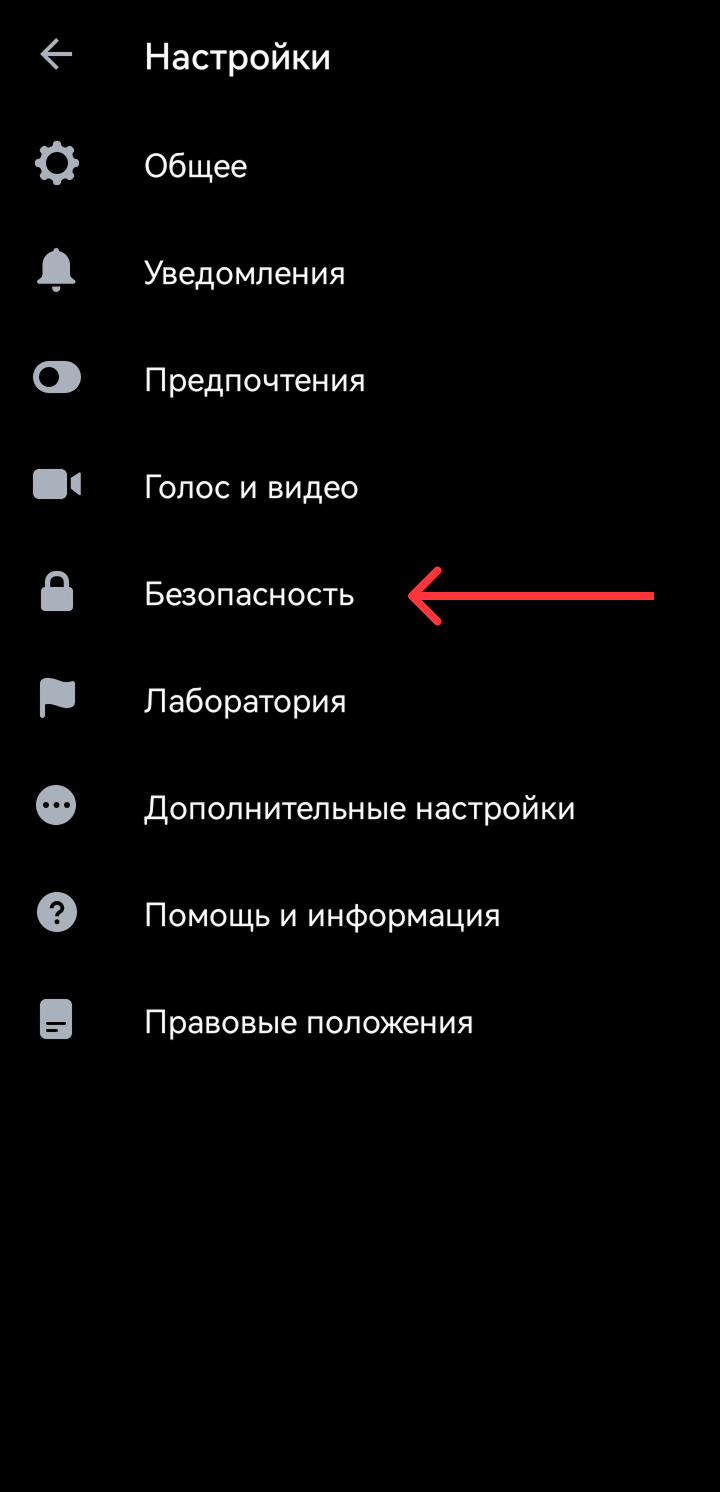
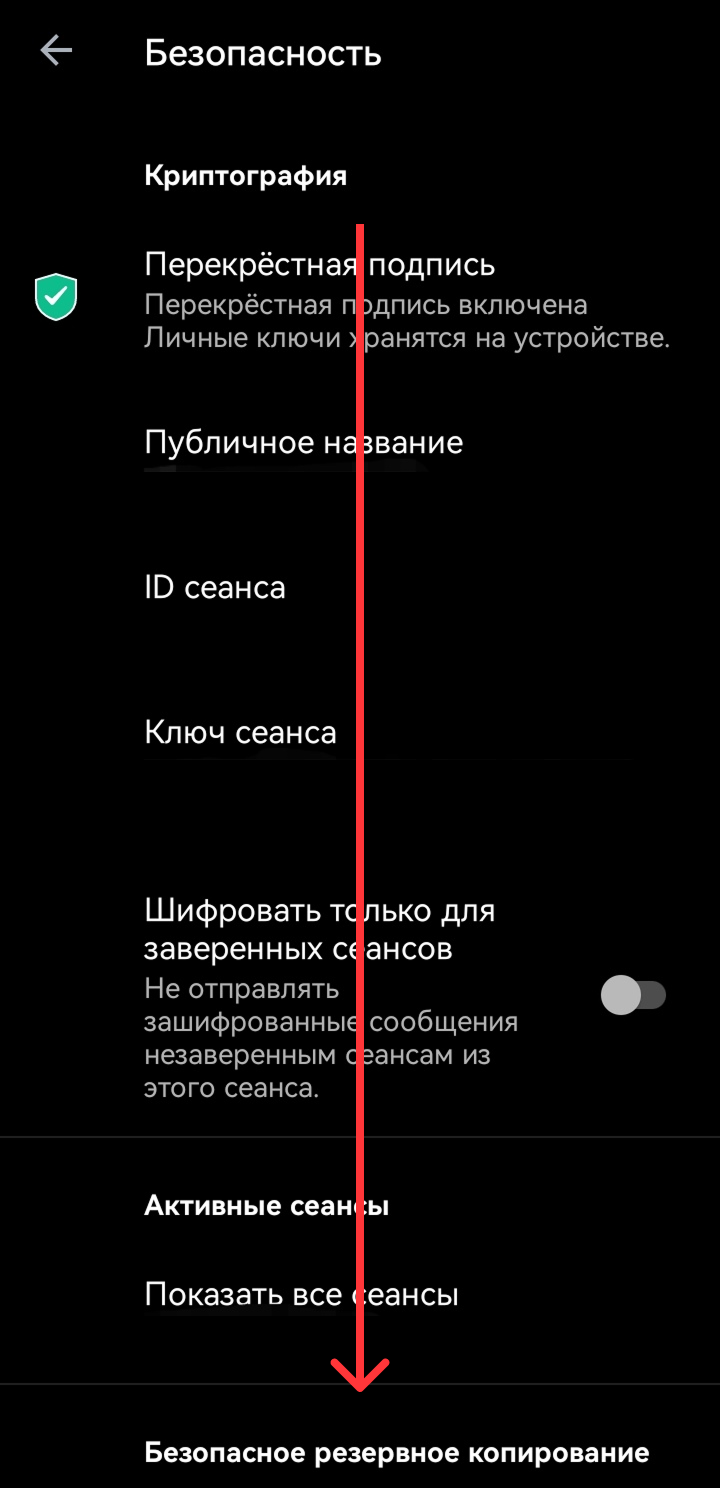
❗️ Внимание: В качестве деманстрации на скришотов было использован Android-приложение Element, у ShildiChat этапы аналогичны. На iOS и Windows/macOS пункты называются также, расположение может отличатся
1. Зайдите в Настройки вашего приложения (обычно это нажатие на ваш аватар в левом верхнем углу).
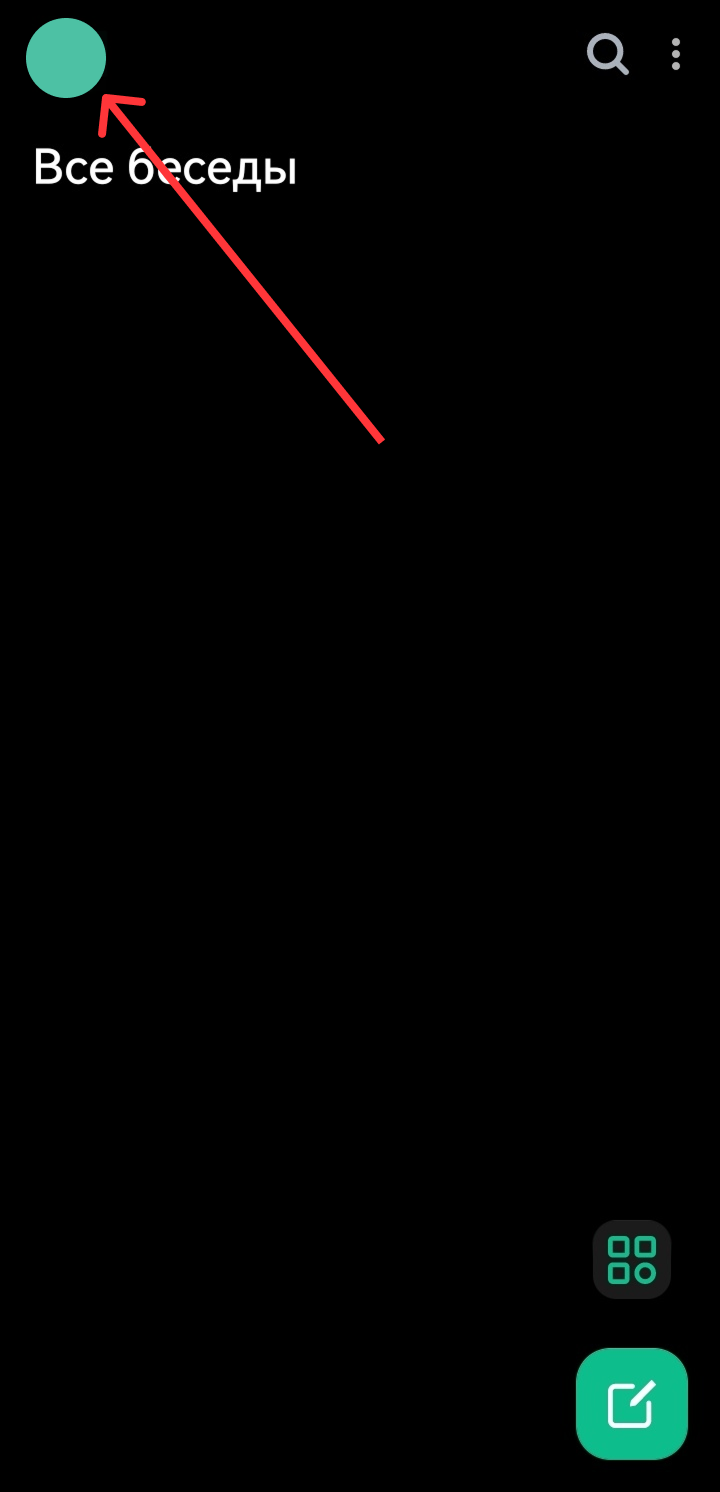
2. Перейдите в раздел «Безопасность и конфиденциальность» (Security & Privacy).
3. Найдите пункт «Безопасное резервное копирование» или «Secure Backup» и нажмите на него (в данном случае .
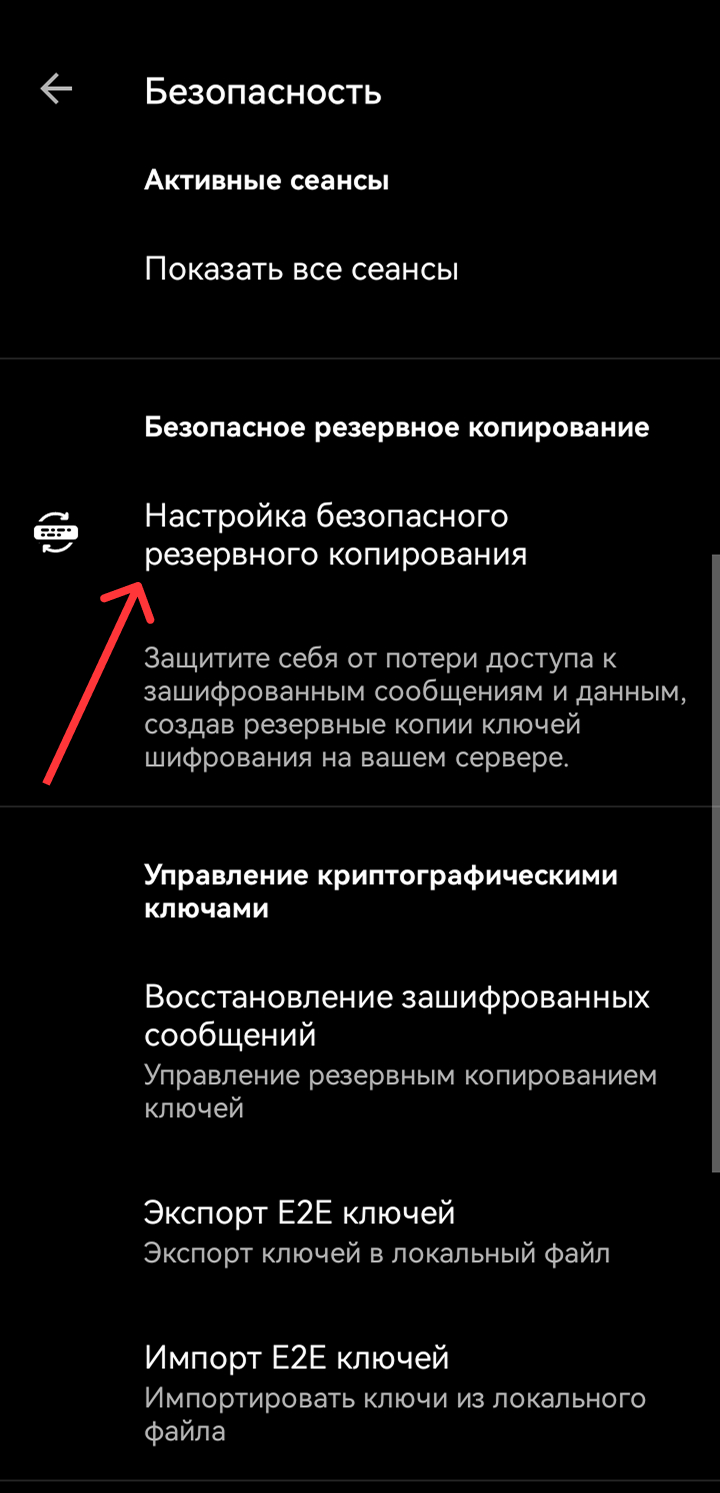
4. Система предложит вам создать ключ восстановления (Security Key) — это будет одна длинная фраза из множества слов.
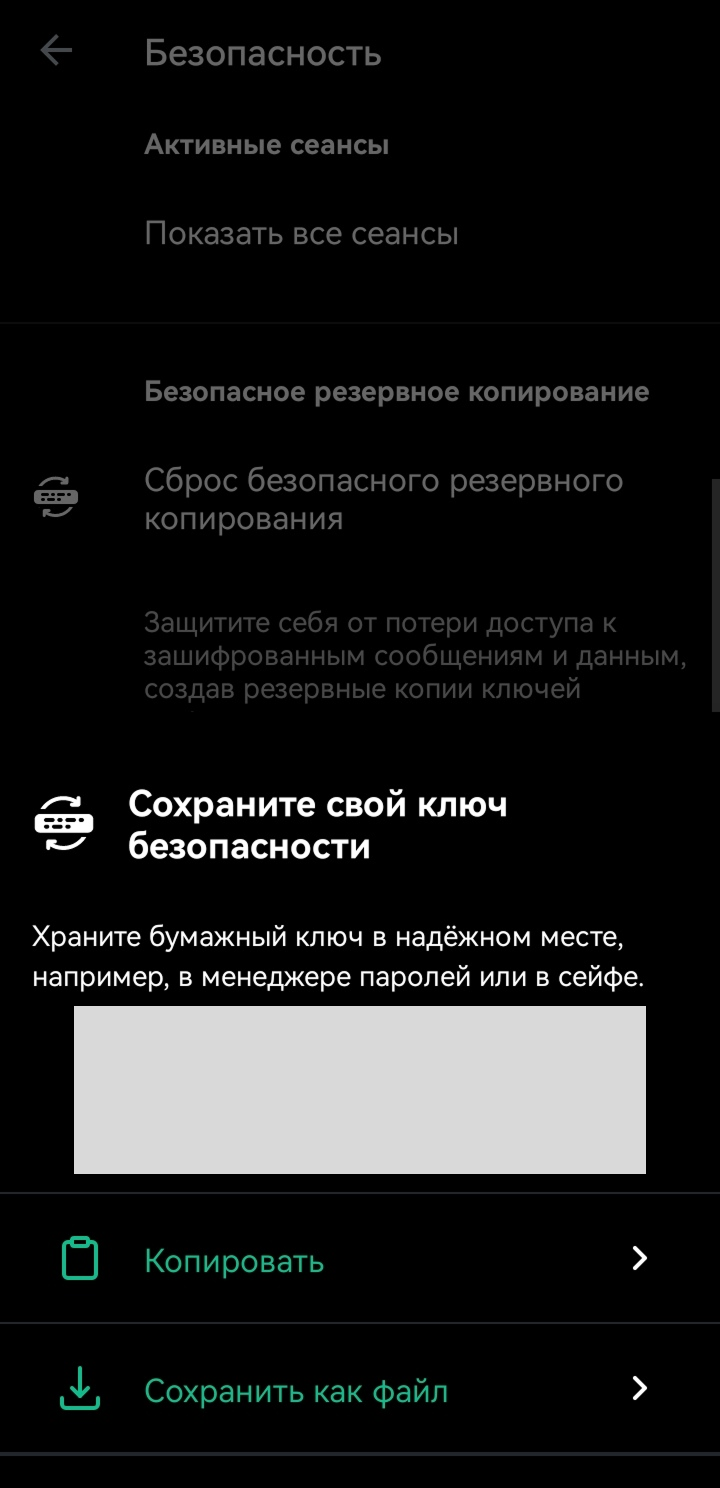
⚠️ ВНИМАНИЕ: Этот ключ — единственный способ восстановить доступ к вашим чатам в будущем.
- Надежно сохраните его: запишите на бумаге и уберите в безопасное место или сохраните в проверенном менеджере паролей.
- Не храните ключ на том же устройстве! Если вы потеряете телефон, вы потеряете и сохраненный на нем ключ.
❓ Частые проблемы после настройки (FAQ)
⬅️ Возврат к содержанию
🔎 Финальная проверка работы
1. Попросите собеседника принять ваше приглашение.
2. Отправьте несколько тестовых сообщений в обе стороны.
3. Совершите тестовый аудиозвонок.
4. Если сообщения успешно доставляются, а аудиозвонок проходит без проблем, то поздравляем, все настроено правильно! 🎉
⬅️ Возврат к содержанию
❓ Решение частых проблем и ответы на вопросы (FAQ)
Проблема: Я потерял(а) пароль. Что делать?
- ✅ Решение: Восстановить пароль невозможно. Это особенность системы, обеспечивающая анонимность. Единственный вариант — создать новый аккаунт.
Проблема: Почему я не могу найти друга по его имени?
- ✅ Решение: Скорее всего, вы вводите неполный адрес. Поиск работает только по полному адресу формата @имя:dobro.bar. Попросите собеседника скопировать свой адрес из профиля и прислать вам.
Проблема: Я отправил(а) сообщение, но оно не дошло.
- ✅ Решение: Убедитесь, что собеседник принял ваше приглашение. Без этого ваши сообщения не будут ему доставляться. Попросите его проверить список чатов или специальный раздел с приглашениями.
Вопрос: Зачем нужна верификация с помощью эмодзи? Это обязательно?
- 💡 Ответ: Нет, это необязательно для простого общения. Верификация (с помощью эмодзи или QR-кода) — это дополнительная мера безопасности для подтверждения, что вы общаетесь именно с тем человеком, с кем планировали, и ваше соединение не перехвачено третьей стороной (так называемая защита от атаки «человек посередине»).Сравнивая эмодзи по другому каналу связи (например, голосом по телефону или при личной встрече), вы удостоверяетесь, что ключи шифрования, которыми вы обмениваетесь, подлинные.
⬆️ В начало
Версия: V1 от 01.10.2025